1、首先,我们打开Photoshop,点击屏幕框选的【创建】,新建空白画布。

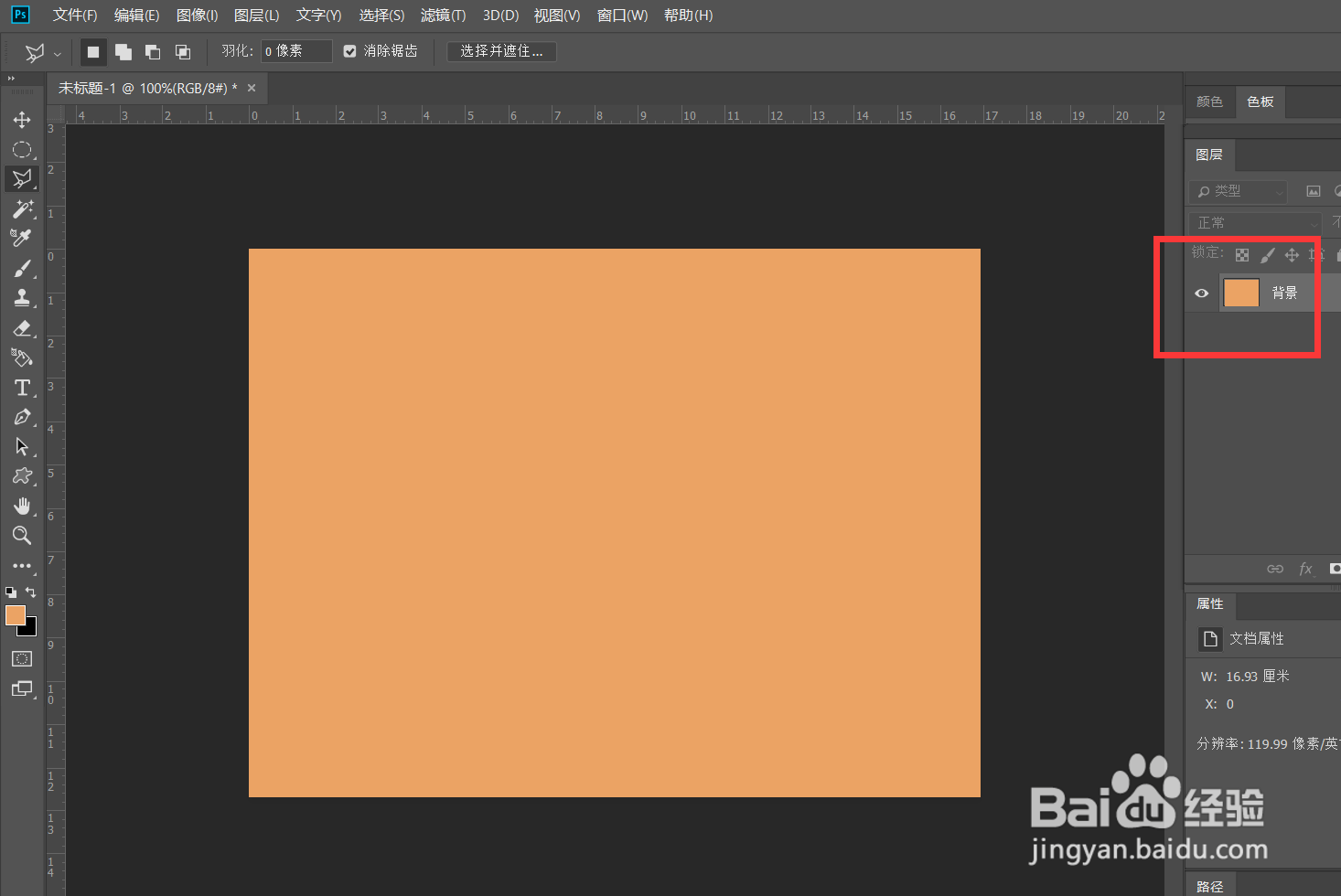
2、下面,我们设好好喜欢的胆强背景颜色,按快捷键ctrl+delete键填充背景。
3、新建板撤吩图层,选择椭圆选区工具,在画布上画一个椭圆选区。

4、下面,我们需要在椭圆选区上右击,选择【描边】,如下图。

5、按ctrl+t自由变换椭圆,我们将其旋转一定的角度。

6、按ctrl+alt+shift+t来重复上一步骤到新操作,如下图所示。


7、最后,我们只需合并图层,就可以得到圆形孝冷科技感线条效果啦。

时间:2026-04-21 19:13:31
1、首先,我们打开Photoshop,点击屏幕框选的【创建】,新建空白画布。
2、下面,我们设好好喜欢的胆强背景颜色,按快捷键ctrl+delete键填充背景。
3、新建板撤吩图层,选择椭圆选区工具,在画布上画一个椭圆选区。
4、下面,我们需要在椭圆选区上右击,选择【描边】,如下图。
5、按ctrl+t自由变换椭圆,我们将其旋转一定的角度。
6、按ctrl+alt+shift+t来重复上一步骤到新操作,如下图所示。
7、最后,我们只需合并图层,就可以得到圆形孝冷科技感线条效果啦。
