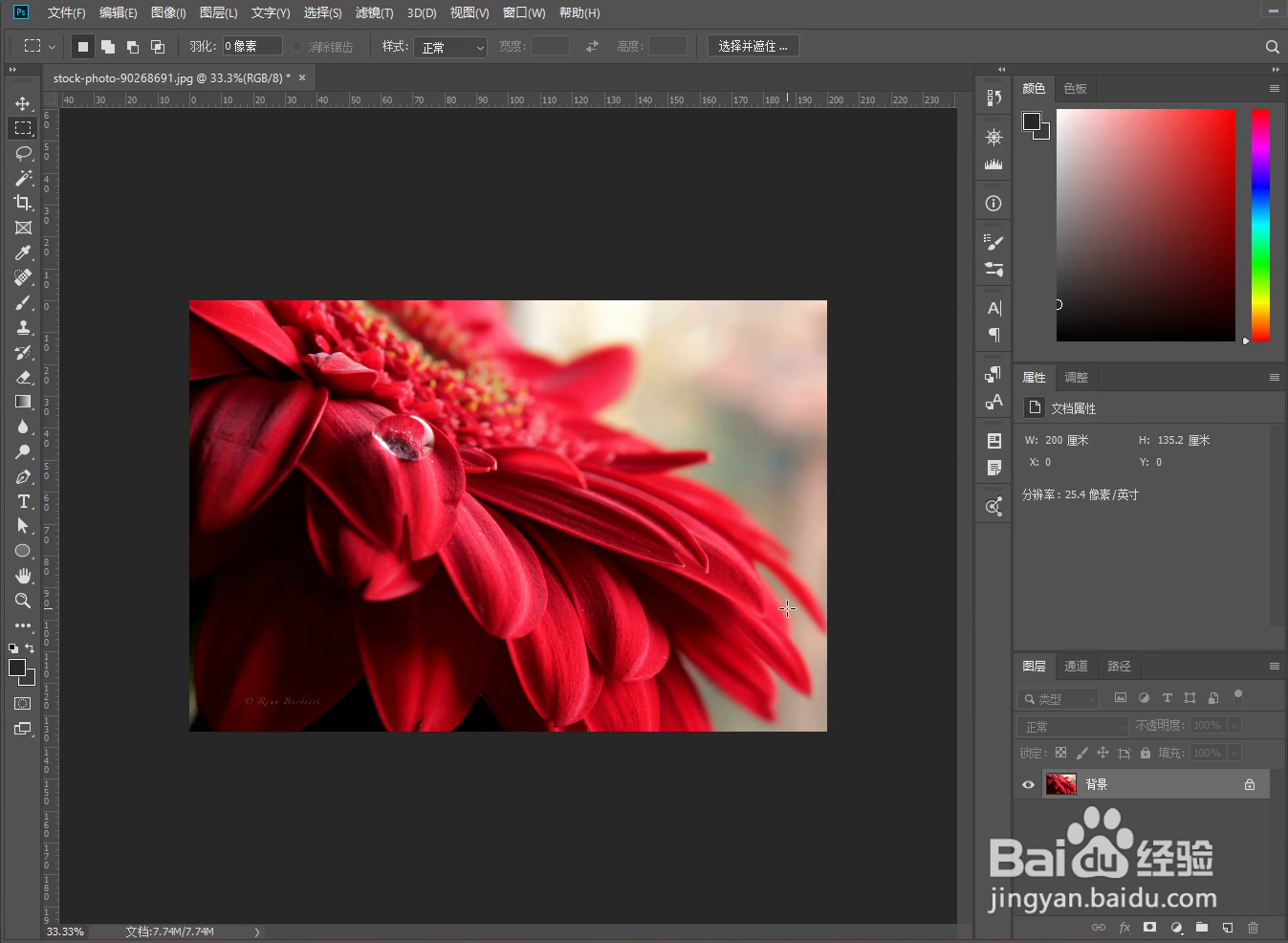
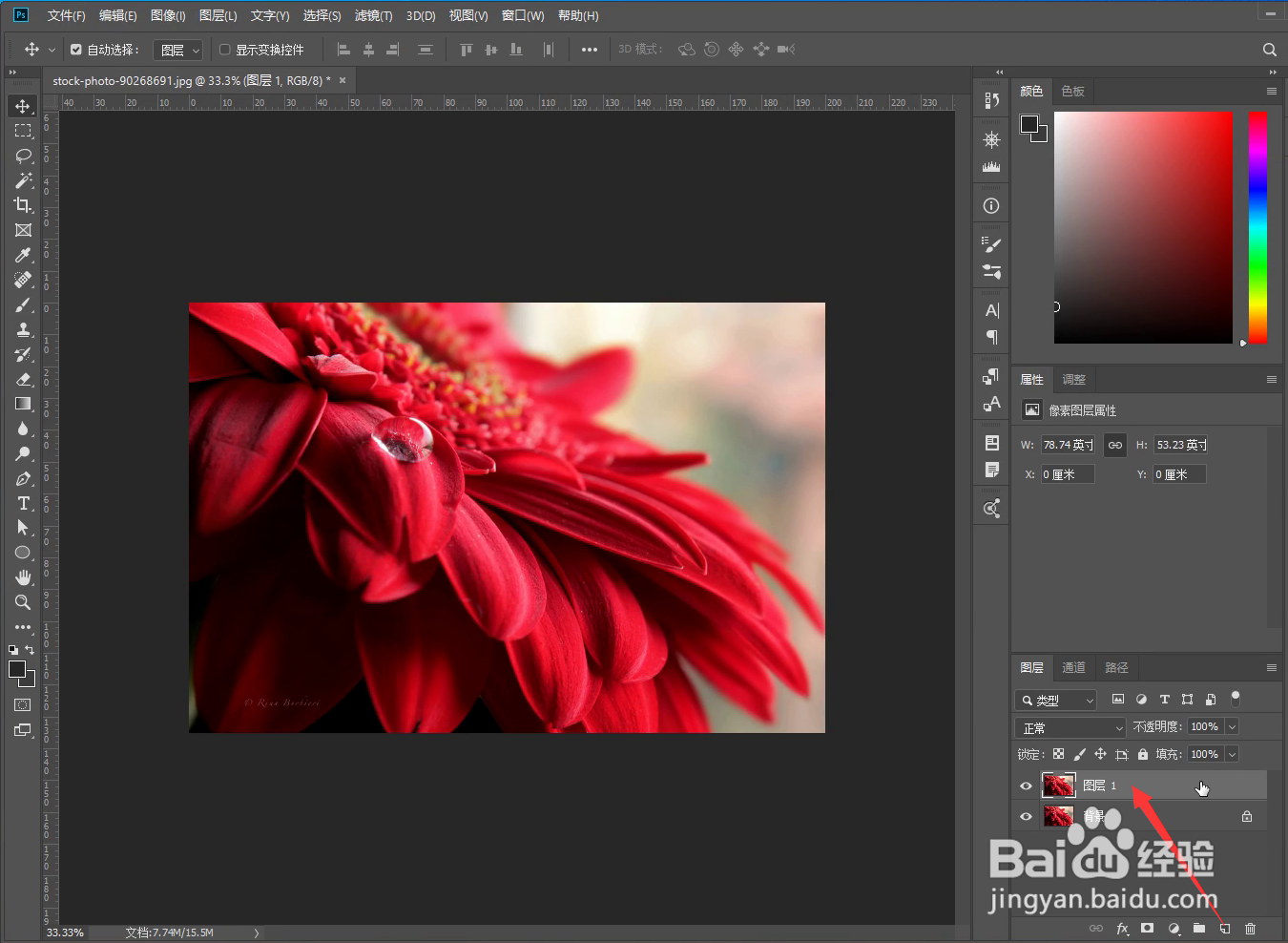
1、打开PS,导入需要但马赛克的照片,按Ctrl+J复制一个图层作为备份。
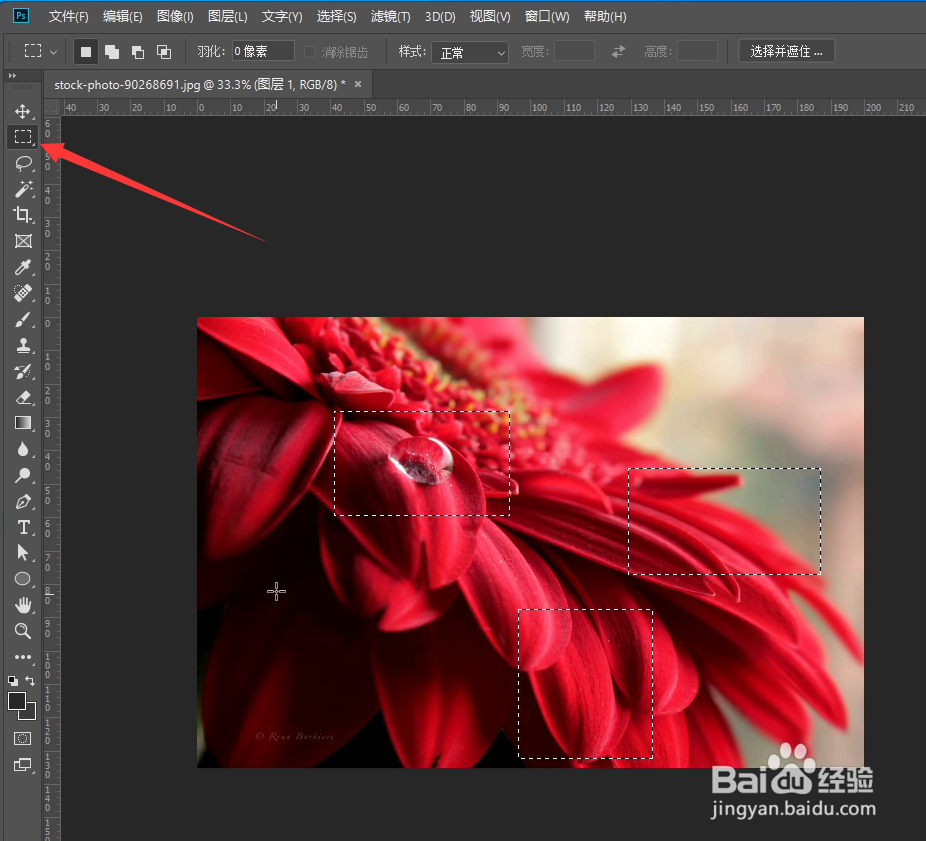
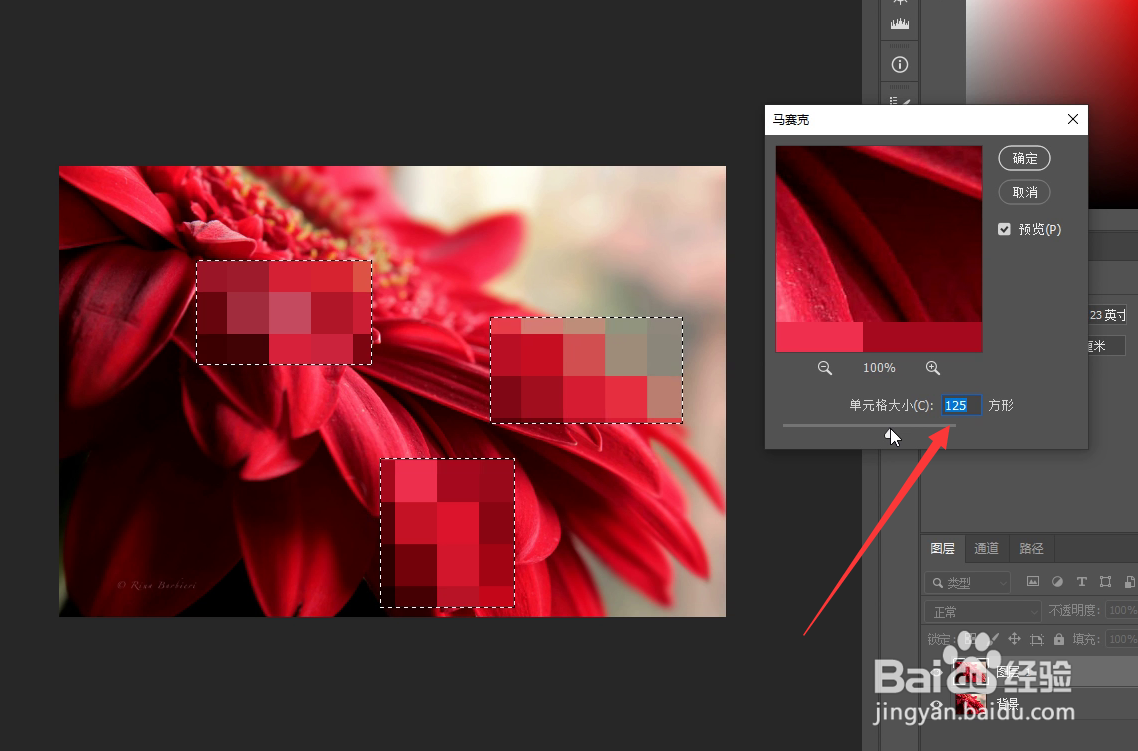
2、点击矩形选框工具,框处照片上需要打马赛克的地方,如果需要打多个马赛克,按住shift键就可以同时框选多个地方了。
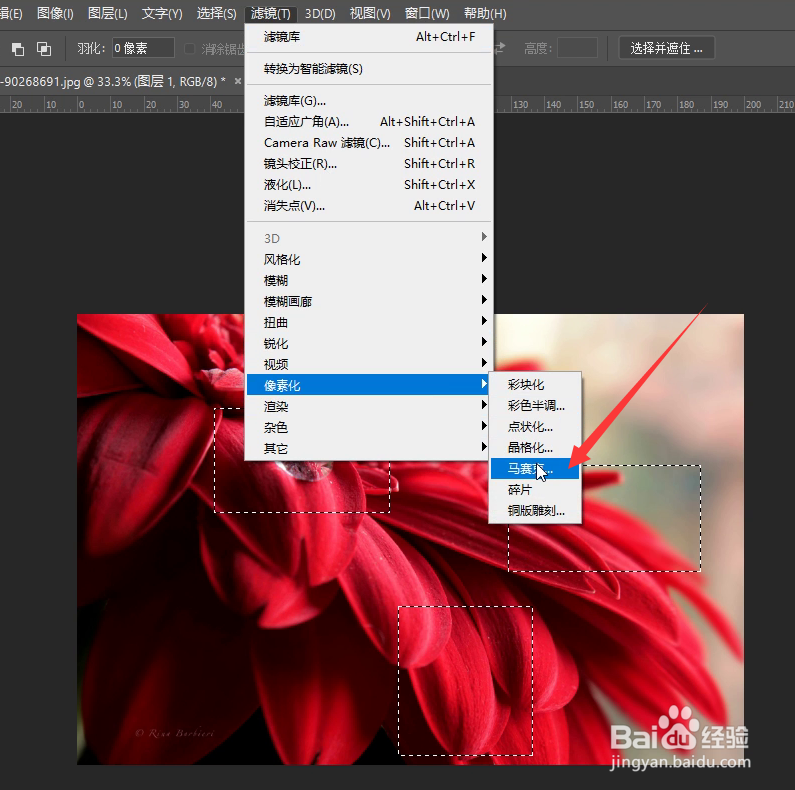
3、点击菜单栏上的“滤镜——像素化——马赛克”。
4、在弹出的马赛克面板中,调整马赛克单元格大小,调整完后点击确定。
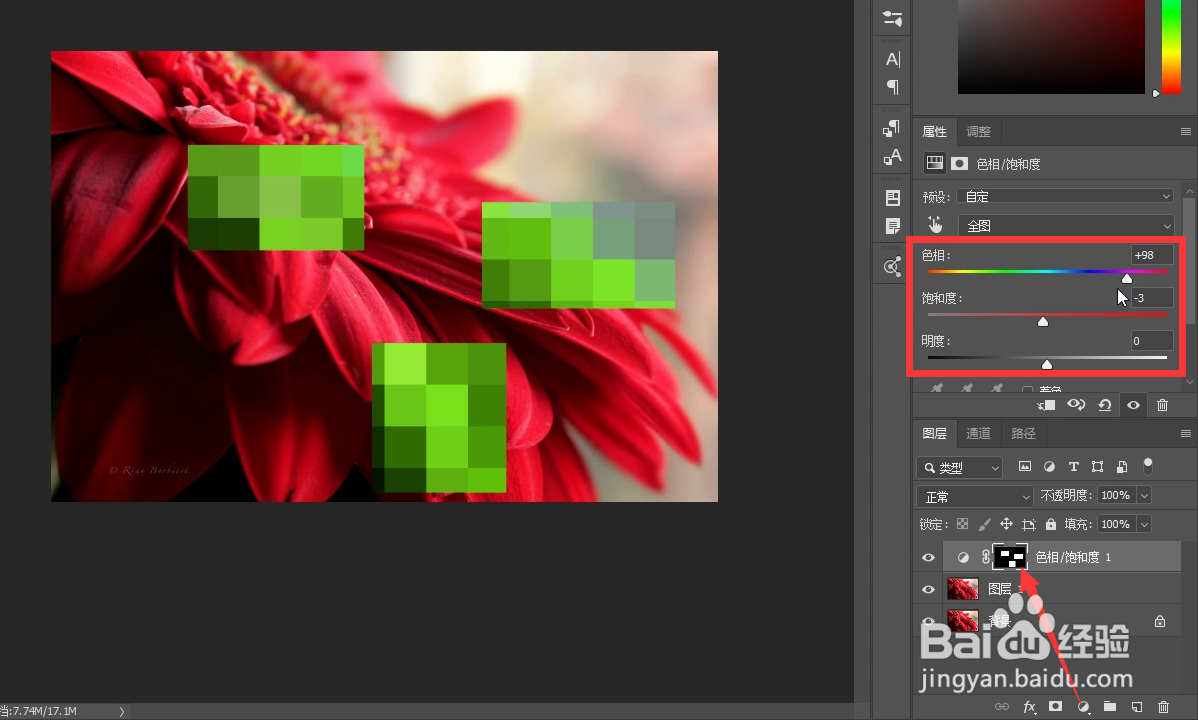
5、点击“创建新的填充或调整图层”按钮,新建一个色相/饱和度调整图层,可以调整马赛克的颜色。
1、打开PS,导入需要但马赛克的照片,按Ctrl+J复制一个图层作为备份。
2、点击矩形选框工具,框处照片上需要打马赛克的地方,如果需要打多个马赛克,按住shift键就可以同时框选多个地方了。
3、点击菜单栏上的“滤镜——像素化——马赛克”。
4、在弹出的马赛克面板中,调整马赛克单元格大小,调整完后点击确定。
5、点击“创建新的填充或调整图层”按钮,新建一个色相/饱和度调整图层,可以调整马赛克的颜色。
