ps的马赛克效果是什么

 时间:2024-10-13 19:16:39

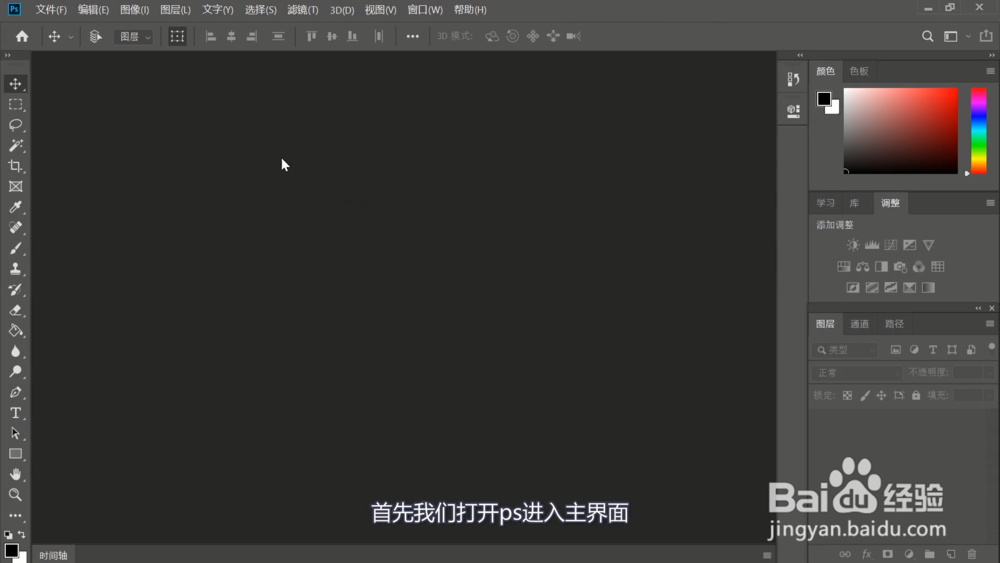
1、首先我们打开ps进入主界面

ps的马赛克效果是什么

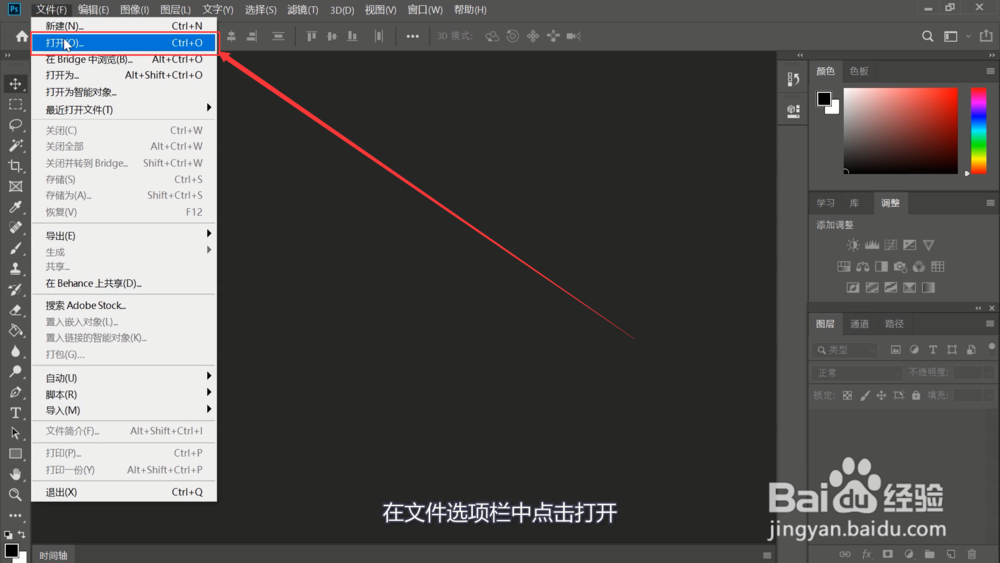
2、之后在界面左上角点击文件

ps的马赛克效果是什么

3、在文件选项栏中点击打开

ps的马赛克效果是什么

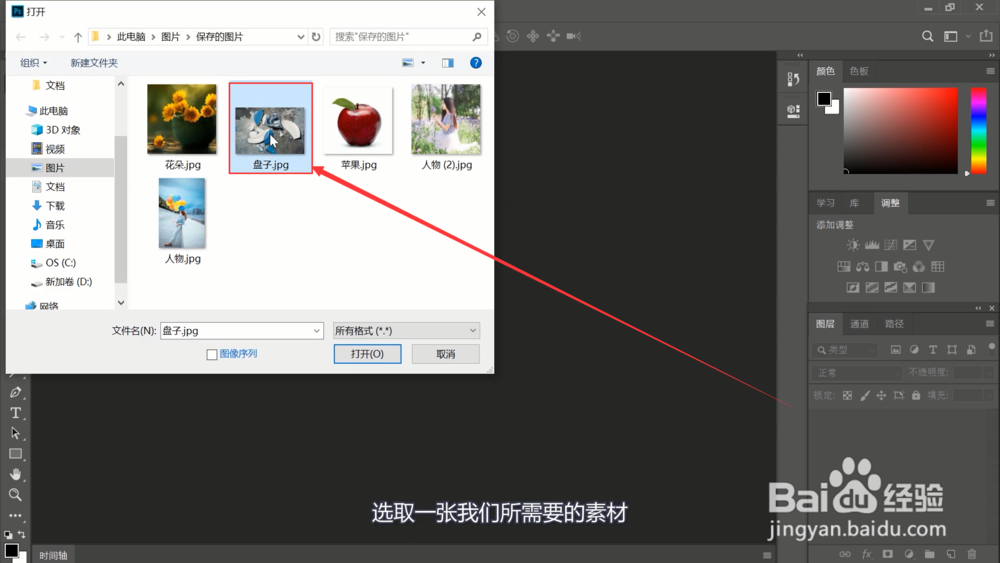
4、选取一张我们所需要的素材

ps的马赛克效果是什么

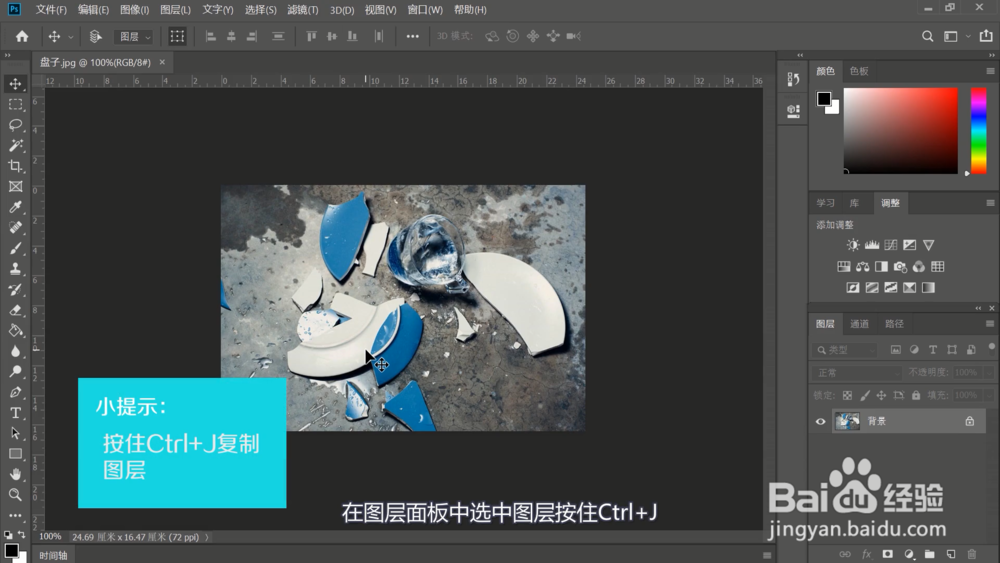
5、在图层面板中选中图层按住Ctrl+J

ps的马赛克效果是什么

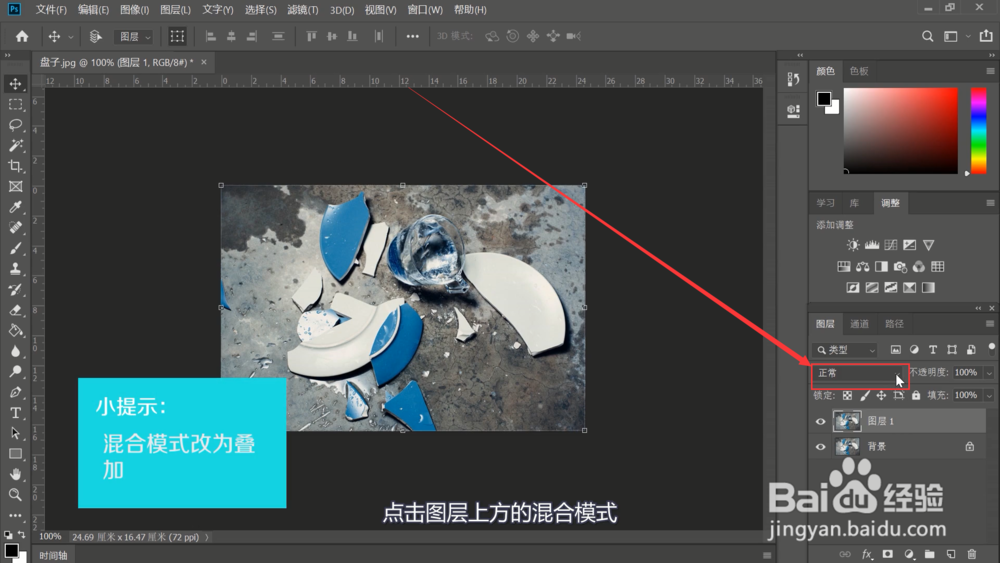
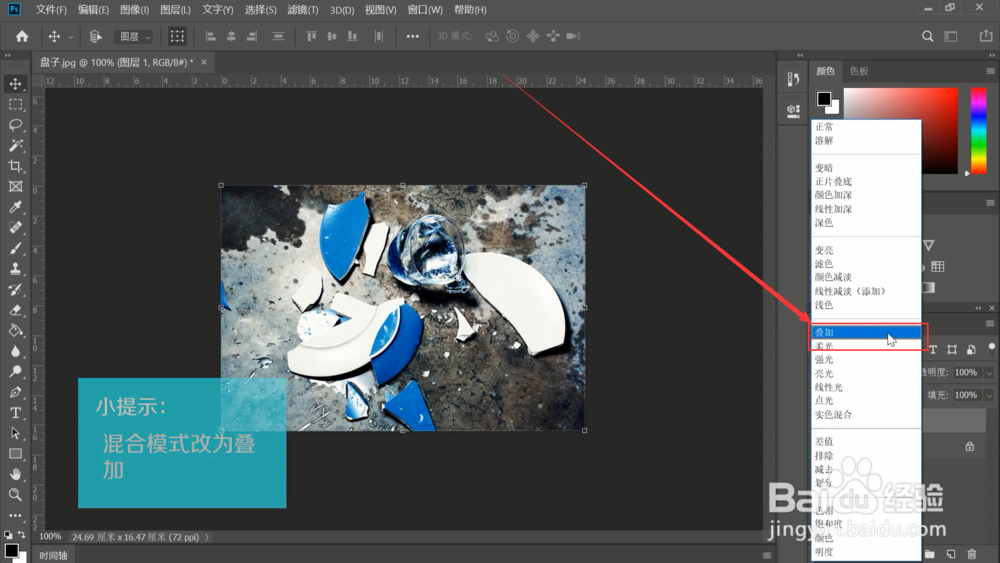
6、点击图层上方的混合模式

ps的马赛克效果是什么

7、将默认的正常改为叠加

ps的马赛克效果是什么

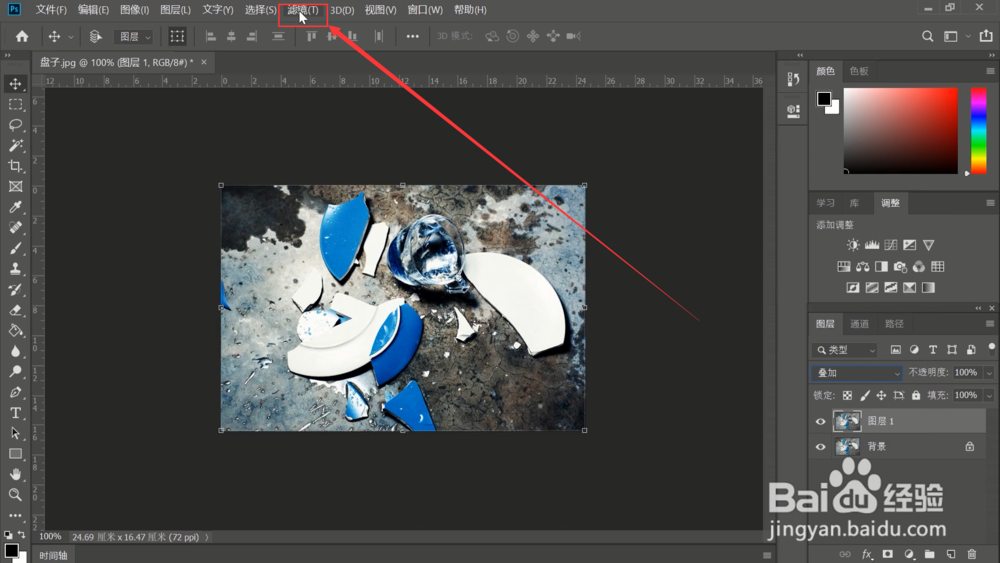
8、在上方菜单栏中点击滤镜

ps的马赛克效果是什么

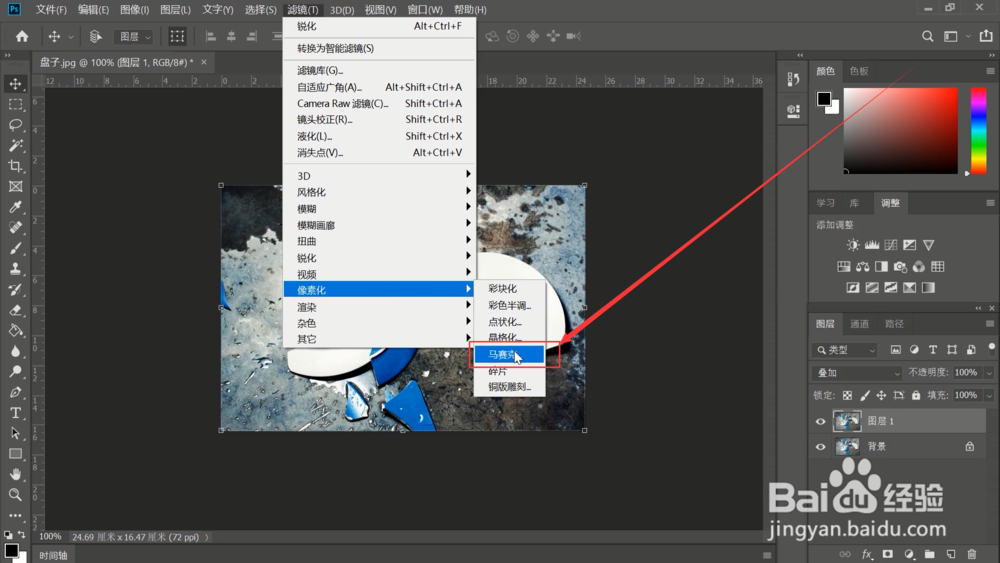
9、点击像素化中的马塞克

ps的马赛克效果是什么

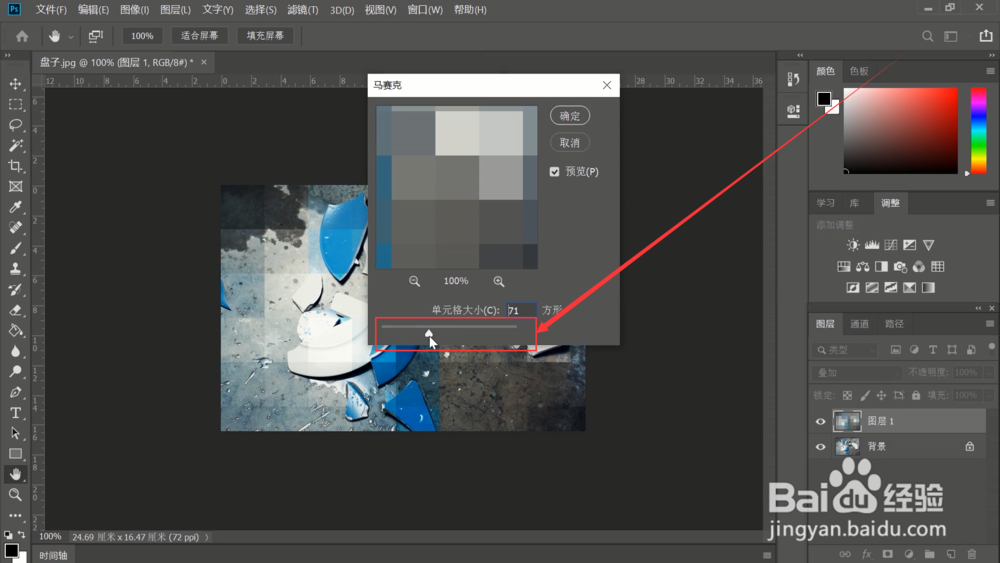
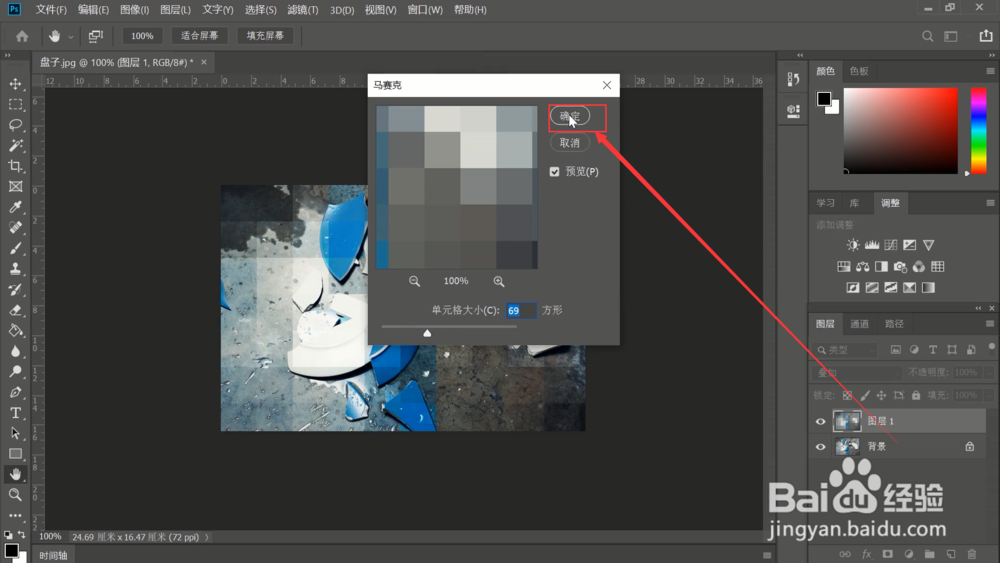
10、设定相应的马塞克数值

ps的马赛克效果是什么

11、点击确定返回PS主界面

ps的马赛克效果是什么

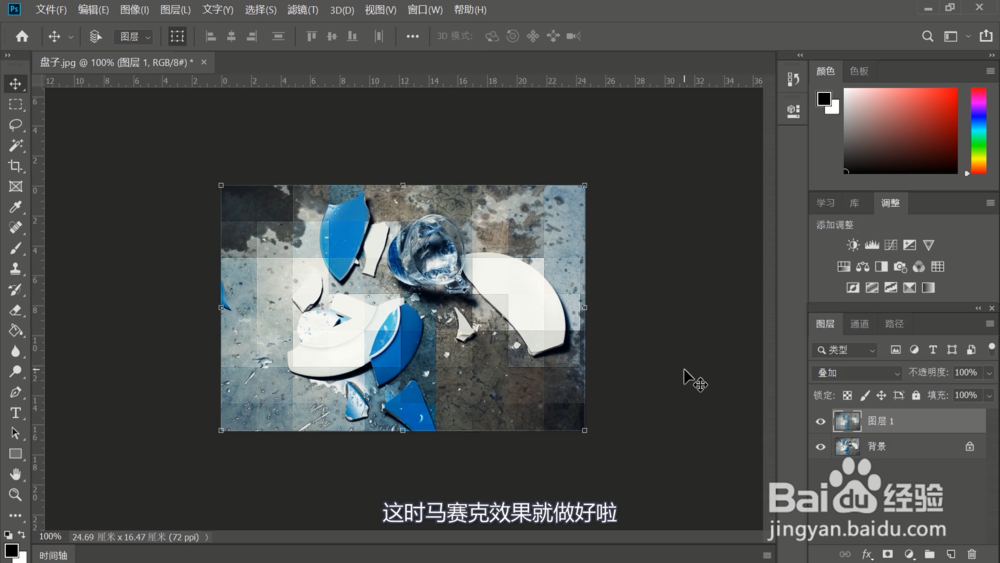
12、这时马赛克效果就做好啦

ps的马赛克效果是什么
  • ps反向选择怎么操作
  • ps里面怎么选中多个图层
  • ps智能对象不能直接进行编辑怎么办
  • 如何使用ps放大缩小快捷键
  • ps如何扣图像只要图不要底
  • 热门搜索
    喝蜂蜜能减肥吗 钻石攻略 丽江攻略自由行 围巾搭配 暴风影音怎么旋转视频 青海湖游玩攻略 怎么清理系统垃圾 红烧桂鱼 一周快速减肥食谱 怎么样制作ppt