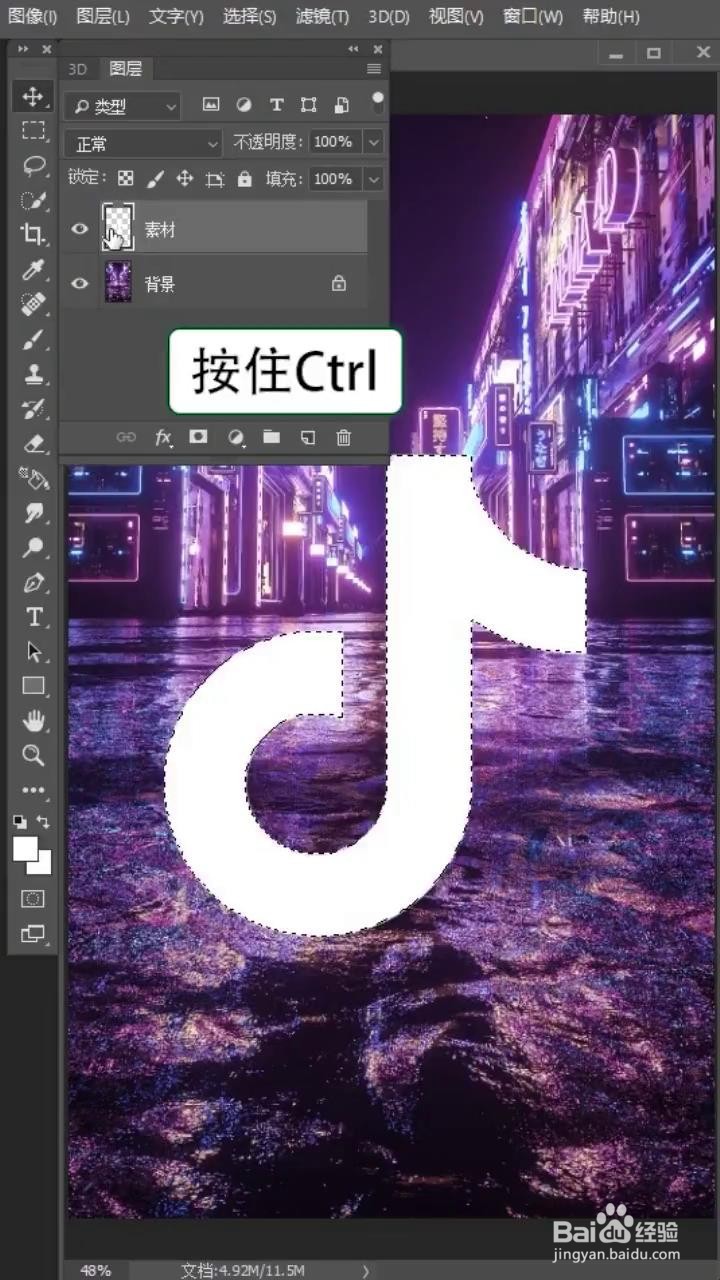
1、首先找一张素材图片,按住Ctrl键载入选区。
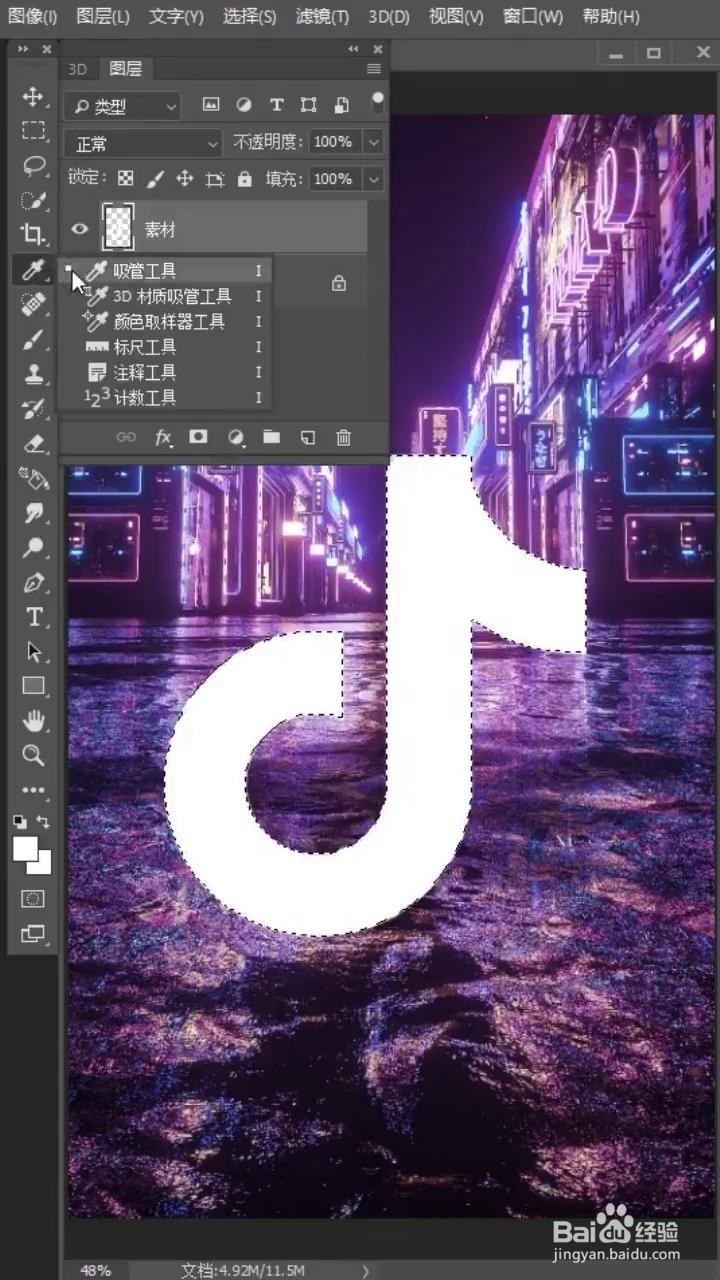
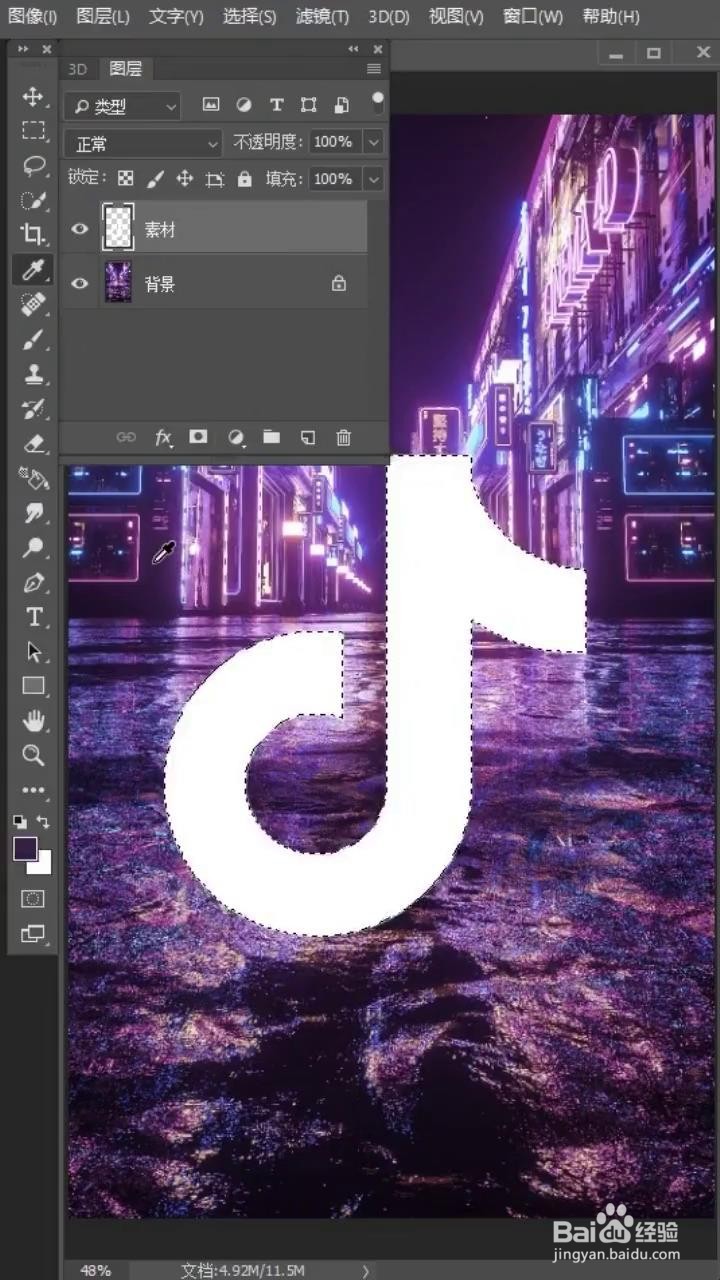
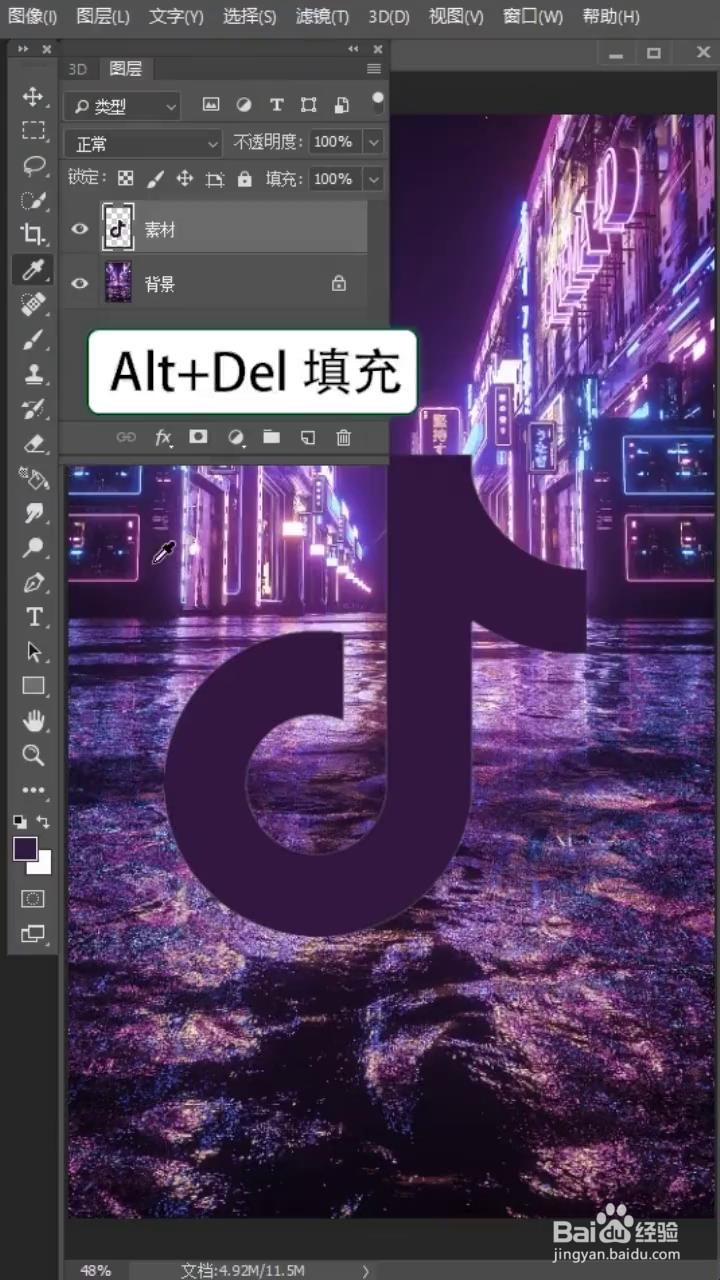
2、然后用吸管工具吸取画面深色,按Alt+Del键直接填充。
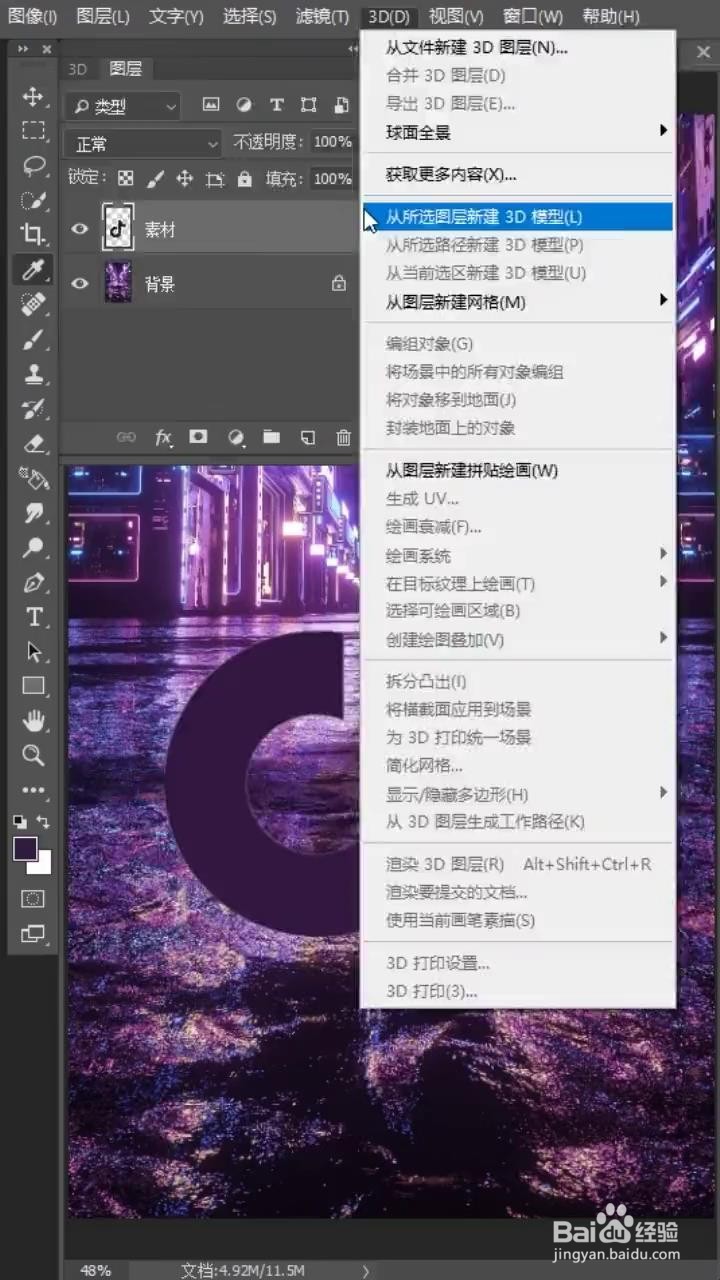
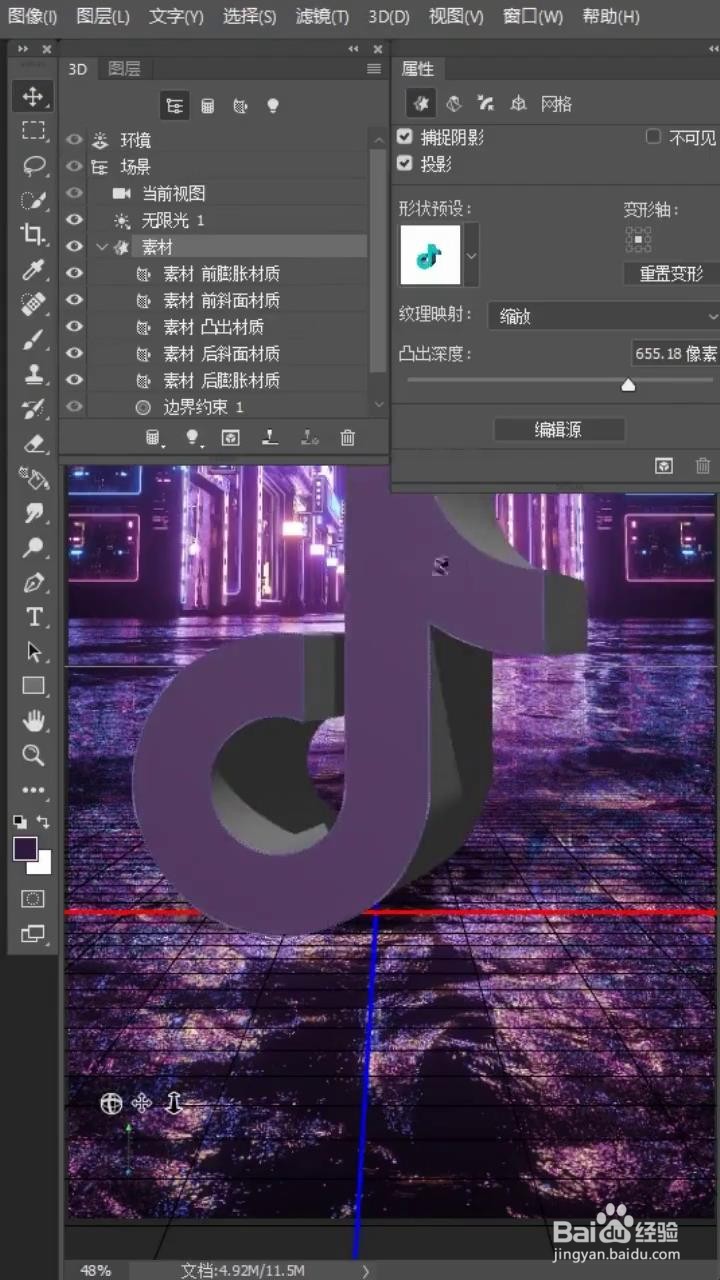
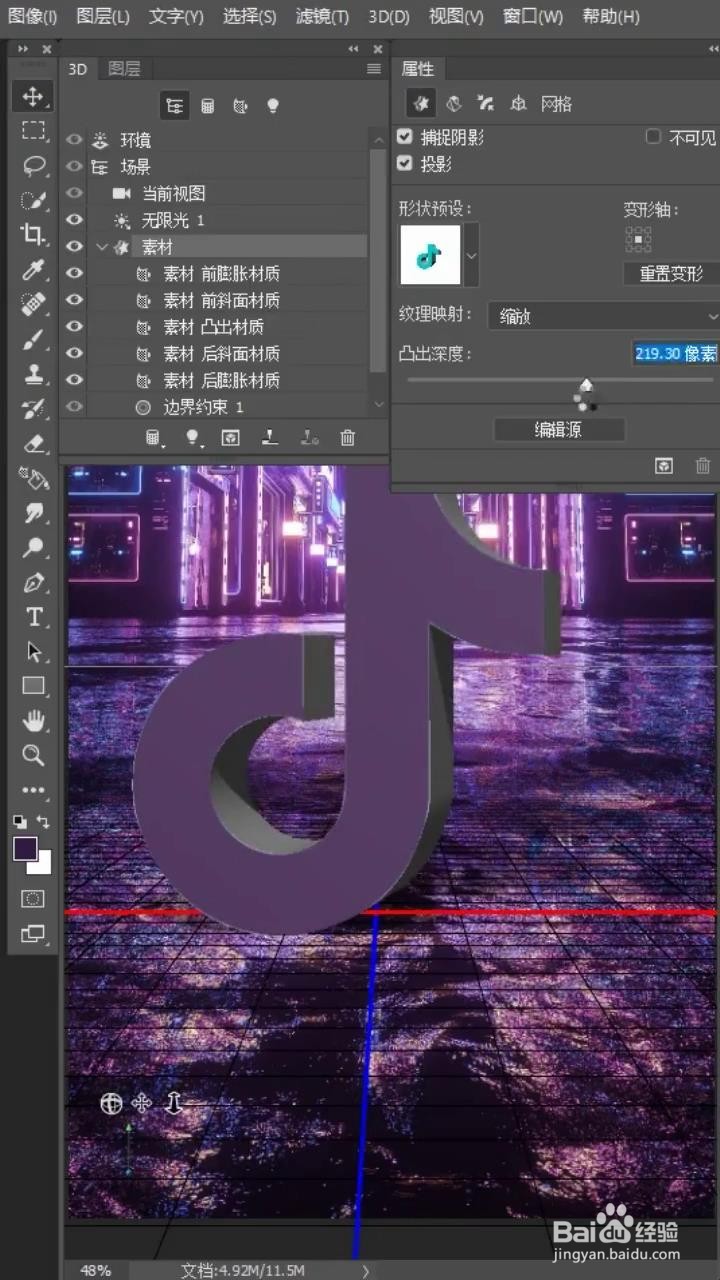
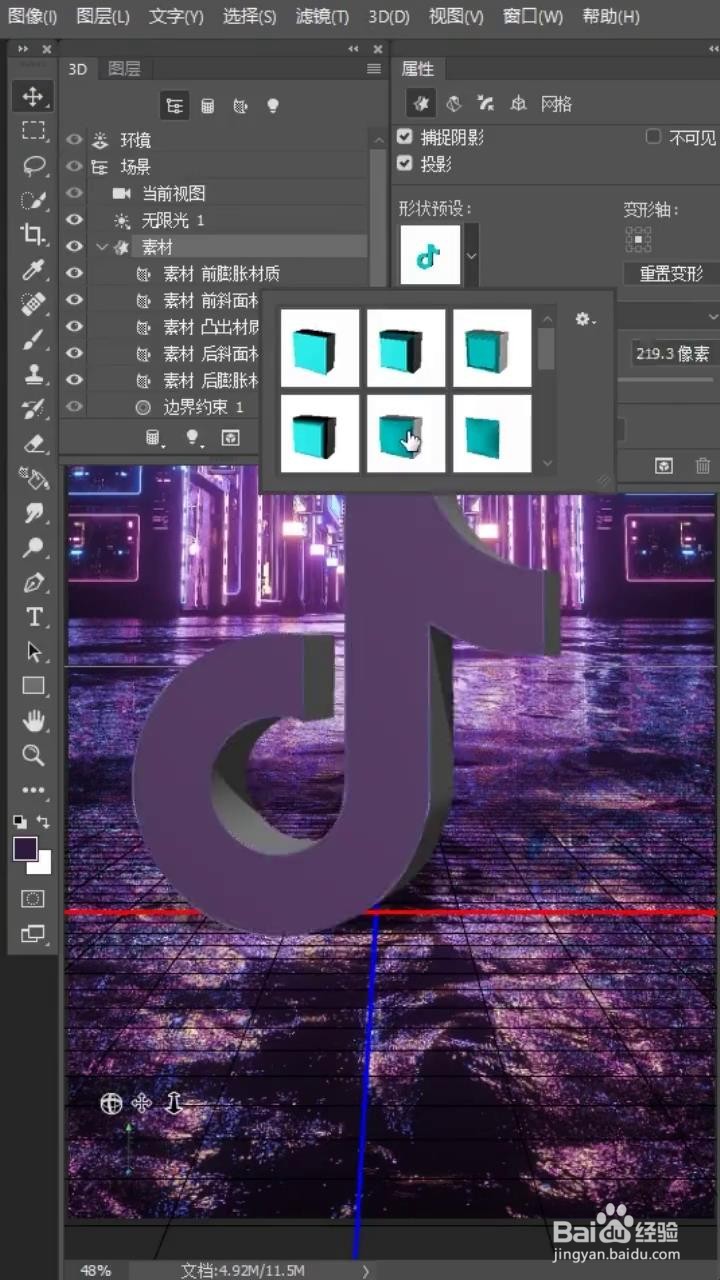
3、在上方工具栏内的3D选项中,选择新建3D模型,并调整角度,降低突出深度,形状选择为膨胀。
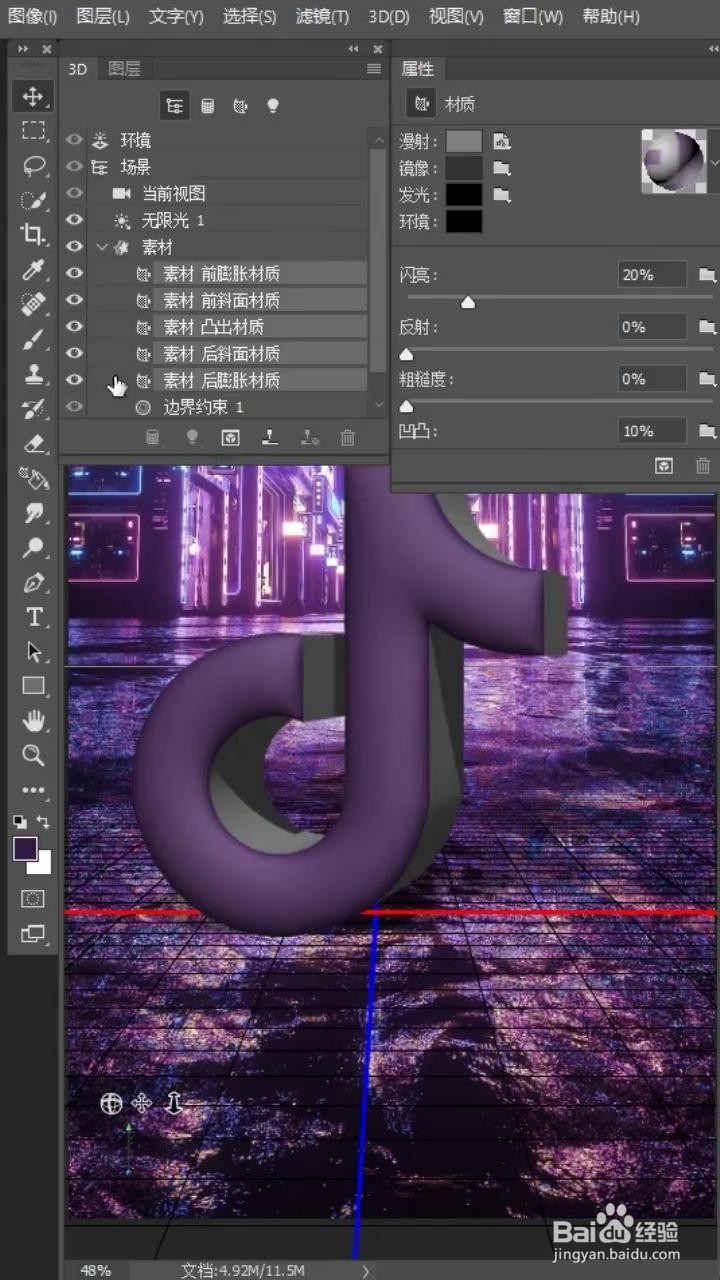
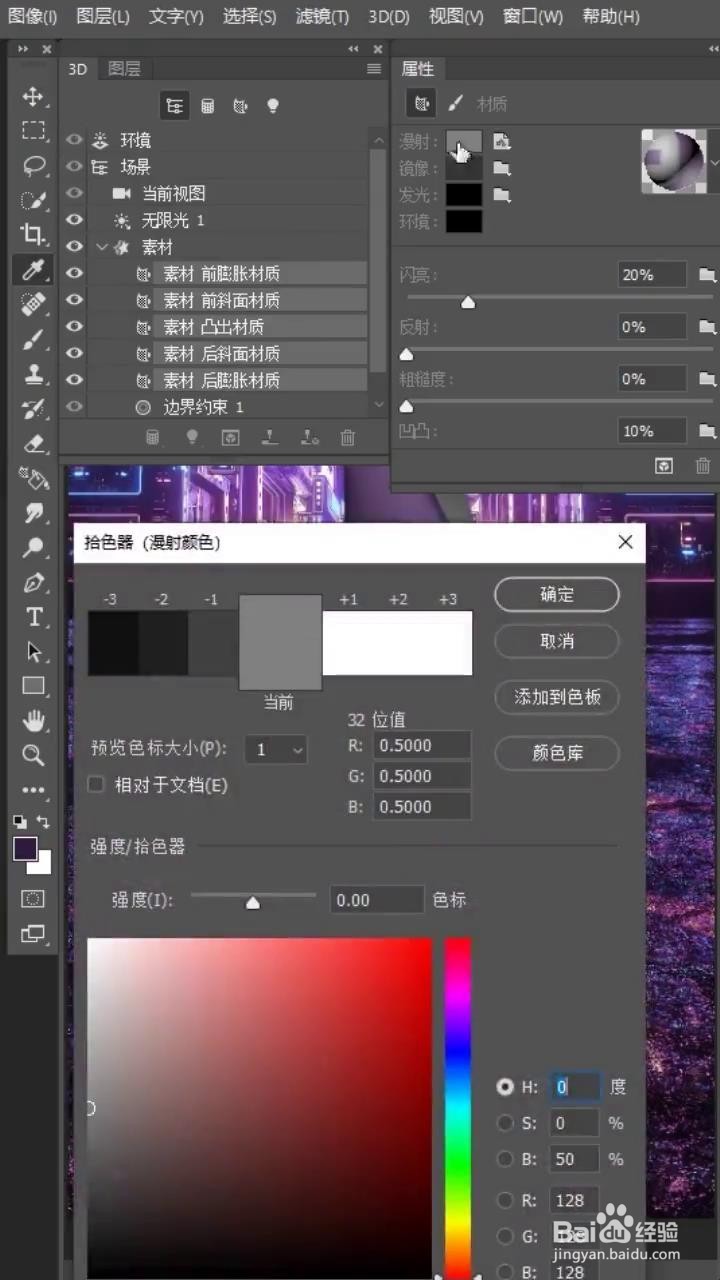
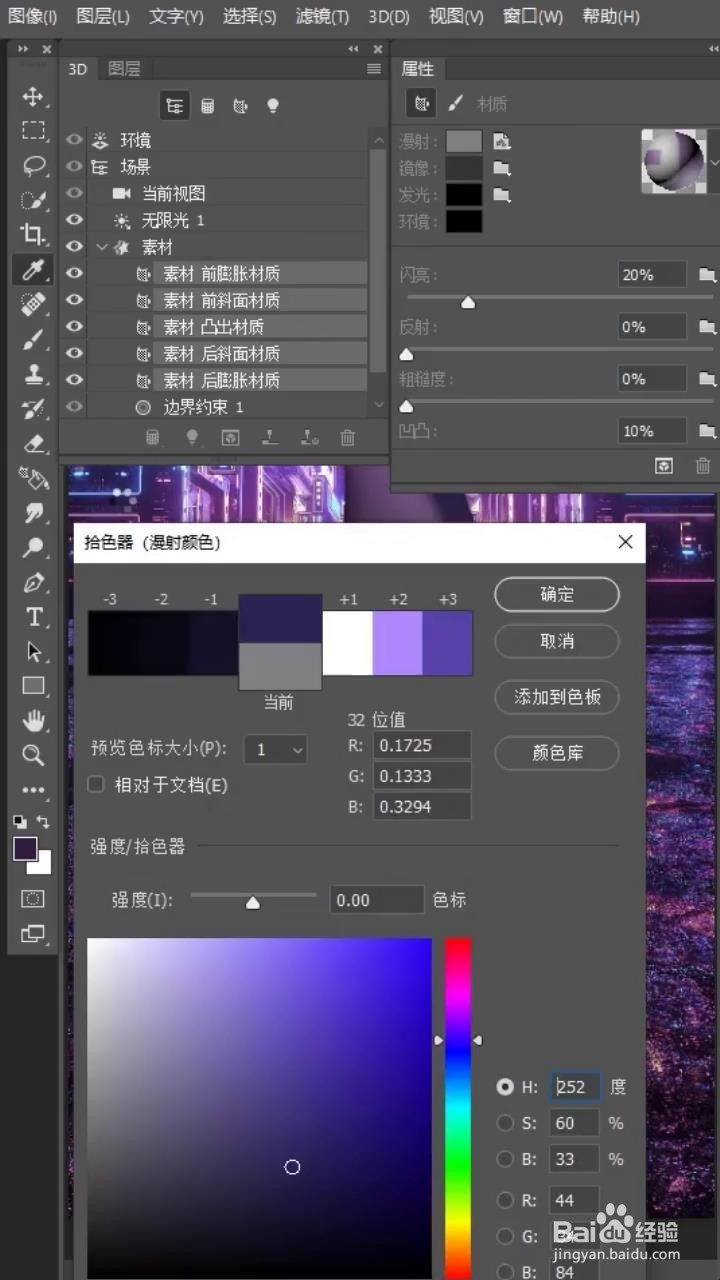
4、全选素材,在属性中点击漫射,并吸取画面深色部分,把反射拉到最大。

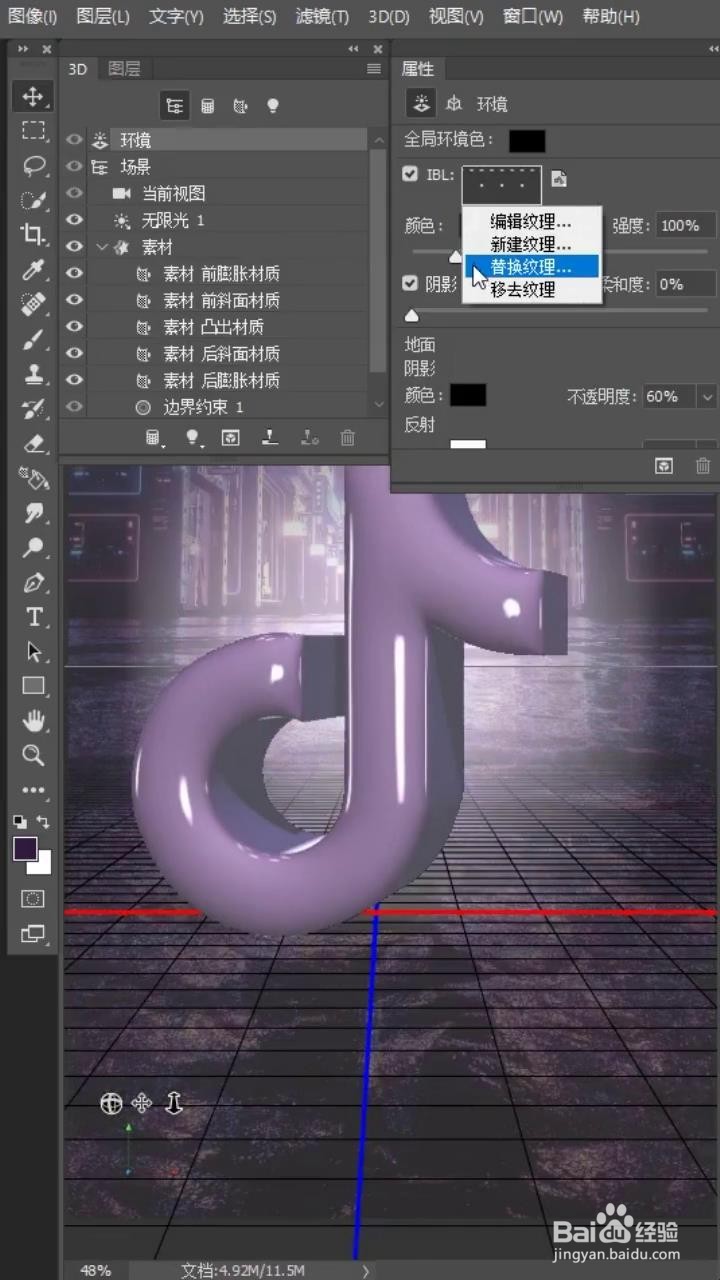
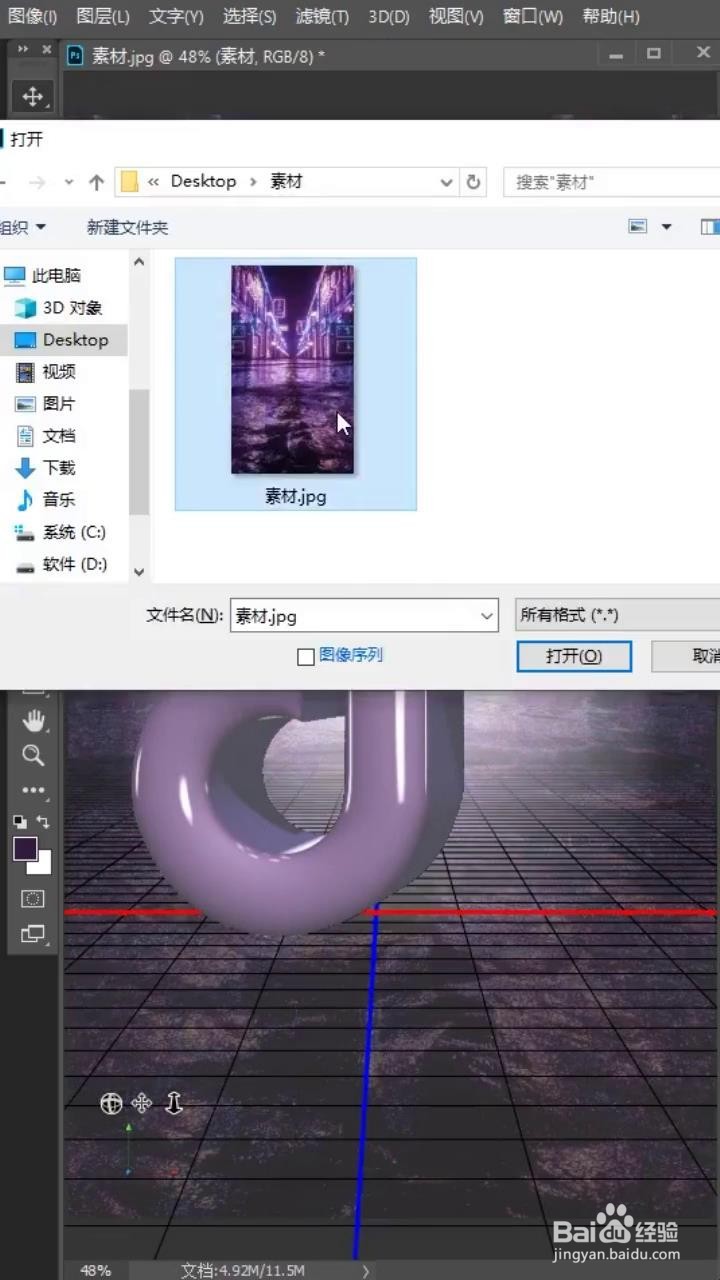
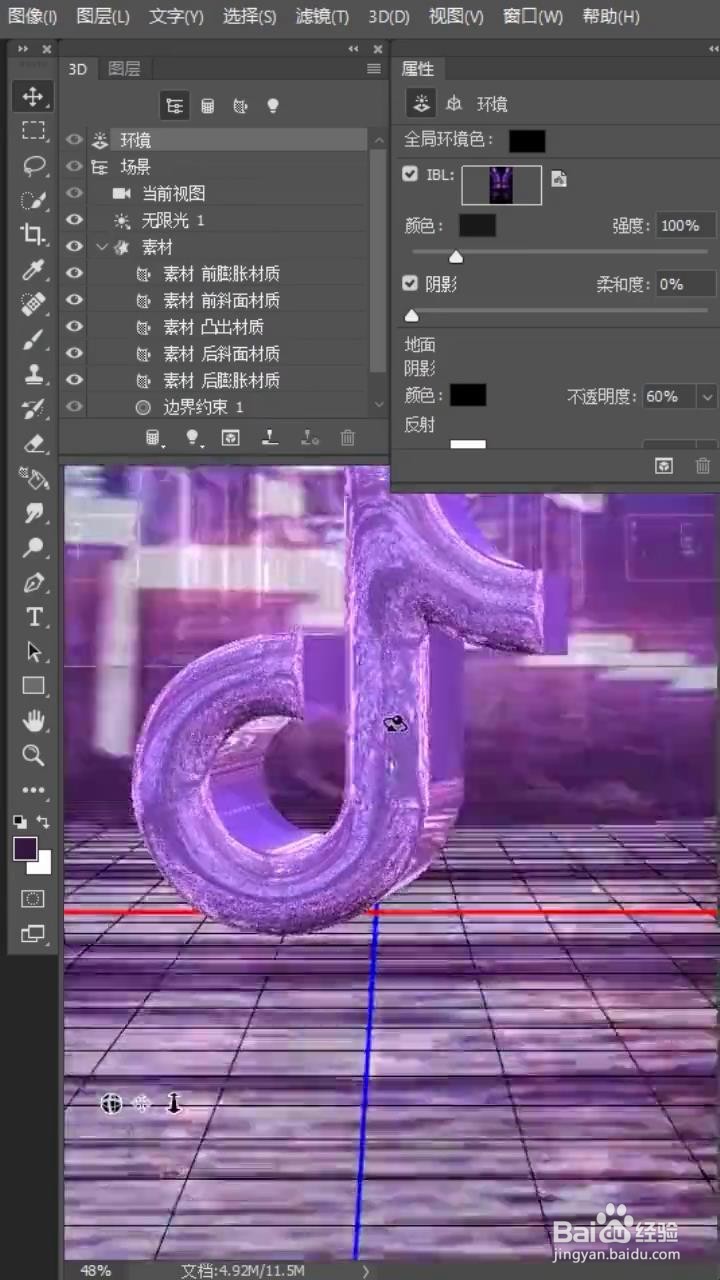
5、切换到环境选项,在IBL中选择替换纹理,并选择使用背景图片。
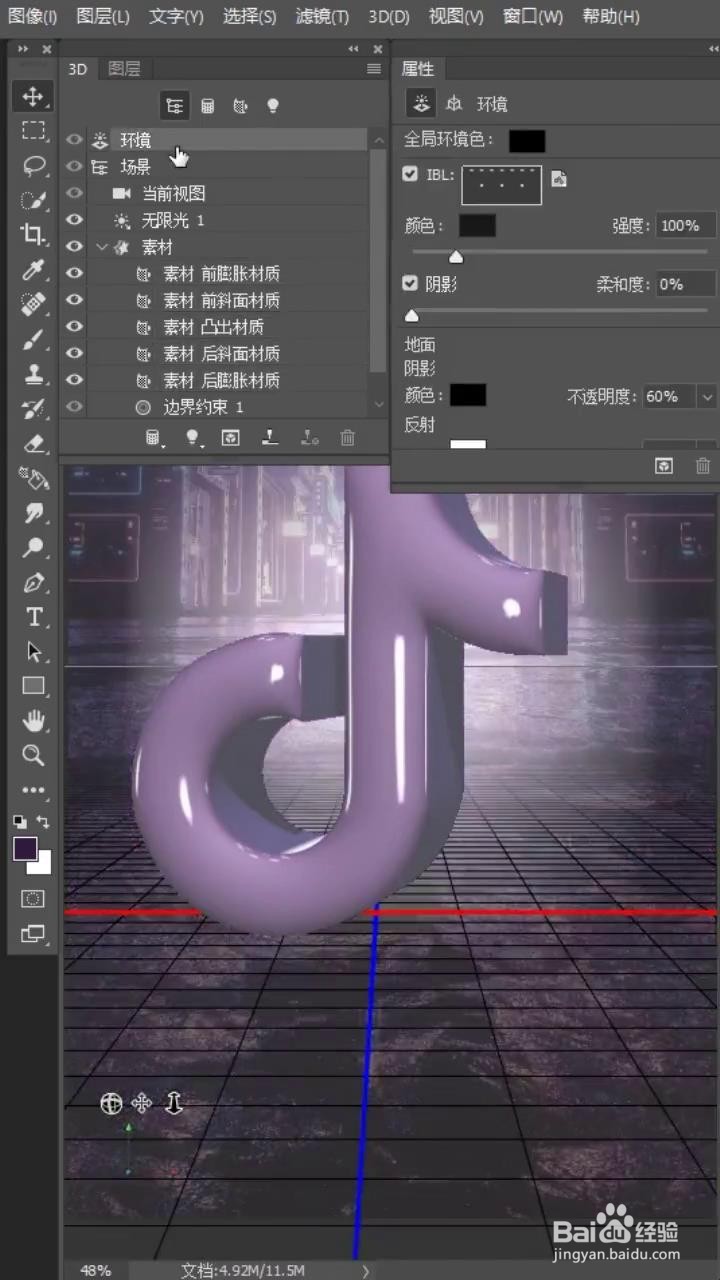
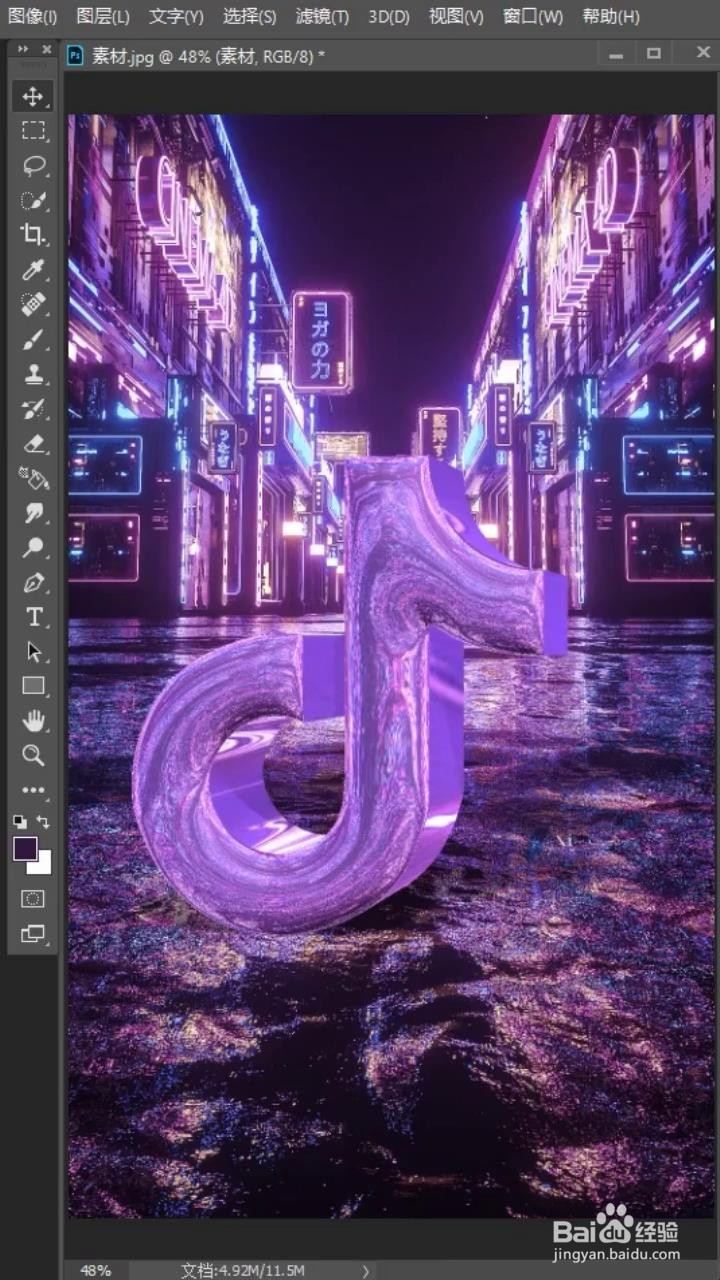
6、最后稍稍调整角度,即可完成3D效果。
时间:2026-04-30 19:31:08
1、首先找一张素材图片,按住Ctrl键载入选区。
2、然后用吸管工具吸取画面深色,按Alt+Del键直接填充。
3、在上方工具栏内的3D选项中,选择新建3D模型,并调整角度,降低突出深度,形状选择为膨胀。
4、全选素材,在属性中点击漫射,并吸取画面深色部分,把反射拉到最大。
5、切换到环境选项,在IBL中选择替换纹理,并选择使用背景图片。
6、最后稍稍调整角度,即可完成3D效果。
