1、最终效果图

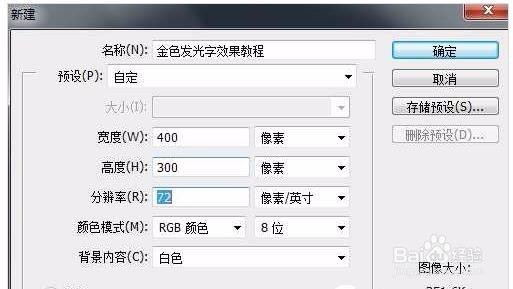
2、新建一个大小适当的文档,填充颜色为#3c1400,如下图。

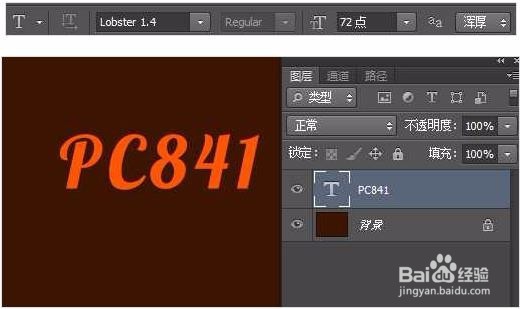
3、选择文字工具输入文字,选择你喜欢的字体,颜色为ff5400,把文字居中。
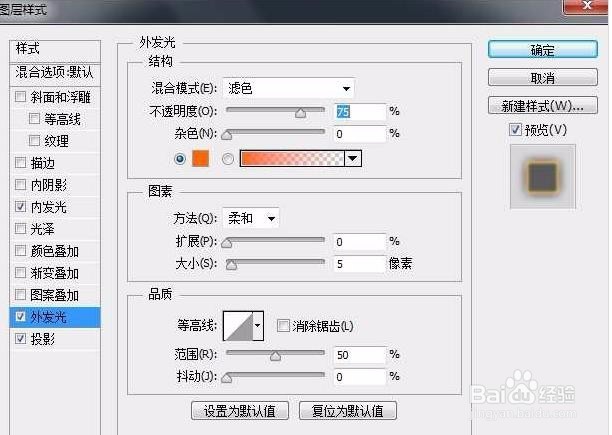
4、然后添加以下样式,参数及效果如下图


5、把文字图层复制一层(按CTRL+J),得到副本图层,清除图层样式,重新设置


6、选中PC841文字图层,按CTRL+T自由变换,按住键盘上的SHIFT+ALT键,向外拖动,把文字稍微放大一点,然后按回车键确定变换

7、最终到这一步恭喜您完成了想要的效果了。
时间:2026-04-30 19:31:13
1、最终效果图
2、新建一个大小适当的文档,填充颜色为#3c1400,如下图。
3、选择文字工具输入文字,选择你喜欢的字体,颜色为ff5400,把文字居中。
4、然后添加以下样式,参数及效果如下图
5、把文字图层复制一层(按CTRL+J),得到副本图层,清除图层样式,重新设置
6、选中PC841文字图层,按CTRL+T自由变换,按住键盘上的SHIFT+ALT键,向外拖动,把文字稍微放大一点,然后按回车键确定变换
7、最终到这一步恭喜您完成了想要的效果了。
