电脑桌面图标间距大小怎么调整?

 时间:2026-04-23 18:48:02

1、打开运行选项

右键点击开始菜单,选择打开运行选项。

电脑桌面图标间距大小怎么调整?

2、输入命令打开注册表

在运行窗口上输入regedit,打开注册表。

电脑桌面图标间距大小怎么调整?

3、前往设置地址

在注册表地址栏输入地址HKEY_CURRENT_USER\Control Panel\Desktop\WindowMetrics,按下回车键。

电脑桌面图标间距大小怎么调整?

4、双击打开设置窗口

找到IconSpacing和IconVerticalSpacing,分别双击打开设置窗口。
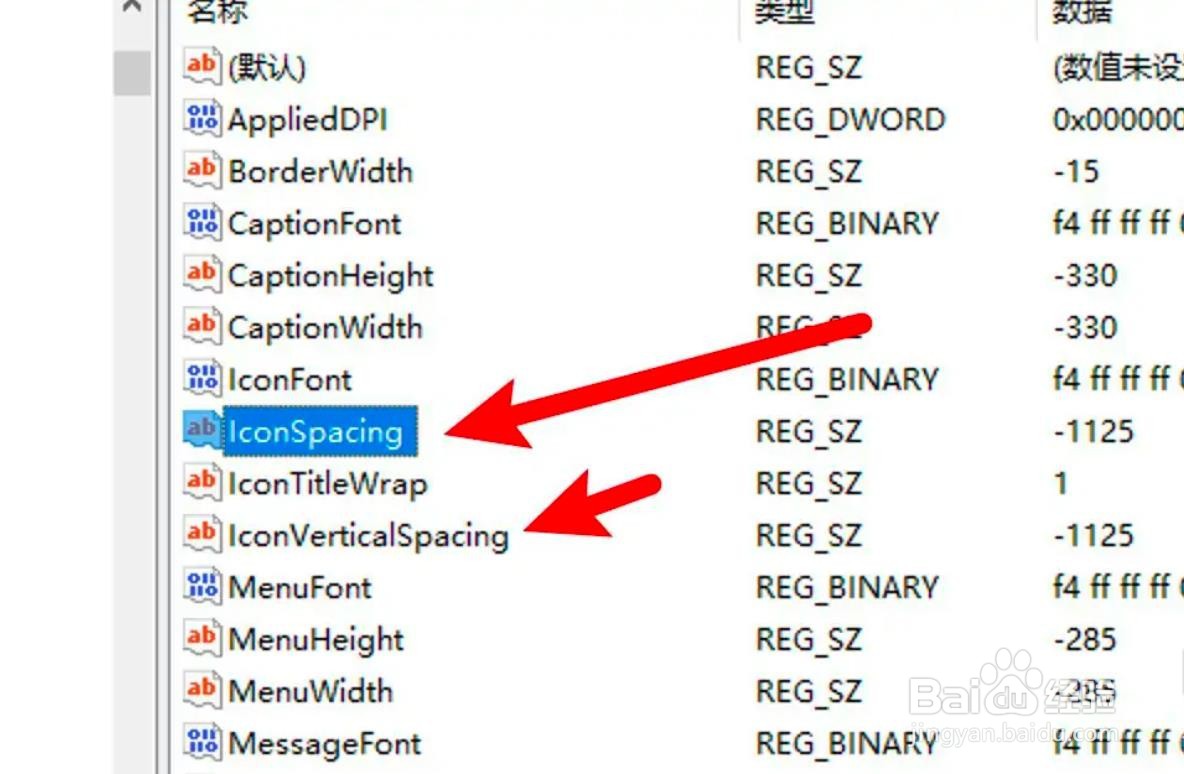
电脑桌面图标间距大小怎么调整?

5、输入调整间距的值

在设置窗口上输入值来调整间距,当前值为-15的倍数值,增加倍数可加大间距。

电脑桌面图标间距大小怎么调整?

6、重启资源管理器

设置好后打开任务管理器,右键点击资源管理器并选择重启即可看到效果。

电脑桌面图标间距大小怎么调整?

  • 电脑桌面图标间距突然变大怎么恢复
  • 桌面图标间距的调整方法
  • 电脑桌面图标间距大小怎么调整
  • 电脑桌面图标间距突然变大怎么恢复
  • win10桌面图标间距恢复默认
  • 热门搜索
    西北农林科技大学怎么样 wifi密码怎么破解 榴莲怎么开 感言怎么写 页眉横线怎么去掉 怎么能减肥 无线网密码忘了怎么办 台式电脑怎么调亮度 怎么把pdf文件转换成word 嘴唇干是怎么回事