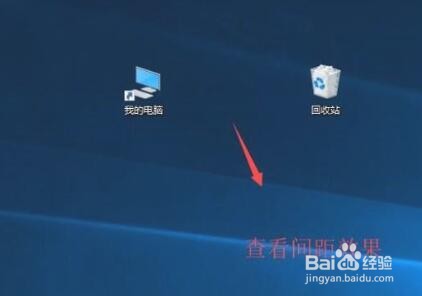
1、用Win+R组合键打开运行界面,在界面的输入框中输入regedit命令。

2、在打开的注册表界面中我们找到HKEY_Current_User下的Control Panel文件夹。
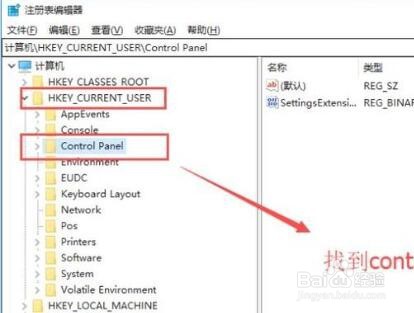
3、双击打开Control Panel文件夹,打开Desktop下面的Window Metrics选项。
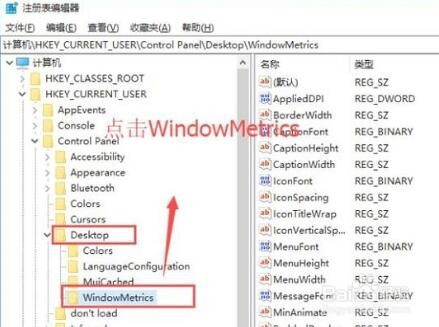
4、在右侧找到IconSpacing选项,用鼠标双击此选项。

5、然后在弹出的编辑字符串值的界面中将IconSpacing的值修改一下,大家根据自己想要的距离修改即可。
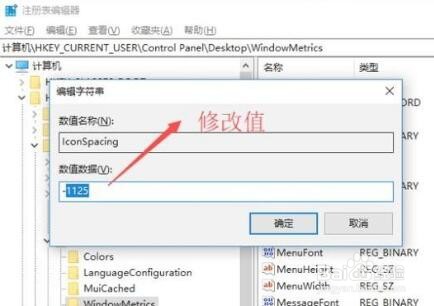
6、接着找到IconVerticalSpace选项,同样的双击此选项。
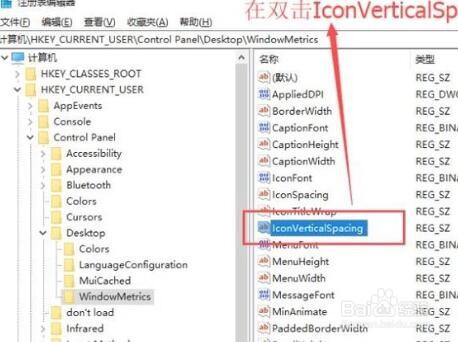
7、接着编辑IconVerticalSpace的字符串值,这个值可以设置成和IconSpace一样的大小。
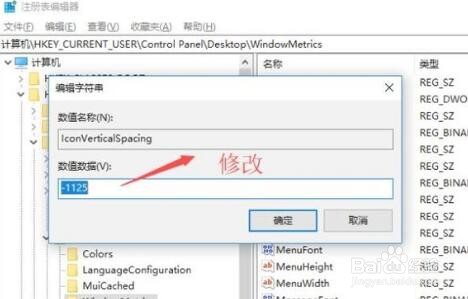
8、设置完毕后,重启电脑,然后进入到桌面,就会发现桌面图标距离变大了。