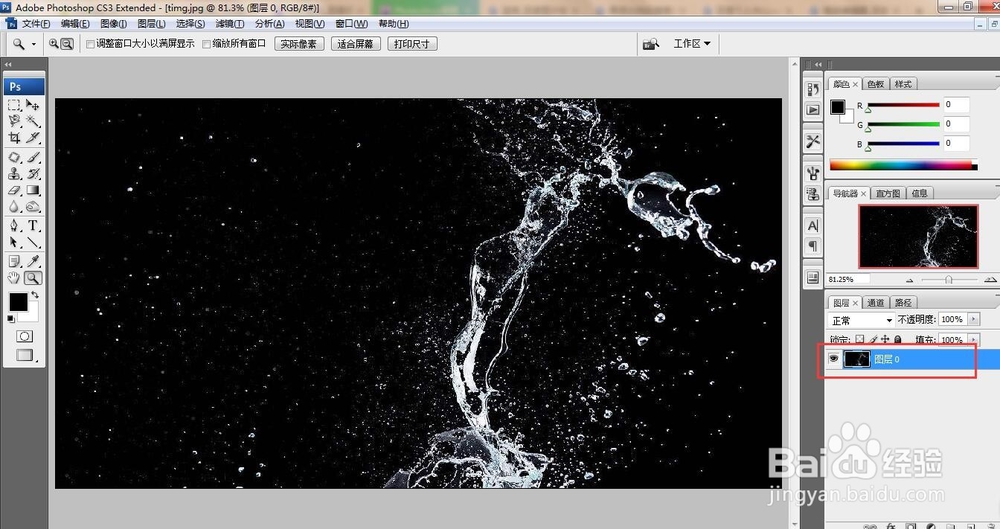
1、打开背景图层,双击解锁图层,转换成普通图层0.
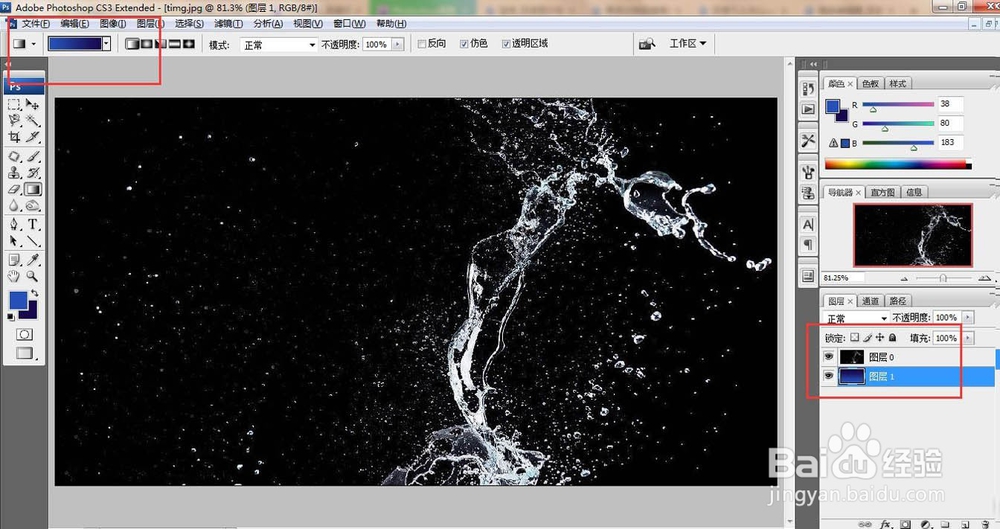
2、新建一图层,设置前景色和背景色分别为浅蓝和深蓝,设置由上往下渐变色。将图层一置于图层0下方。
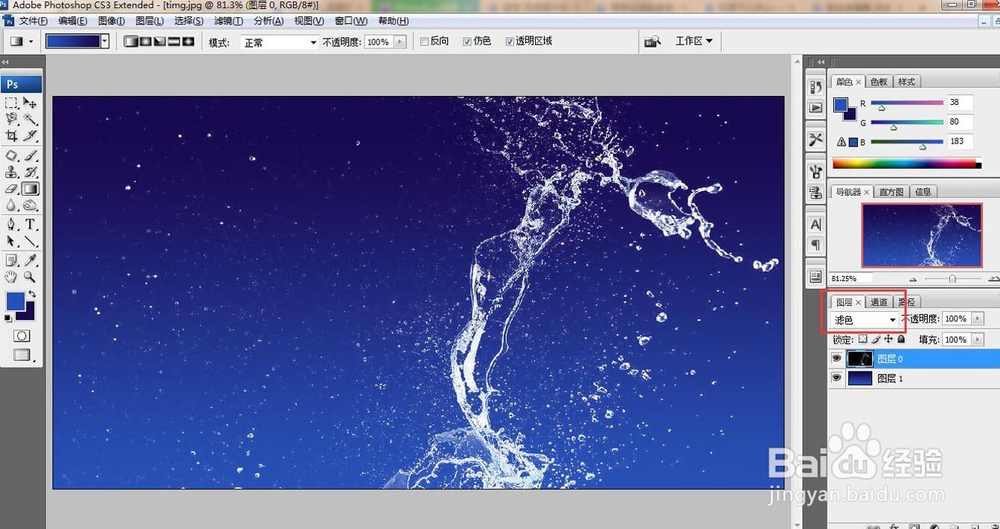
3、选择图层0,在其图层混合模式调为 《滤色》。
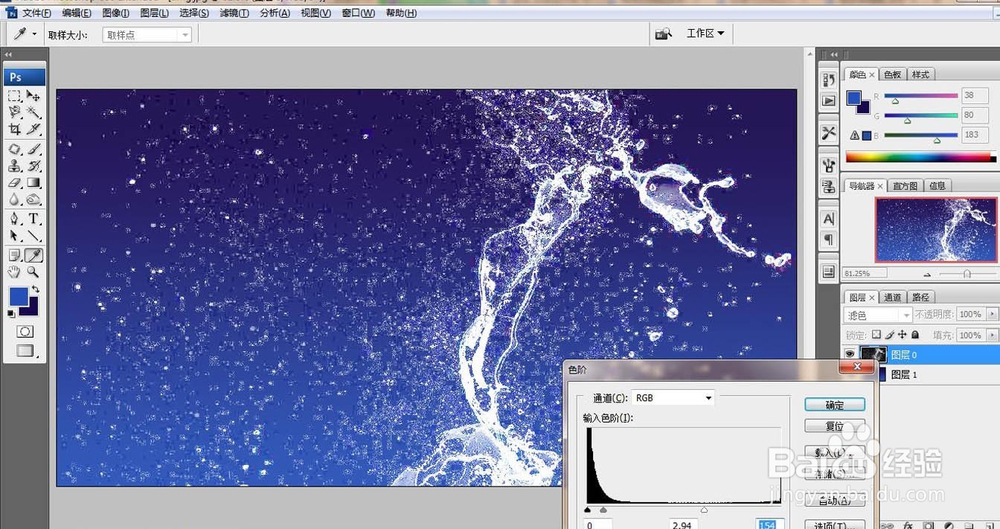
4、图像<调整<色阶,ctrl+l,设置白场,使水珠更加明亮。
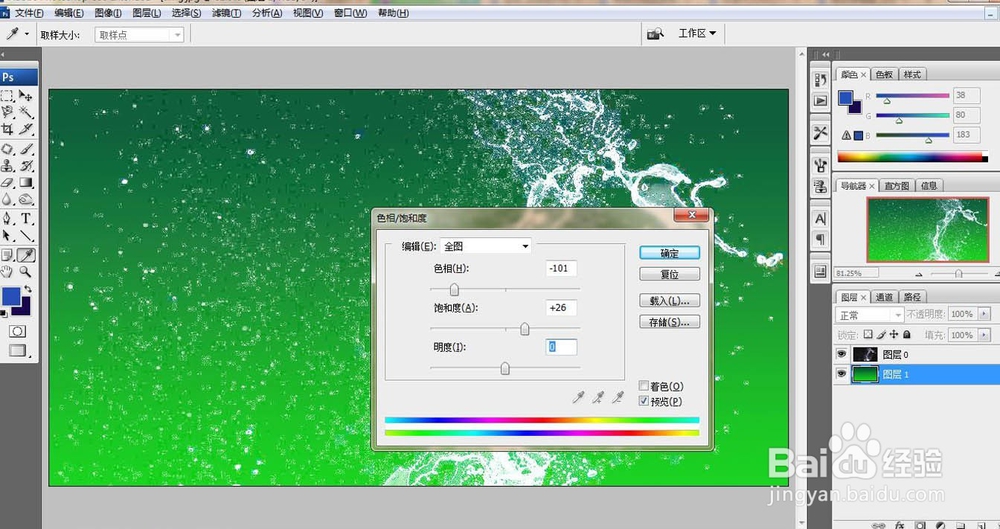
5、可更换背景颜色,选择图层0,用色相/饱和度ctrl+u调整更换想要的背景色。
时间:2026-04-21 21:53:18
1、打开背景图层,双击解锁图层,转换成普通图层0.
2、新建一图层,设置前景色和背景色分别为浅蓝和深蓝,设置由上往下渐变色。将图层一置于图层0下方。
3、选择图层0,在其图层混合模式调为 《滤色》。
4、图像<调整<色阶,ctrl+l,设置白场,使水珠更加明亮。
5、可更换背景颜色,选择图层0,用色相/饱和度ctrl+u调整更换想要的背景色。
