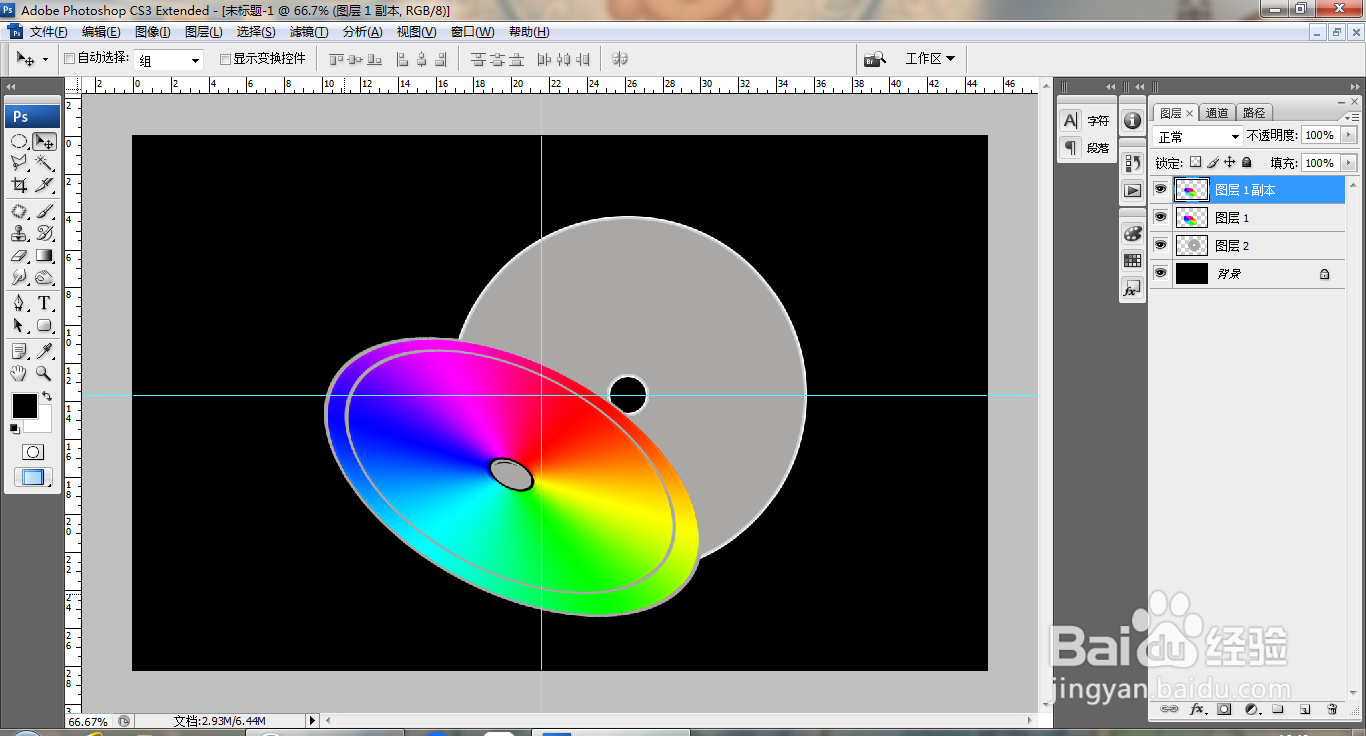
PS设计光盘

 时间:2024-10-13 15:19:40

1、打开PS,新建空白背景,打开标尺线,选择椭圆形选区工具,按alt+shift+T键绘制圆形选区,如图

PS设计光盘

2、选择渐变工具,点选渐变色彩条,执行角度渐变颜色填充,如图

PS设计光盘

3、继续选择椭圆形选区工具,绘制选区,如图

PS设计光盘

4、删除中心的内容,如图

PS设计光盘

5、选中图层,按ctrl键载入选区,选择编辑,描边,如图

PS设计光盘

6、缩小图片的大小,调整图片,如图

PS设计光盘

7、按shift键继续绘制圆形选区,填充深灰色,继续绘制椭圆形选区,删除部分内容,如图

PS设计光盘

8、选中背景图层,填充黑色,继续调整图层图片,如图

PS设计光盘

9、继续为图片编辑,制作描边效果,如图

PS设计光盘
  • PS如何使用渐变工具拉取线性渐变效果?
  • ps自定义形状工具在哪里
  • 径向渐变在哪里
  • PS怎么制作彩虹效果?
  • ps怎么添加图层蒙版
  • 热门搜索
    纲举目张是什么意思 股票解禁是什么意思 中专是什么 omg什么意思 9月21日是什么星座 1998年属什么 kcal是什么意思 都江堰有什么好玩的旅游景点 adr是什么意思 北京户口有什么好处