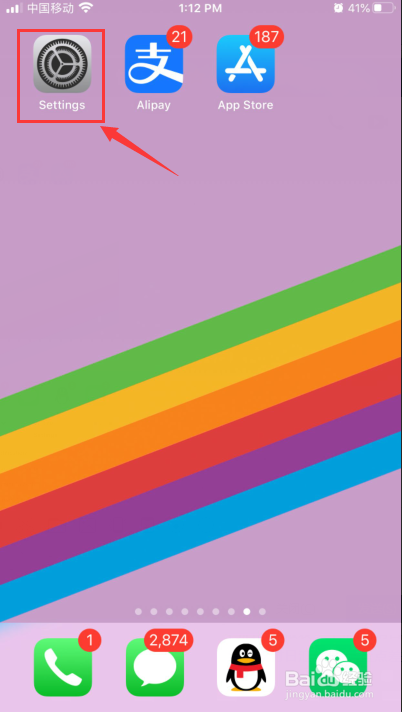
1、打开iPhone苹果手机,找到并且打开“Settings”,如下图所示
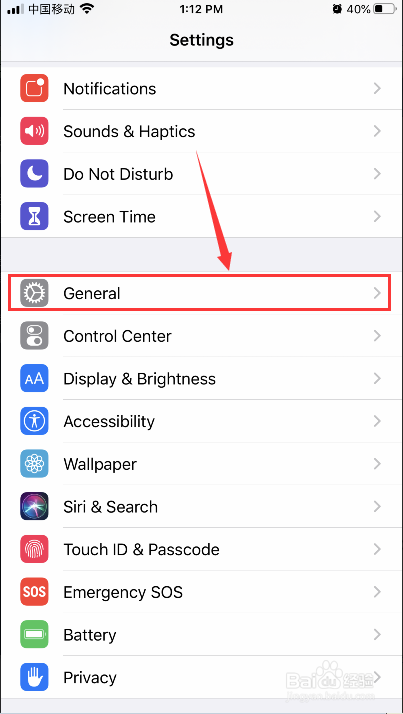
2、在Settings界面,点击选择“General”,如下图所示
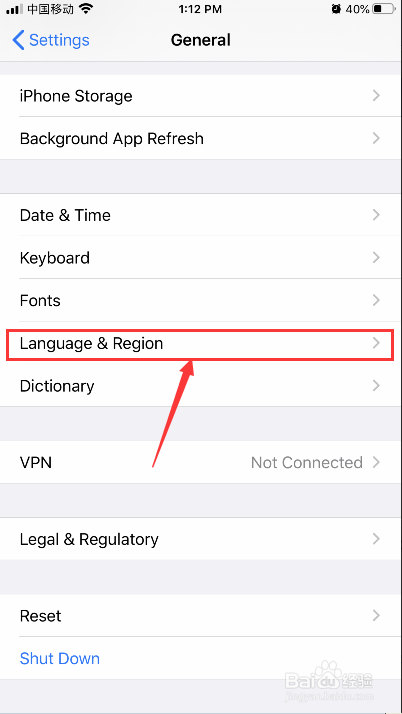
3、在General界面,点击选择“Language&Region”,如下图所示
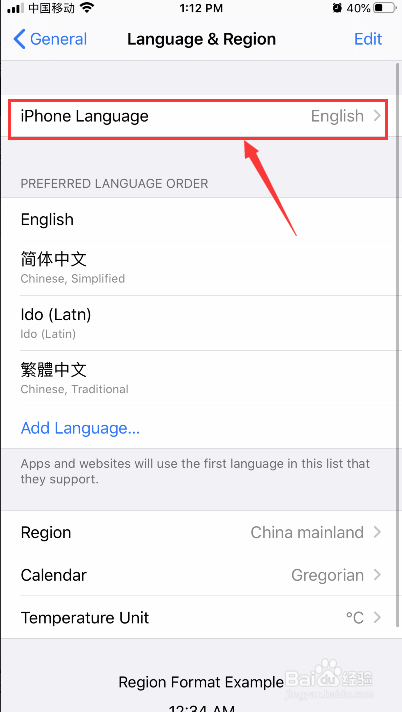
4、在Language&Region界面,点击“iPhone Language”,如下图所示
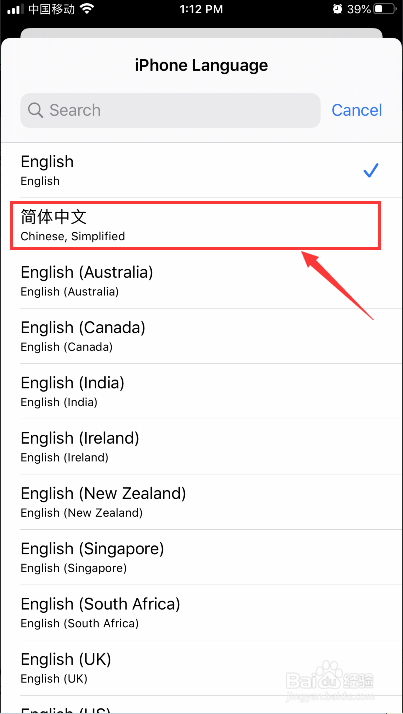
5、在iPhone Language界面,点击选择“简体中文”,如下图所示
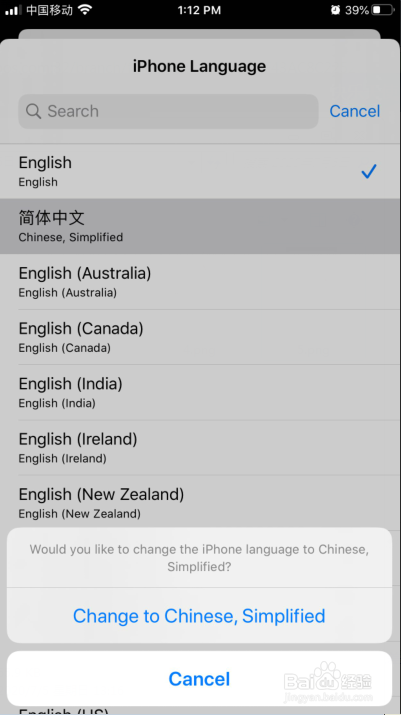
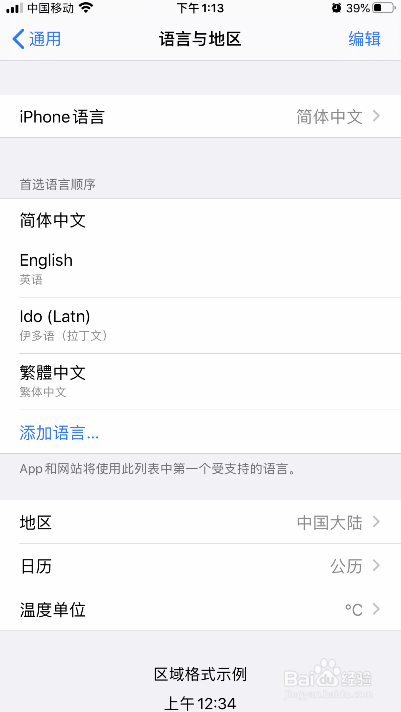
6、在弹出的选择界面,点击选择“Change to Chinese,Simplified”,系统即可变成简体中文系统,如下图所示
1、1.打开iPhone苹果手机,找到并且打开“Settings”。
2.在Settings界面,点击选择“General”。
3.在General界面,点击选择“Language&Region”。
4.在Language&Region界面,点击“iPhone Language”。
5.在iPhone Language界面,点击选择“简体中文”。
6.在弹出的选择界面,点击选择“Change to Chinese,Simplified”,系统即可变成简体中文系统。
