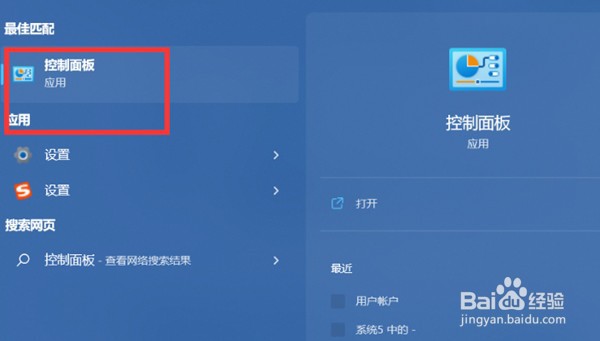
1、打开win11的搜索选项,搜索控制面板。
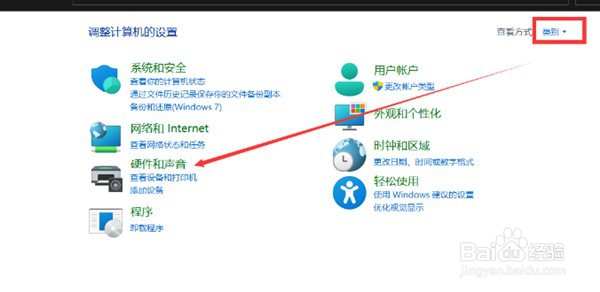
2、找到硬件和声音的选项,点击realtek高清晰音频管理器。
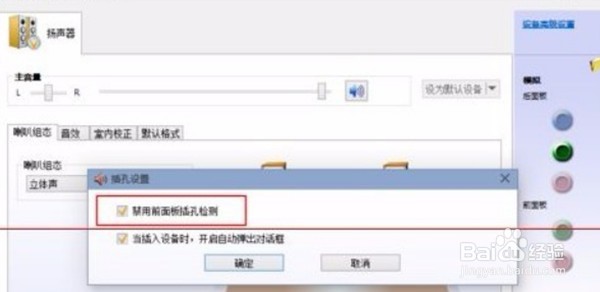
3、点击右侧的一个类似于小文件夹的东西。

4、点击小文件之后,勾选前面的框框点击确定。
5、选择耳机即可。

1、打开win11的搜索选项,搜索控制面板。
2、找到硬件和声音的选项,点击realtek高清晰音频管理器。
3、点击右侧的一个类似于小文件夹的东西。
4、点击小文件之后,勾选前面的框框点击确定。
5、选择耳机即可。
时间:2026-04-23 00:57:12
1、打开win11的搜索选项,搜索控制面板。
2、找到硬件和声音的选项,点击realtek高清晰音频管理器。
3、点击右侧的一个类似于小文件夹的东西。
4、点击小文件之后,勾选前面的框框点击确定。
5、选择耳机即可。
1、打开win11的搜索选项,搜索控制面板。
2、找到硬件和声音的选项,点击realtek高清晰音频管理器。
3、点击右侧的一个类似于小文件夹的东西。
4、点击小文件之后,勾选前面的框框点击确定。
5、选择耳机即可。
