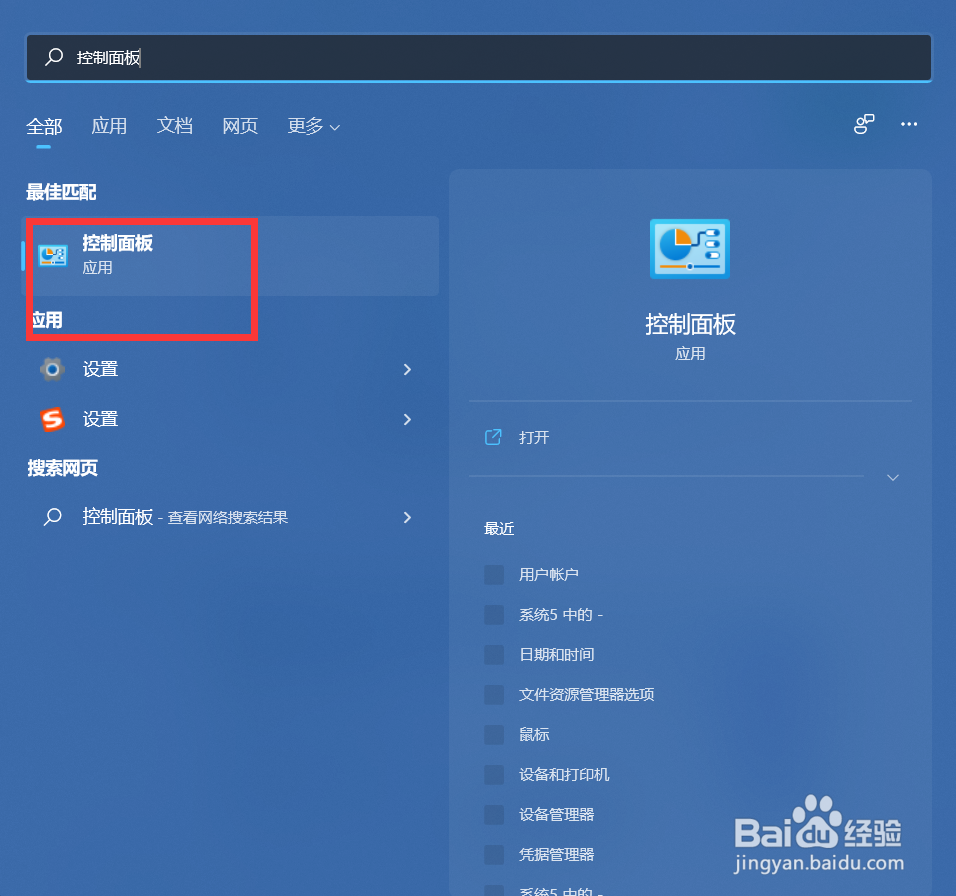
1、开始菜单中输入控制面板,点击打开控制面板。
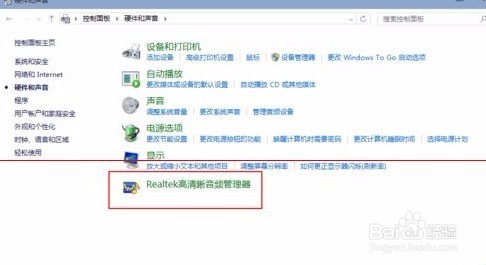
2、然后调整左上角的查看方式为类别,再点击硬件和声音。然后进入Realtek高清晰音频管理器。

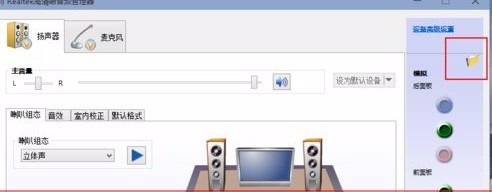
3、单击进入音频管理器,选择右上角的设置文件夹。
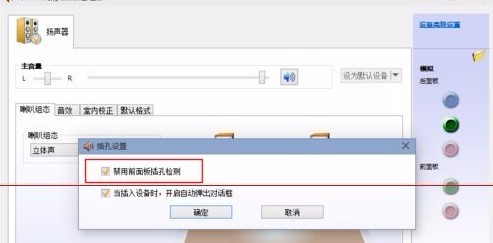
4、单击设置文件夹后,把“禁用前面板插孔检测”勾上并确定。
5、再回到音频管理器,点击右边的图标。
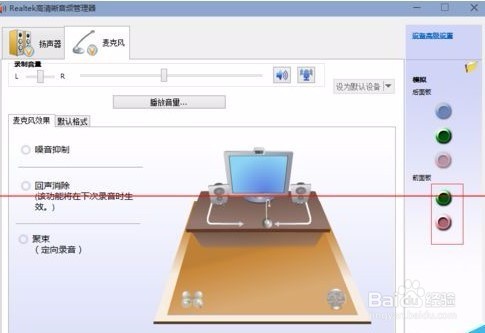
6、找到绿色的,然后单击进去,就可以选择耳机了,这样就都有声音了。
时间:2026-04-29 14:59:48
1、开始菜单中输入控制面板,点击打开控制面板。
2、然后调整左上角的查看方式为类别,再点击硬件和声音。然后进入Realtek高清晰音频管理器。
3、单击进入音频管理器,选择右上角的设置文件夹。
4、单击设置文件夹后,把“禁用前面板插孔检测”勾上并确定。
5、再回到音频管理器,点击右边的图标。
6、找到绿色的,然后单击进去,就可以选择耳机了,这样就都有声音了。
