1、打开一个Excel表格,准备制作旋风图。

2、首先,在两列数据的下方输入相同的值作为基准值。

3、将B列数据右对齐。

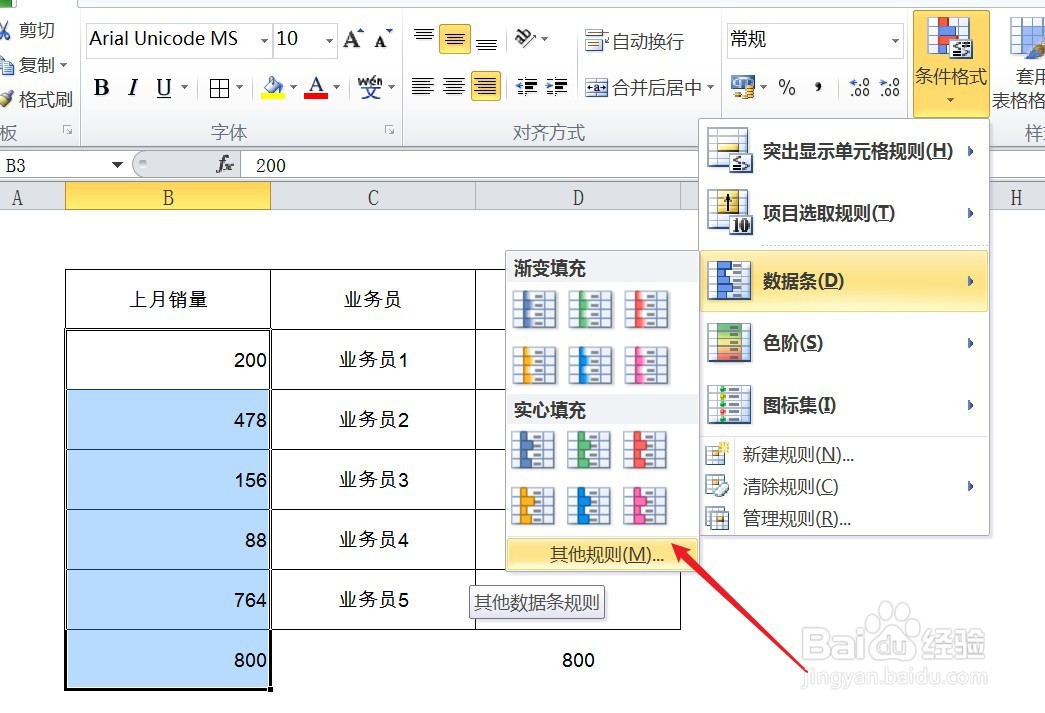
4、选中B列数据,选择“条件格式”,点击“数据条”,选择“其他规则”。
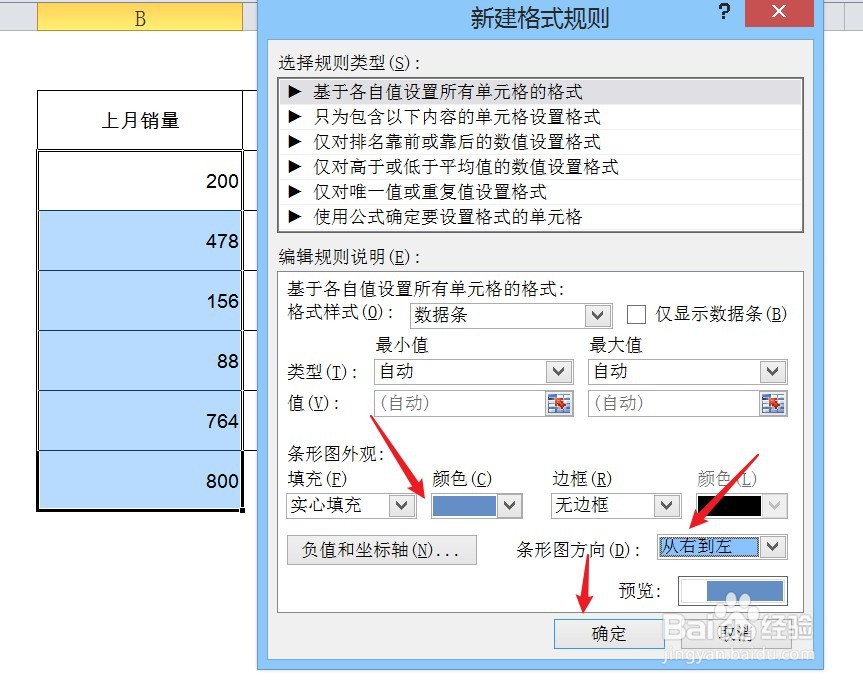
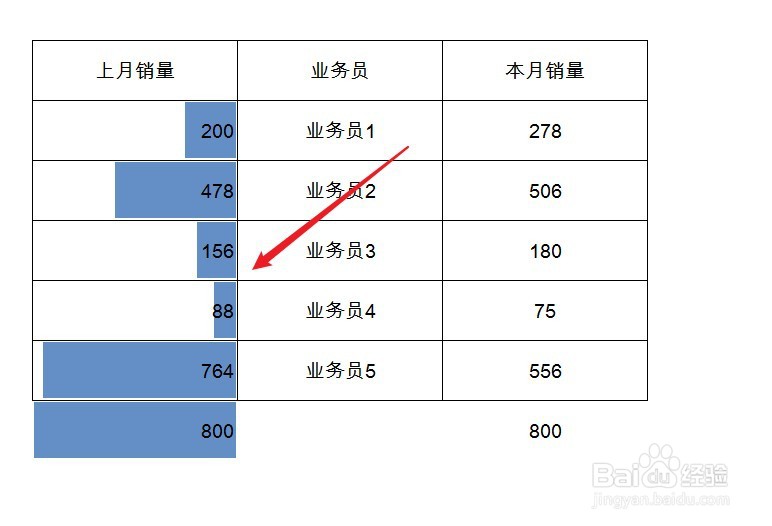
5、设置数据条的颜色、效果与方向,点击“确定”,B列旋风图制作完成。
6、使用同样的操作完成D列旋风图。

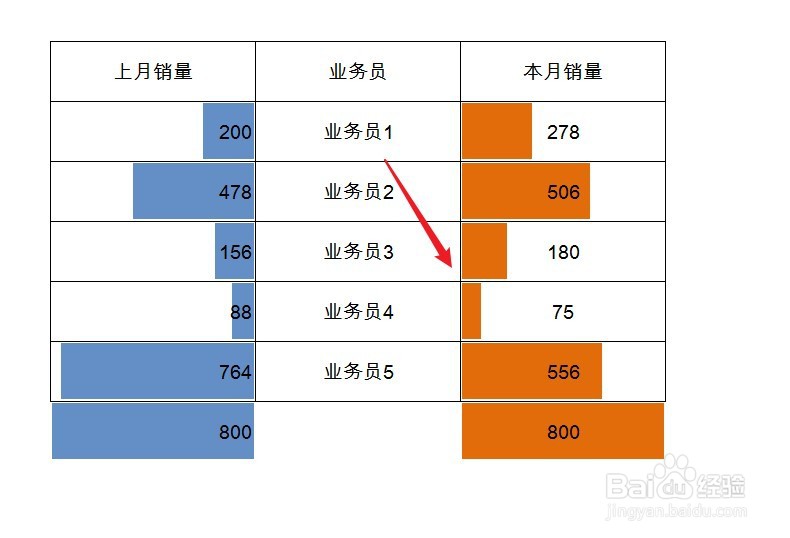
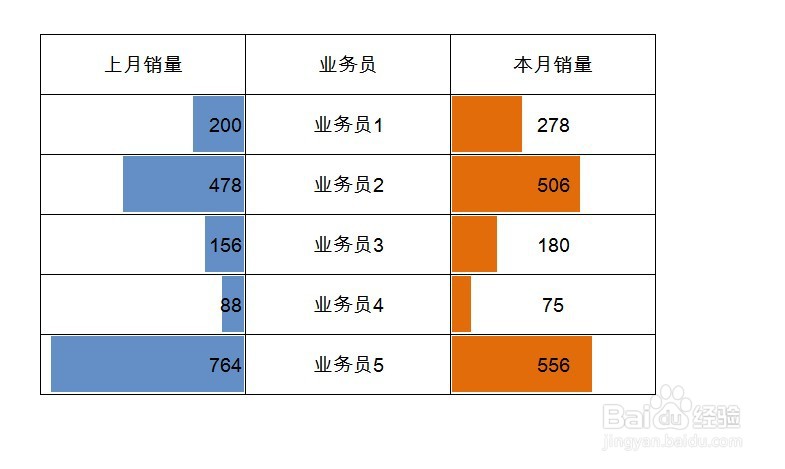
7、最后,将基准值所在行进行隐藏,旋风图就制作完成了。

时间:2026-05-05 20:21:22
1、打开一个Excel表格,准备制作旋风图。
2、首先,在两列数据的下方输入相同的值作为基准值。
3、将B列数据右对齐。
4、选中B列数据,选择“条件格式”,点击“数据条”,选择“其他规则”。
5、设置数据条的颜色、效果与方向,点击“确定”,B列旋风图制作完成。
6、使用同样的操作完成D列旋风图。
7、最后,将基准值所在行进行隐藏,旋风图就制作完成了。
