PPT中怎样制作简洁美观的三维百分比堆积柱形图

 时间:2026-05-03 17:28:36

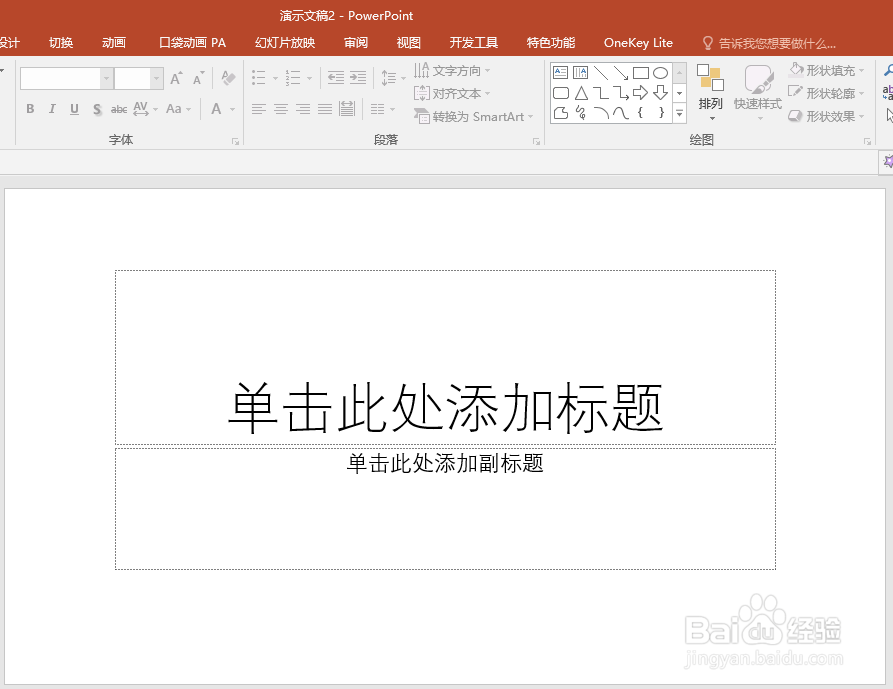
1、打开PPT,建立空白文档。

PPT中怎样制作简洁美观的三维百分比堆积柱形图

2、点击【插入】—【图表】—【柱形图】—【三维百分比堆积柱形图】。

PPT中怎样制作简洁美观的三维百分比堆积柱形图

3、点击【确定】,得到默认样式的图表。

PPT中怎样制作简洁美观的三维百分比堆积柱形图

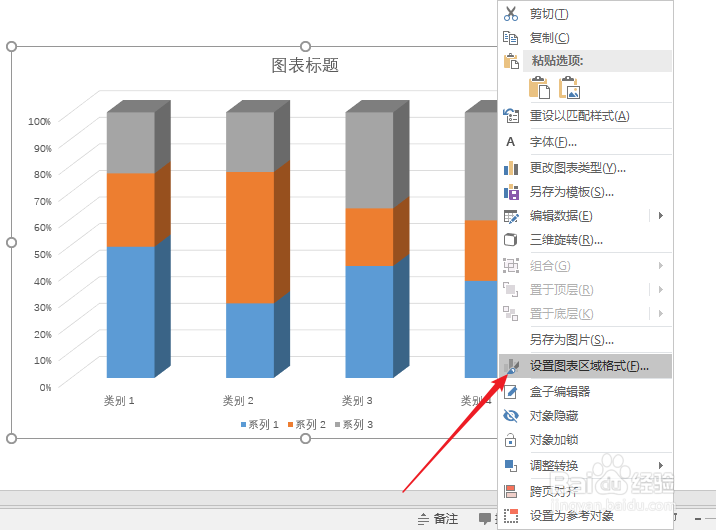
4、在图表上点击鼠标右键,点击【设置图表区域格式】。

PPT中怎样制作简洁美观的三维百分比堆积柱形图

5、在右侧打开的设置窗口中,点击【图表选项】——【三维旋转】,修改【X旋转】、【Y旋转】和【深度】的数值,并默认勾选【直角坐标轴】和【自动缩放】。

PPT中怎样制作简洁美观的三维百分比堆积柱形图

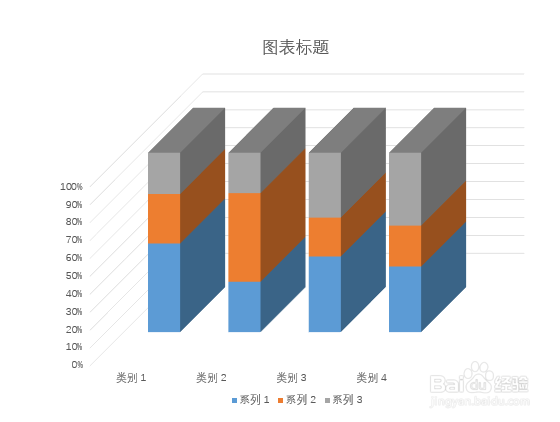
6、这样就得到三维效果更强的图表。

PPT中怎样制作简洁美观的三维百分比堆积柱形图

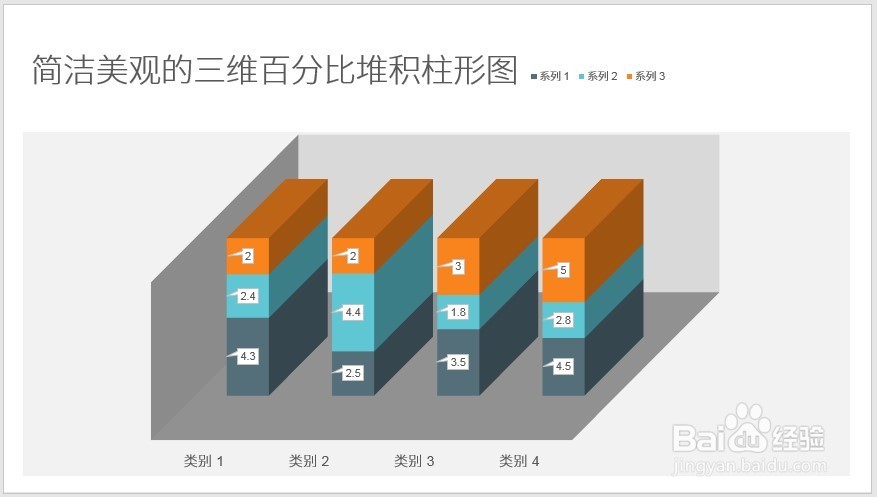
7、然后对图表进行简化和美化。更改柱体颜色,为背景墙和基座设置灰色,删除网格,删除坐标轴数字,设置图表字体,设置标题字号,添加数据标签,为绘图区设置灰色,就得到了最终效果的图表。
PPT中怎样制作简洁美观的三维百分比堆积柱形图

  • excel饼图怎么分离
  • PPT如何插入带数据标记的折线图
  • Excel如何制作三维堆积柱形图
  • Excel堆积条形图怎么制作
  • 带数据标记的百分比堆积折线图怎么插入
  • 热门搜索
    通知书怎么写 爱心符号怎么打 手表图片大全 吐血怎么回事 勇气点数怎么获得 世界名犬图片大全 面部除皱方法 肚子减肥的最好方法 梦见掉牙是怎么回事 足跟骨刺的治疗方法