Excel如何绘制剪去单角的单圆角矩形

 时间:2024-10-20 17:04:00

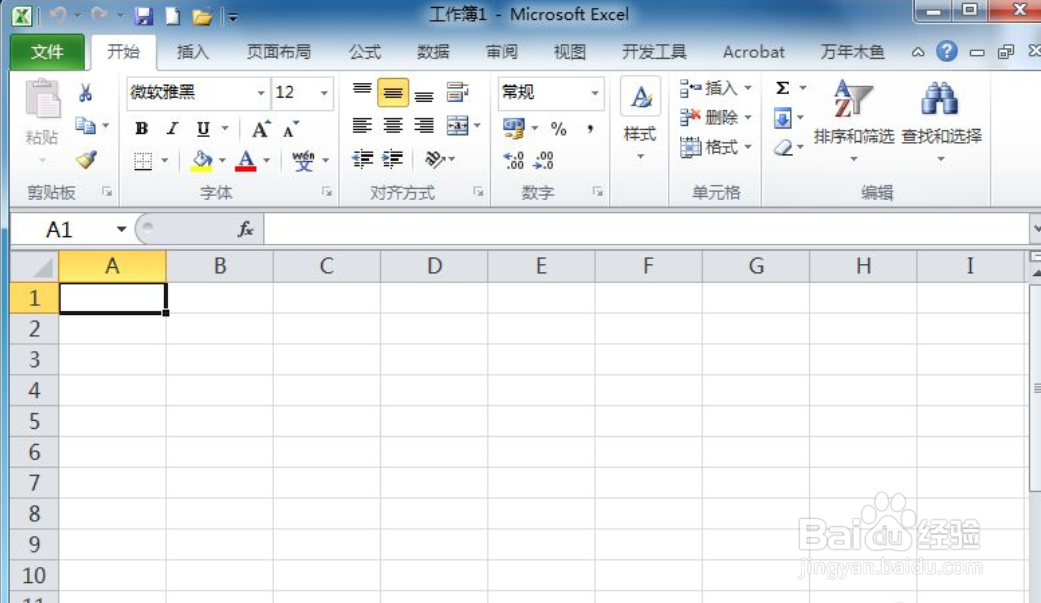
1、第一步,打开要处理的表格文件。

Excel如何绘制剪去单角的单圆角矩形

2、第二步,单击插入菜单打开插入工具面板。

Excel如何绘制剪去单角的单圆角矩形

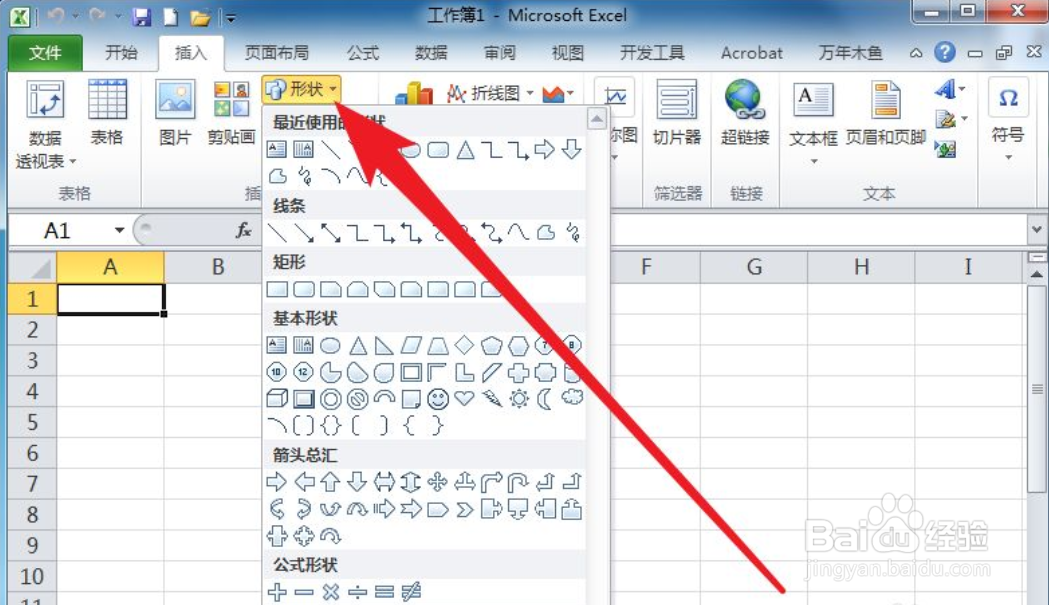
3、第三步,单击形状展开形状下拉菜单。

Excel如何绘制剪去单角的单圆角矩形

4、第四步,单击第一个单圆角矩形工具。

Excel如何绘制剪去单角的单圆角矩形

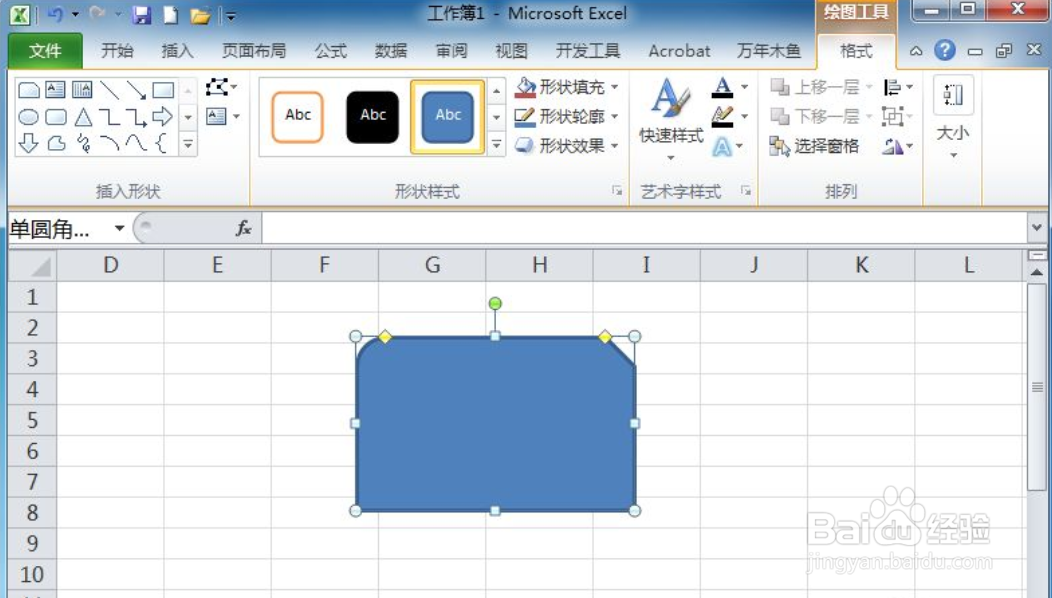
5、第五步,在文件中按左键拖放即可绘制剪去单角的单圆角矩形。

Excel如何绘制剪去单角的单圆角矩形
  • PPT如何插入剪去单角的矩形
  • EXCEL怎么插入单圆角矩形1
  • Excel如何插入剪去单角的矩形
  • EXCEL如何将圆角矩形更改为剪去对角的矩形
  • Excel如何绘制单圆角矩形
  • 热门搜索
    beer什么意思 什么叫论文 益母草的作用 幼儿园安全知识 山茶籽油的功效与作用 学位证书有什么用 青霉素的作用 九年级化学知识点 什么是表语从句 什么是云盘