PPT如何插入剪去单角的矩形

 时间:2024-10-14 05:12:41

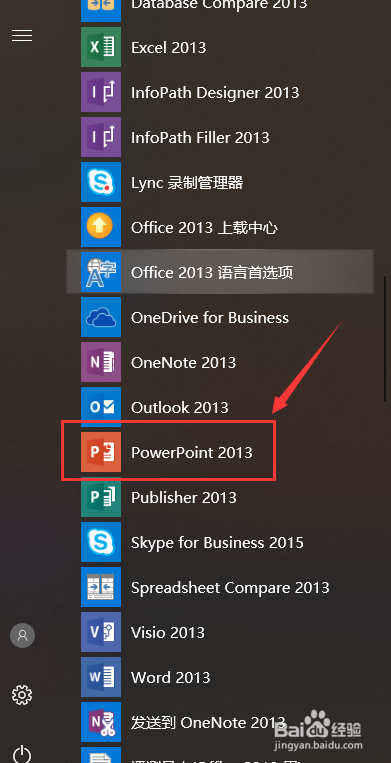
1、双击打开已安装完成的PPT

PPT如何插入剪去单角的矩形

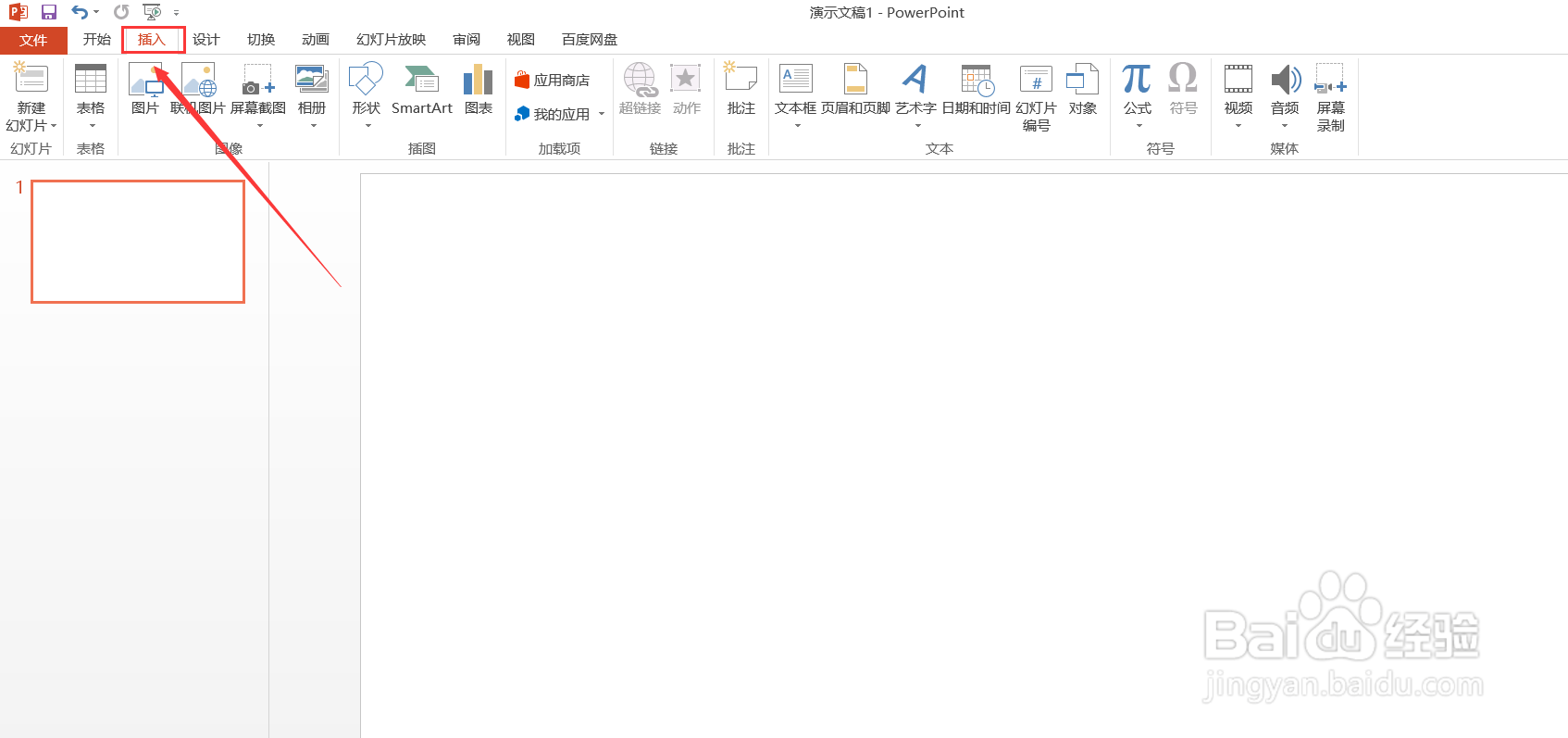
2、点击插入

PPT如何插入剪去单角的矩形

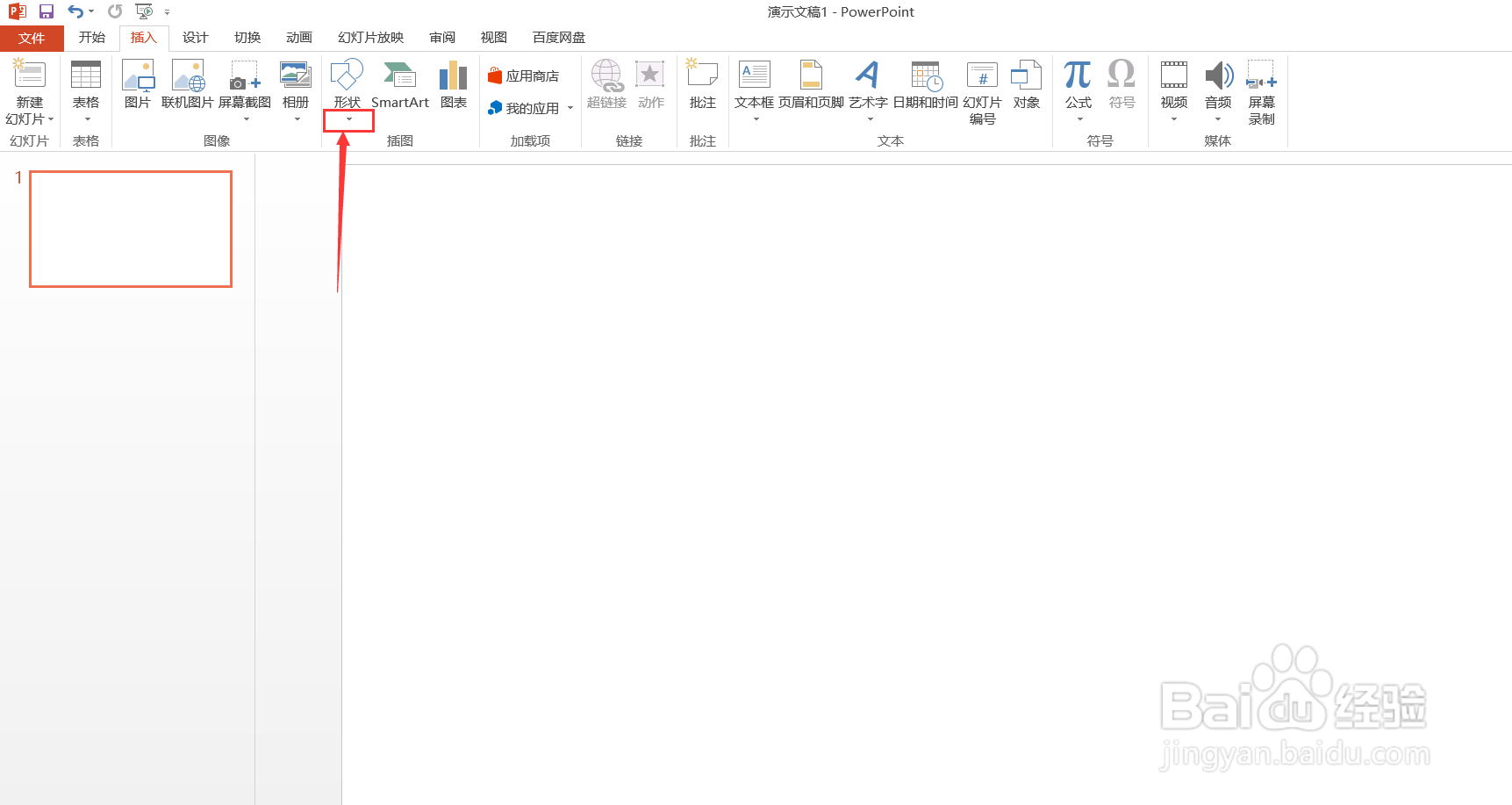
3、点击形状下方的箭头

PPT如何插入剪去单角的矩形

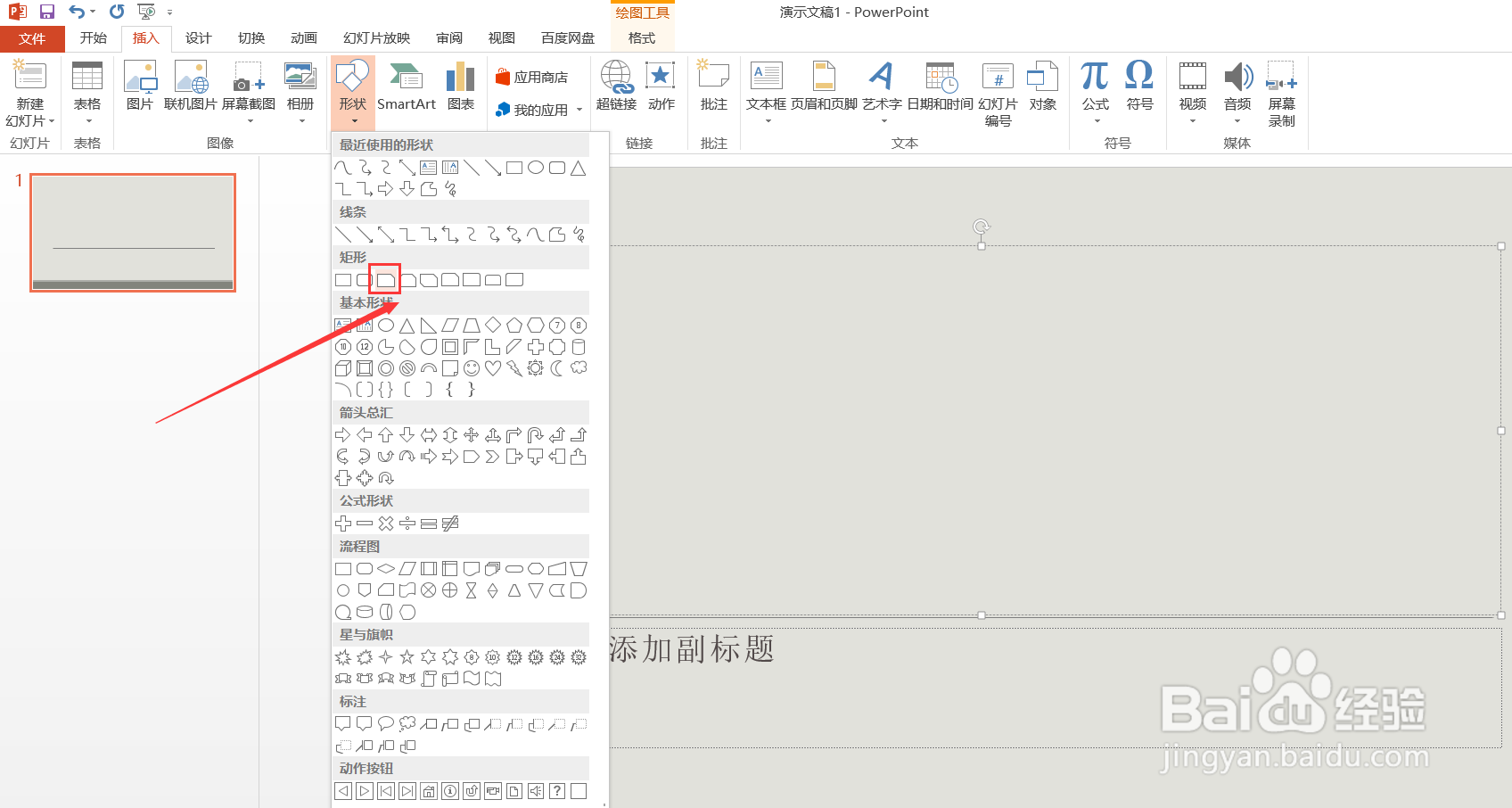
4、点击剪去单角的矩形

PPT如何插入剪去单角的矩形

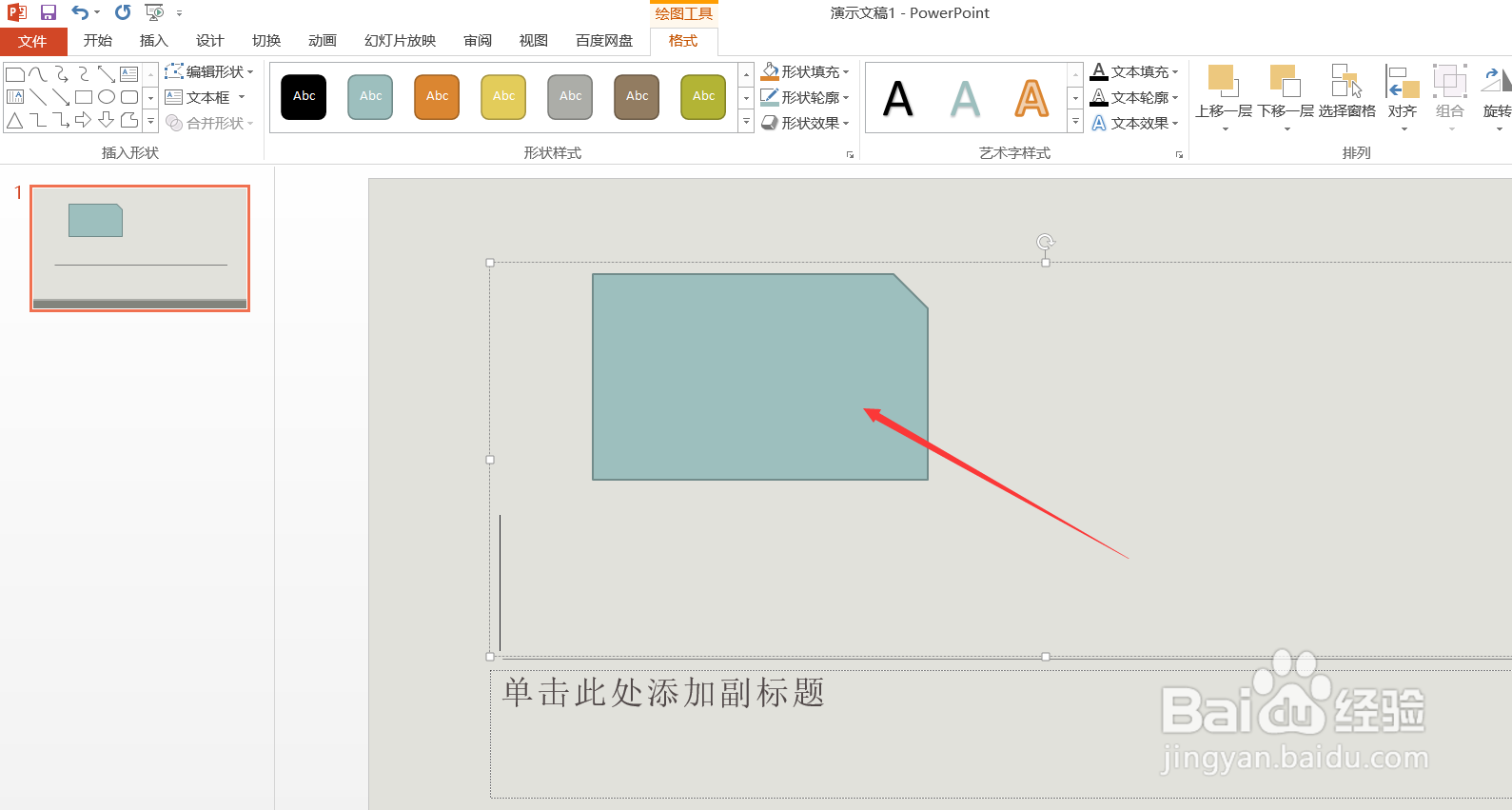
5、在PPT中按住鼠标左键,自上而下拖动,即可插入剪去单角的矩形
PPT如何插入剪去单角的矩形
  • Word文档如何插入剪去单角的矩形
  • ppt之插入剪去对角的矩形
  • EXCEL2007怎样插入剪去单角的矩形
  • PPT插入矩形类形状【剪去单角的矩形】的方法
  • PowerPoint2007如何插入剪去单角的矩形
  • 热门搜索
    蛋糕简笔画图片大全 交通标志牌图解大全 郑州旅游景点大全 中考满分作文大全 怎么查社保卡里的钱 佛图片大全 炖牛肉的做法大全 猴子简笔画图片大全 免费起名大全 骨头汤怎么熬