Window 10 使用教程 -- 工作桌面篇

 时间:2026-02-14 06:22:40

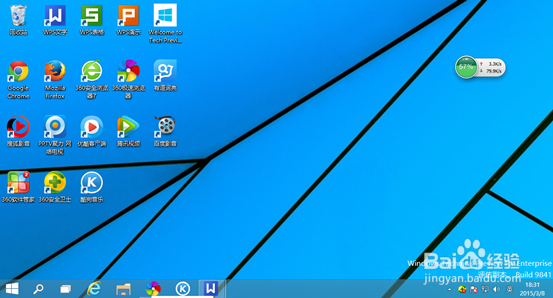
1、首先,启动window10 操作系统;
Window 10 使用教程 -- 工作桌面篇

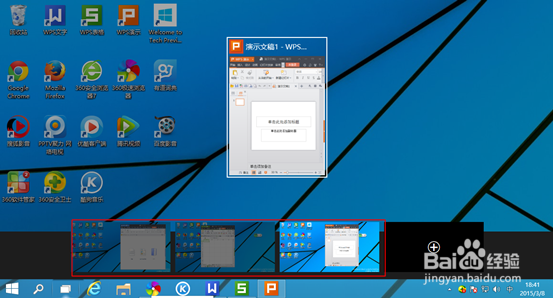
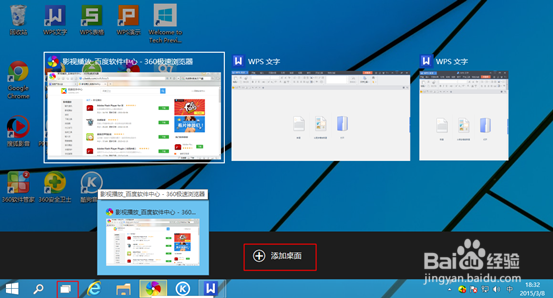
2、接着,大家注意左下角的 “Task View”图标

点击,就可以添加新的虚拟桌面;
Window 10 使用教程 -- 工作桌面篇

3、接着,点击“添加桌面”按钮,即可增加一个桌面。

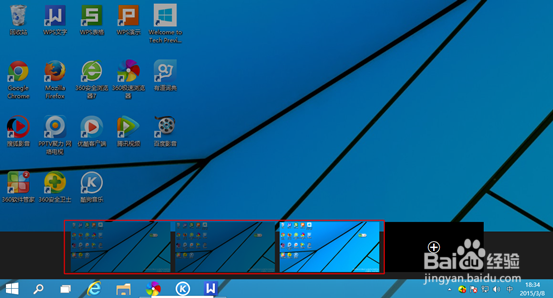
但是所有桌面的任务栏还是公用的。只是桌面是独立显示你显示的内容,一个桌面显示的内容不影响另外一个桌面的显示。

现在添加三个虚拟桌面为例;
Window 10 使用教程 -- 工作桌面篇

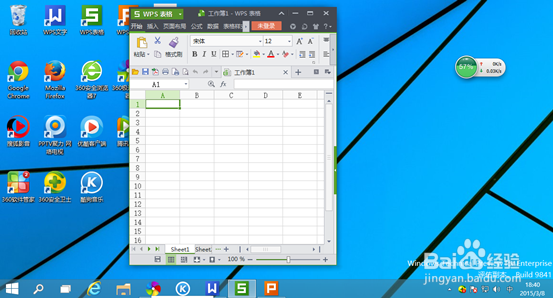
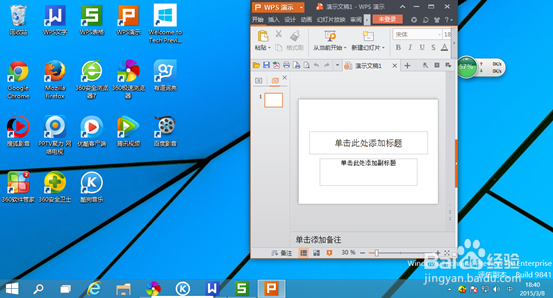
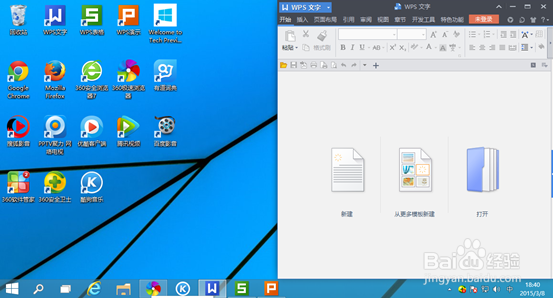
4、接着,在每个桌面打开一个WPS软件,代表在进行三个项目的功能内容;

当同一个软件在多个虚拟桌面会发生影响;

一个桌面 WPS文字处理

一个桌面 WPS表格处理

一个桌面 WPS演示处理
Window 10 使用教程 -- 工作桌面篇

Window 10 使用教程 -- 工作桌面篇

Window 10 使用教程 -- 工作桌面篇

5、接着,大家可以关注虚拟桌面分别显示三个软件,互相不干扰;

Window 10 使用教程 -- 工作桌面篇

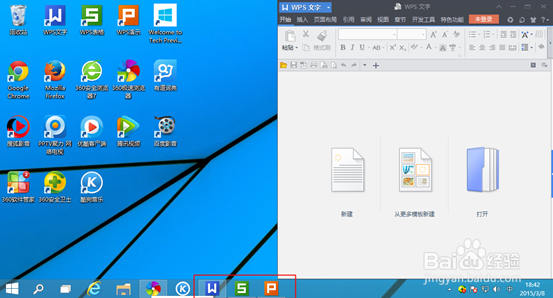
6、接着,大家仔细看一下任务栏,看到WPS文字、表格、演示的都在任务栏显示,并没有因为桌面的切换而发生变化;
Window 10 使用教程 -- 工作桌面篇

7、最后,大家可以用alt+tab进行任务切换,并且系统会智能的切换到对应的虚拟桌面;

  • exFAT文件系统和NTFS文件系统有什么区别?各有什么优缺点
  • win10如何添加英文键盘
  • 0xc000012f如何修复
  • wsappx是什么进程,可以关掉吗
  • 笔记本电脑加装固态硬盘的位置在哪里啊
  • 热门搜索
    企业规模怎么填 怎么看显卡温度 百雀羚的护肤品怎么样 武器图片大全 甲午战争简介 儿童近视眼怎么恢复 感恩图片大全 艾斯奥特曼怪兽大全 怎么设计图片 好话大全