win10如何添加英文键盘

 时间:2026-02-14 04:02:48

1、1.在安装好win10系统之后,默认情况下是不带有英文输入法键盘的
win10如何添加英文键盘

2、2.想要添加英文键盘,需要打开设置窗口选择时间和语言功能选择

win10如何添加英文键盘

3、3.然后选择语言选项,并点击添加首先语言选项

win10如何添加英文键盘

4、4.然后在搜索框中搜索英文输入,然后选择相应的输入法

win10如何添加英文键盘

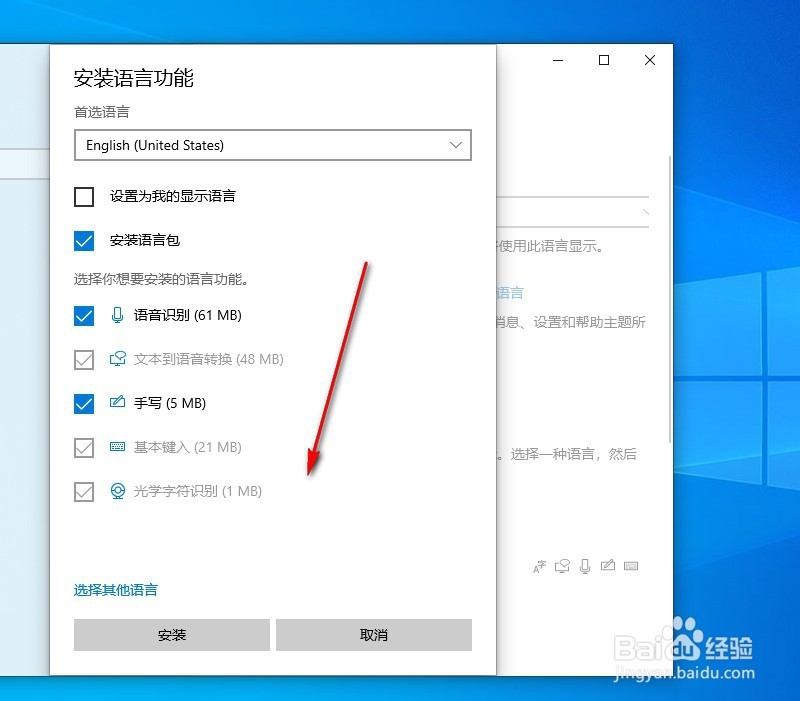
5、5.接着对安装的语言进行相应的选择设置,然后点击安装

win10如何添加英文键盘

6、6.接着会返回到语言窗口安装选择的语言,需要耐心等一会 

win10如何添加英文键盘

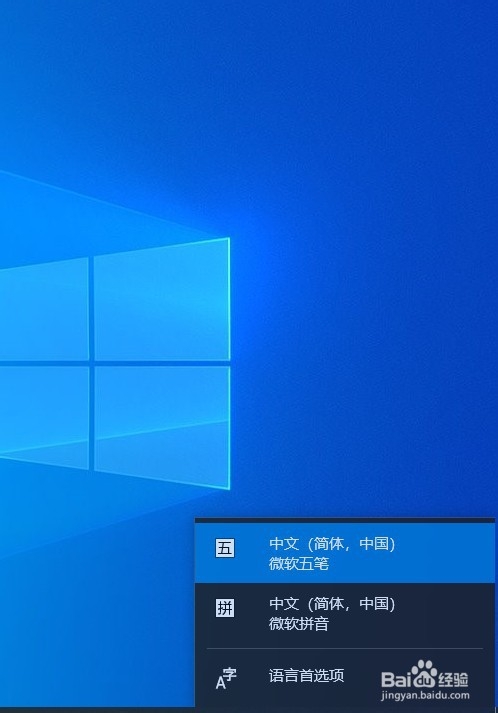
7、7.安装完成后再点击事下角语言栏,可以看到已经添加的有英文输入键盘了

win10如何添加英文键盘

8、8.如果想把系统设置为英文系统可在显示语言中进行选择,但设置后需要重启才可以生效

win10如何添加英文键盘

9、9.如果想把英文输入作为默认的输入键盘,可选择英文输入然后点击下面的选择始终使用默认此输入法即可

win10如何添加英文键盘

  • Win10系统如何设置默认英文输入法
  • win10怎么关闭天气显示
  • win11任务栏怎么靠左
  • Win10系统输入法怎么设置
  • Windows 11如何关闭快速启动
  • 热门搜索
    昙花的功效和吃法大全 客服图片大全 恐龙简笔画图片大全 韩国电视剧大全 张静江简介 日本工口里番全彩大全 琥珀怎么形成 数列公式大全 汽车报价大全2020 肉片的做法大全