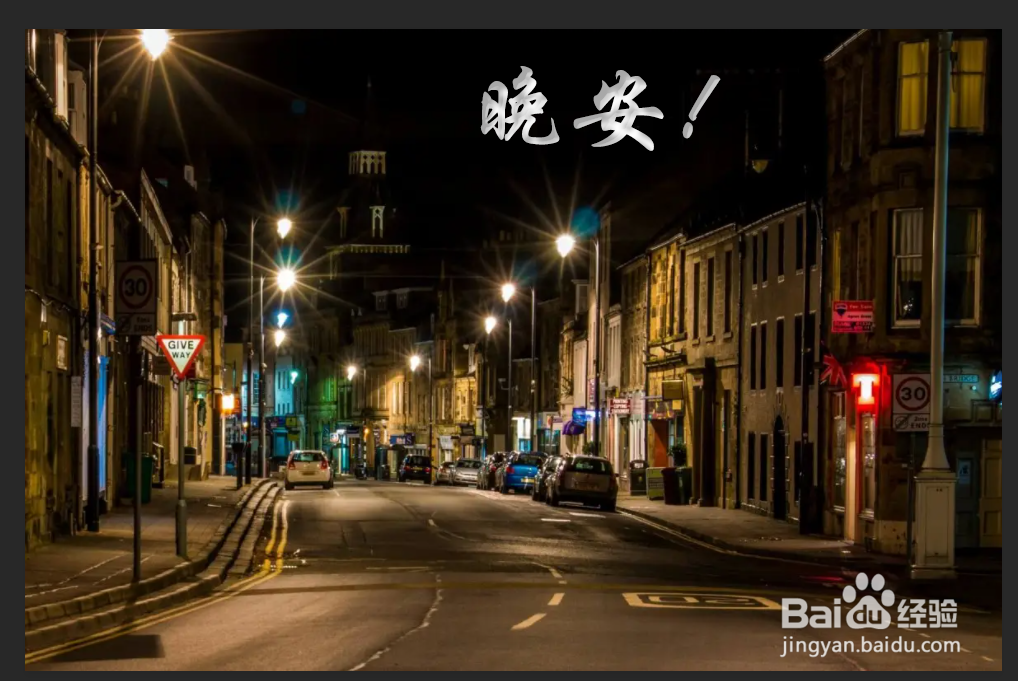
Photoshop怎么制作文字镂空图片效果

 时间:2024-10-12 02:40:20

1、首先,我们打开Photoshop,点击屏幕框选的【打开】,打开需要处理的图片。

Photoshop怎么制作文字镂空图片效果

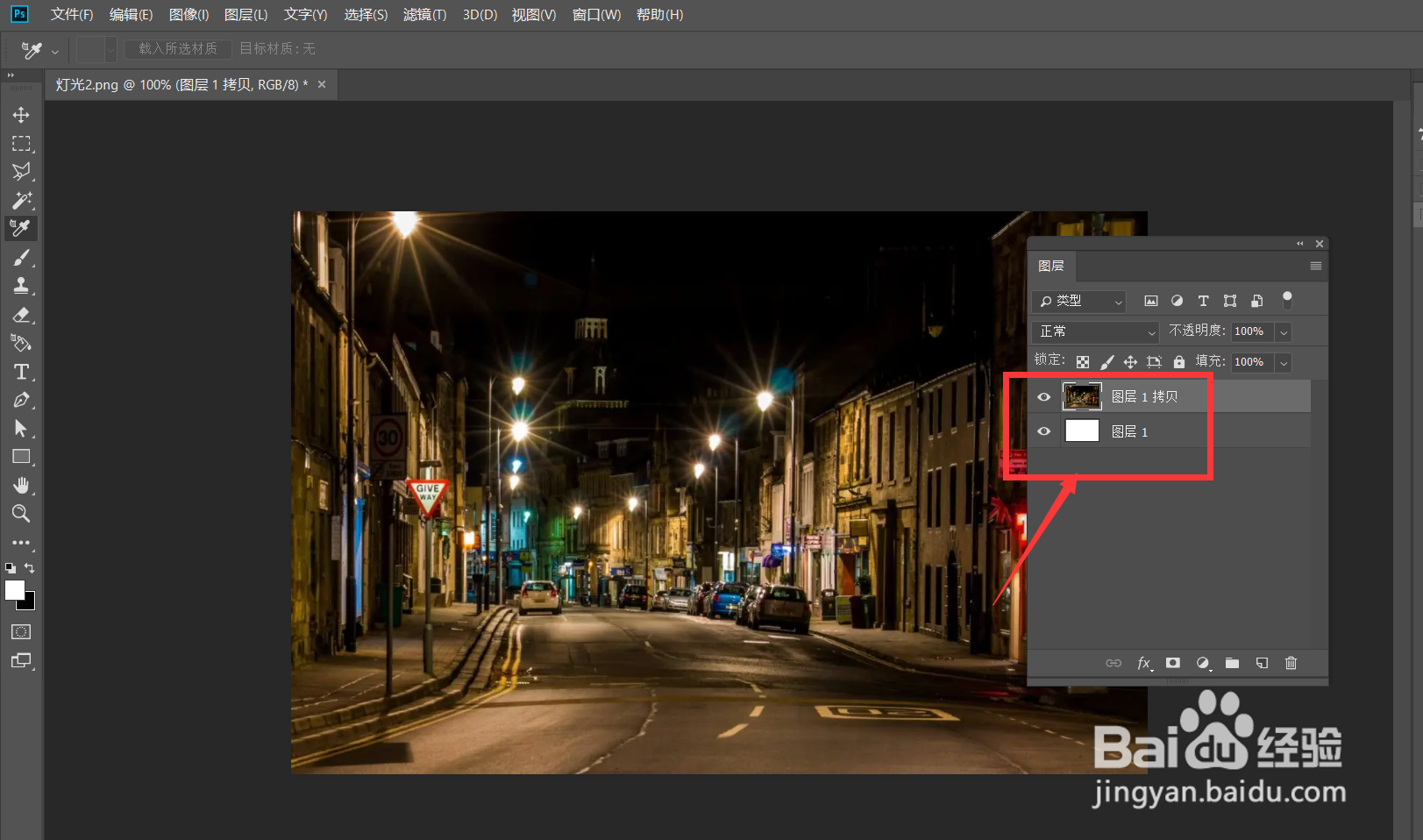
2、下面,我们按快捷键ctrl+j将图片复制一层,然后将背景图片填充为白色,如下图。
Photoshop怎么制作文字镂空图片效果

3、下面,我们选择文字工具,在画布上输入文字,并调整好字体、字号、颜色等属性。

Photoshop怎么制作文字镂空图片效果

4、下面,我们双击文字图层,龅歧仲半打开图层混合模式面板,如下图所示,我们选择【斜面浮雕】效果,给文字添加内斜面效果,参数如下图。

Photoshop怎么制作文字镂空图片效果

5、接下来,我们再选择【内阴影】,给文字添加一些内阴影效果,营造出镂空的效果,如下图,文字镂空图片效果就完成了。

Photoshop怎么制作文字镂空图片效果Photoshop怎么制作文字镂空图片效果
  • ps怎么制作镂空的字体效果
  • photoshop怎么做图片镂空字?
  • Photoshop怎么制作镂空文字?
  • 怎么用PS制作镂空字?
  • 如何使用PS制作镂空文字
  • 热门搜索
    杭州职业技术学院怎么样 人工少女怎么玩 河北省旅游景点大全 台式机怎么装系统 南海在哪里 缓存怎么清理 东风悦达起亚怎么样 qq悄悄话在哪里 上海拍拍贷怎么样 ps怎么换发型