Photoshop怎么制作镂空文字?

 时间:2026-02-13 19:49:39

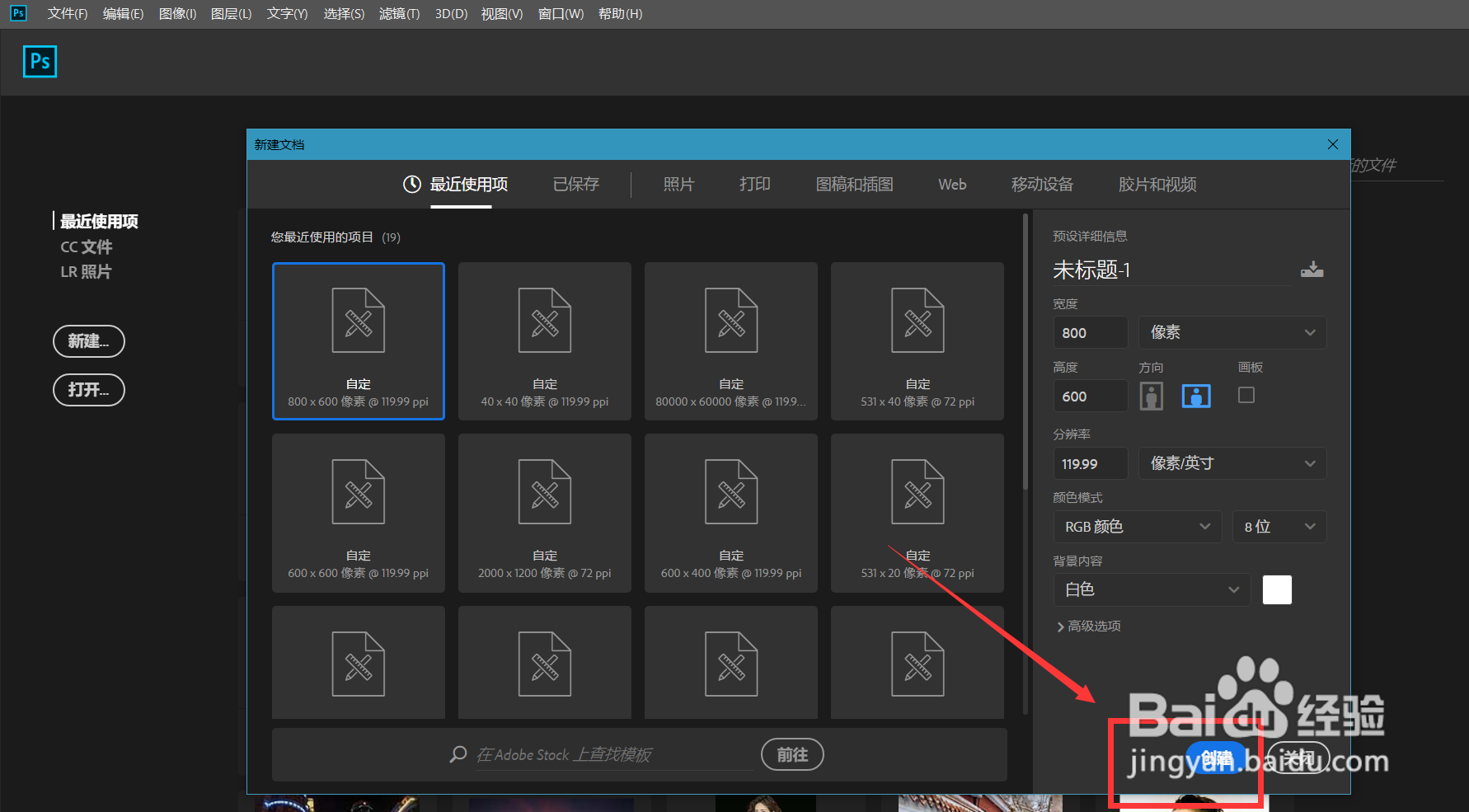
1、首先,我们打开Photoshop,点击屏幕框选的【创建】,新建空白画布。
Photoshop怎么制作镂空文字?

2、下面,我们选择文字工具,在画布上输入文字,并调整好字体、字号、颜色等属性。

Photoshop怎么制作镂空文字?

3、下面,我们在文字图层上右击,选择【栅格化文字】,如下图所示。

Photoshop怎么制作镂空文字?

4、下面,我们按住ctrl键点击文字图层的缩略图,载入文字选区,然后点击菜单栏的【选择】——【修改】——【收缩】。

Photoshop怎么制作镂空文字?

5、如下图所示,我们根据实际情况输入需要收缩的像素值,如果不确定的话可以先输入5看看效果。

Photoshop怎么制作镂空文字?

6、我们可以看到,选区范围已经发生了缩小,我们按delete键删除选区内容,这样,镂空文字效果就完成了。

Photoshop怎么制作镂空文字?

Photoshop怎么制作镂空文字?

  • ps怎么制作镂空的字体效果
  • photoshop怎么做图片镂空字?
  • 如何使用PS制作镂空文字
  • Photoshop如何制作镂空字?
  • PS中如何把字体做成空心镂空的?
  • 热门搜索
    上拉电阻的作用 小学安全知识 五年级数学上册知识点 来月经前有什么症状 趣味运动会通讯稿 什么是软路由 消防安全知识图片 appearance什么意思 去西藏旅游走什么线路 榛蘑的功效与作用