word制作九宫格图片方法介绍

 时间:2026-04-22 03:05:57

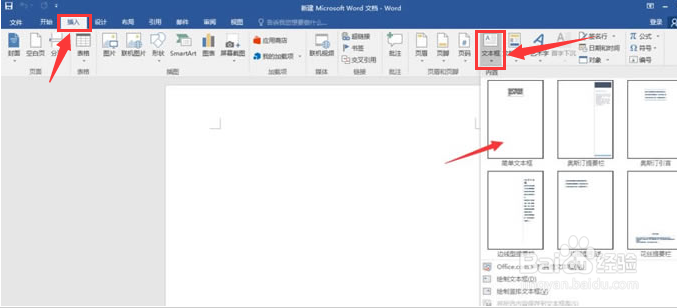
1、打开界面后,点击插入菜单,选择一个文本框样式进行添加
word制作九宫格图片方法介绍

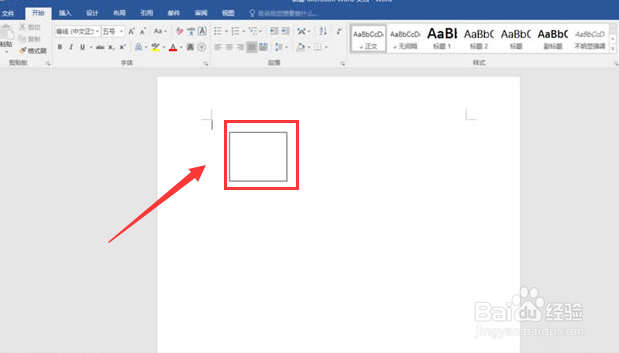
2、删除文本框中的文字,并如下图所示调整为正方形大小

word制作九宫格图片方法介绍

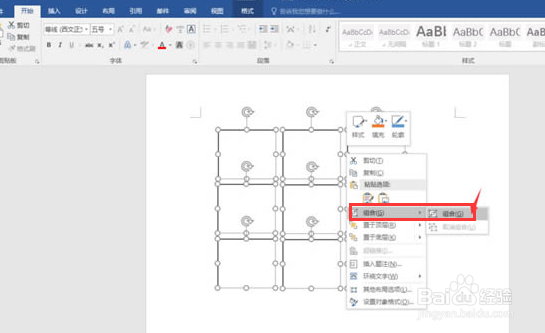
3、复制8个相同大小的文本框,将其排列成九宫格形状,鼠标右键点击组合按钮

word制作九宫格图片方法介绍

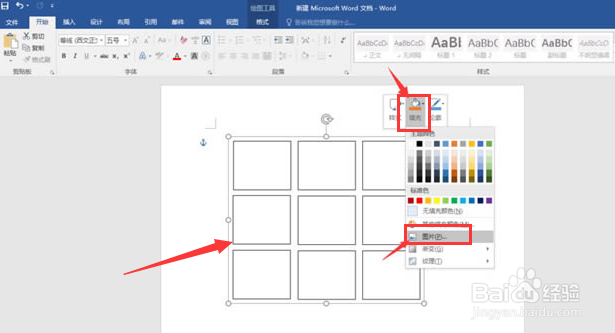
4、最后选中九宫格图形,点击填充菜单中的图片按钮,导入图像素材即可

大家在看完后如果觉得对自己有帮助的话,不要忘记给Iefans点个关注支
word制作九宫格图片方法介绍

1、第一步.打开界面后,点击插入菜单,选择一个文本框样式进行添加

第二步.删除文本框中的文字,并如下图所示调整为正方形大小

第三步.复制8个相同大小的文本框,将其排列成九宫格形状,鼠标右键点击组合按钮

第四步.最后选中九宫格图形,点击填充菜单中的图片按钮,导入图像素材即可

  • Word怎么做九宫格图片
  • Word怎么制作九宫格?
  • 图片怎样在word里随意移动
  • word中一张图片快速制作九宫格
  • Word中插入的图片该如何移动
  • 热门搜索
    舒客牙膏怎么样 蜈蚣咬了怎么处理方法 箜篌怎么读 oppo手机怎么投屏到电视 彩虹怎么画 seo十万个为什么 喝酒后胃难受怎么办 b型血为什么叫贵族血 荸荠怎么读 助学贷款怎么申请