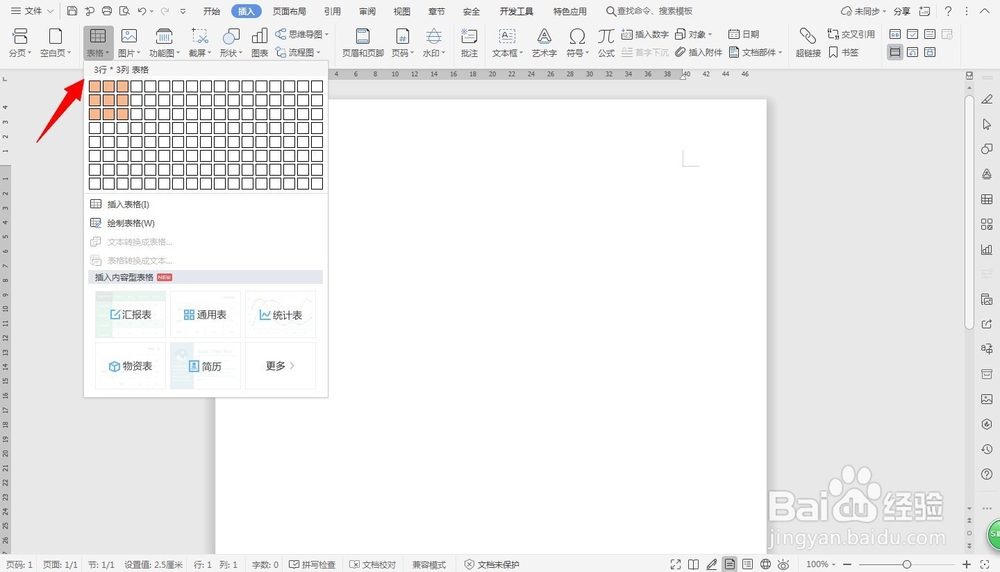
1、新建一个word,【菜单栏】—【插入】—【9*9表格】。
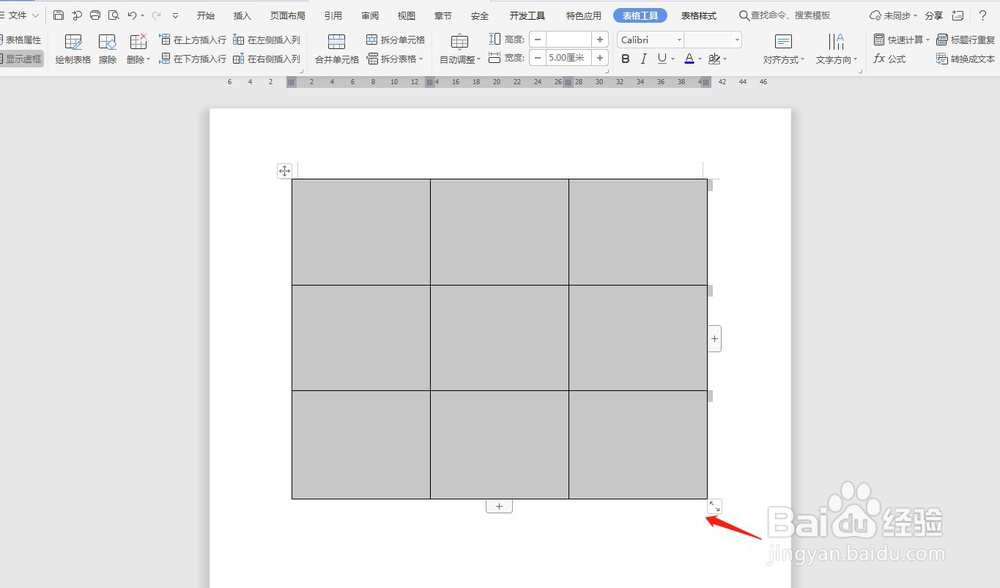
2、点击表格右下角,将表格【调整】到合适大小。
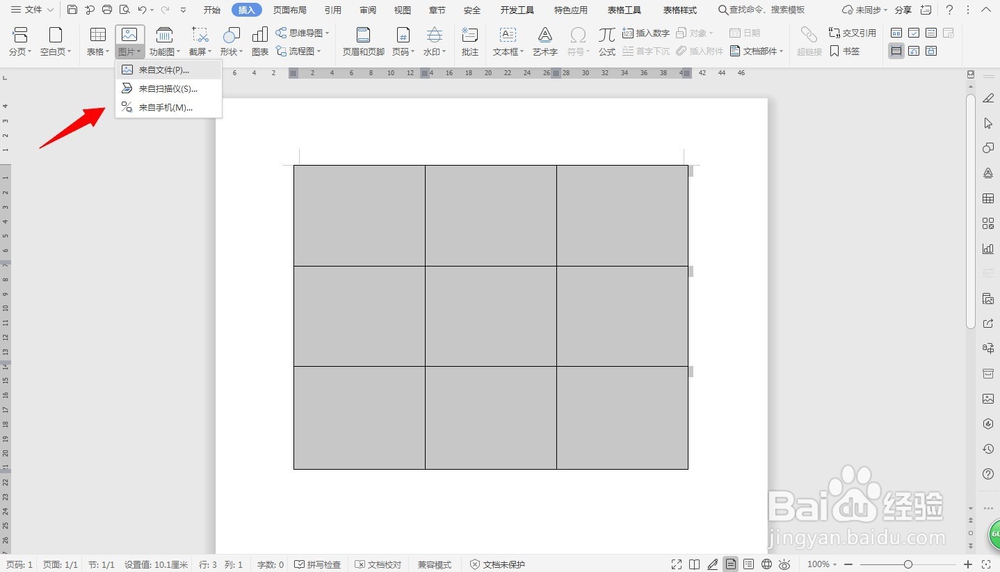
3、【菜单栏】—【插入】—【图片】。
4、【选择图片】—【右击设置对象格式】—【版式】—【衬与文字下方】。
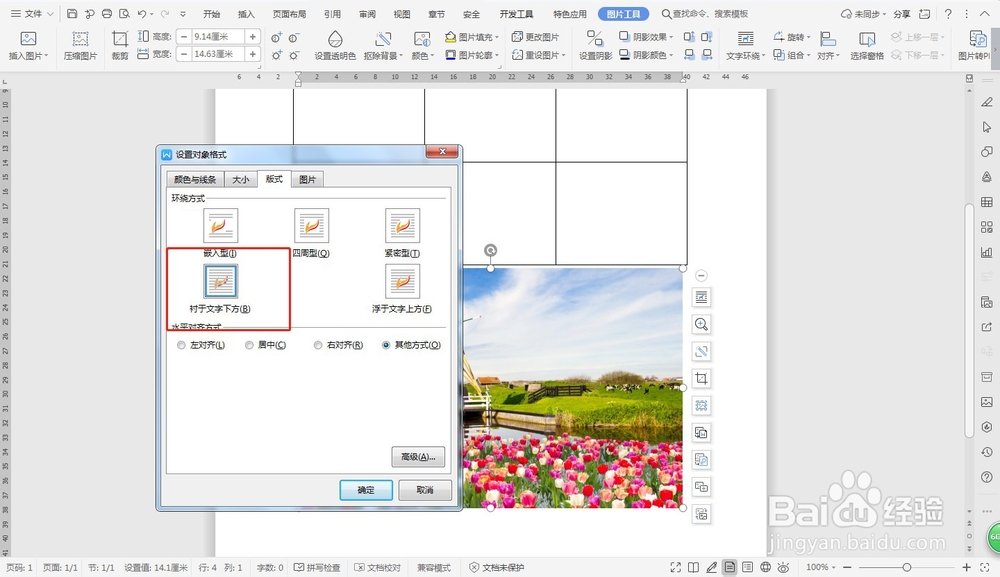
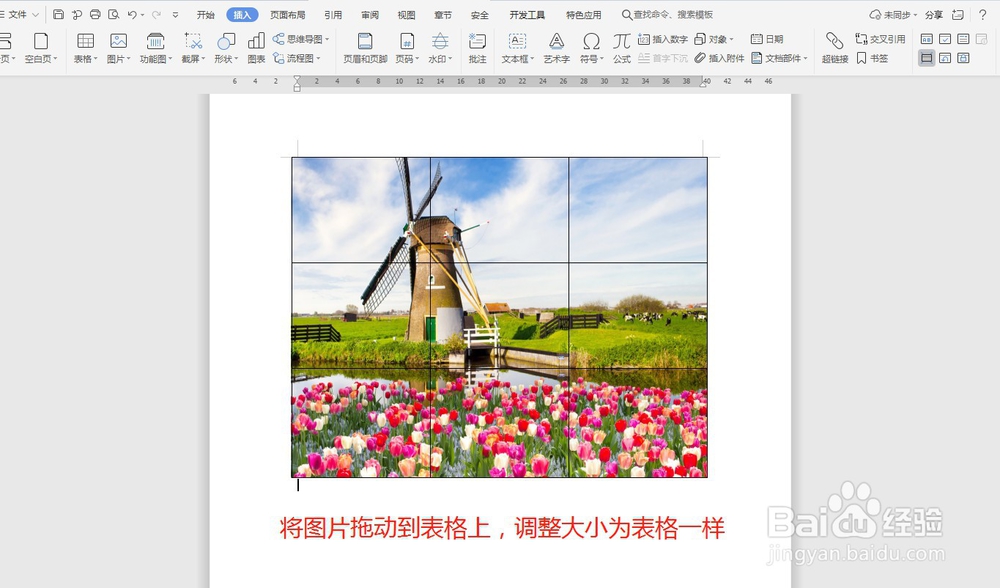
5、将图片【拖动】到表格上,【调整】与表格一样的大小。
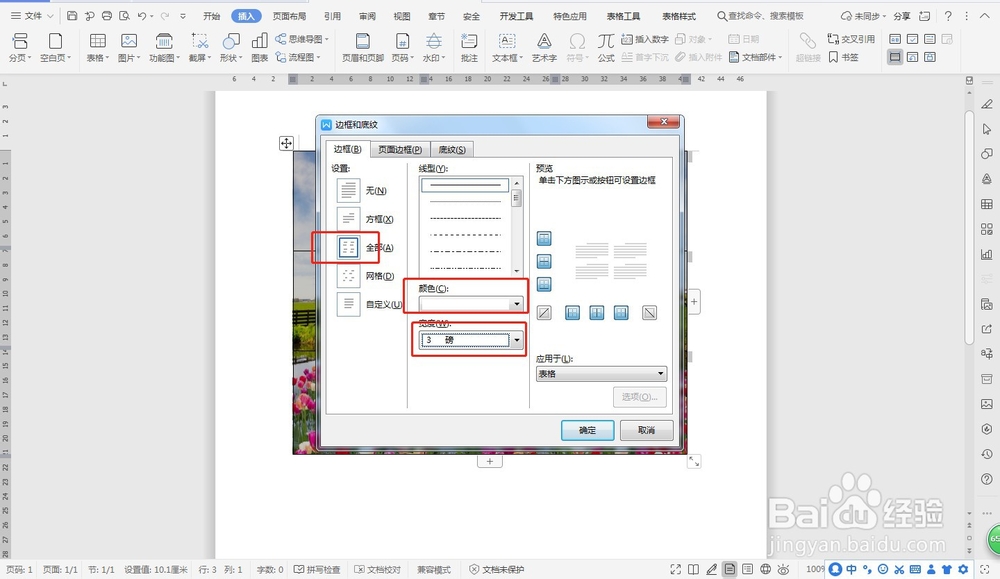
6、【选择表格】—【右击边框和底纹】—【全部边框】—【颜色选择白色】—【宽度3磅】。
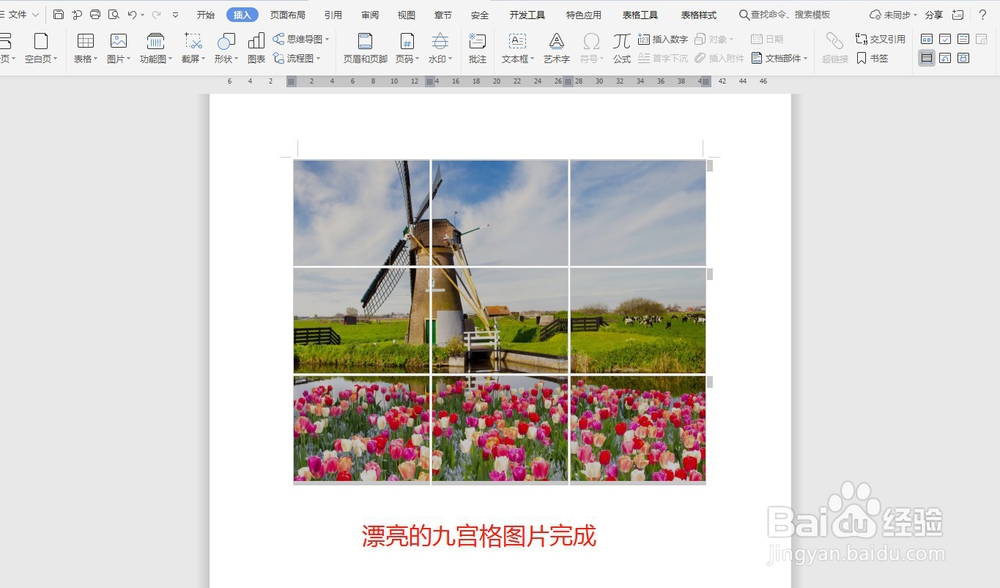
7、一张漂亮的【九宫格图片】就制作完成了。
时间:2026-04-22 08:16:27
1、新建一个word,【菜单栏】—【插入】—【9*9表格】。
2、点击表格右下角,将表格【调整】到合适大小。
3、【菜单栏】—【插入】—【图片】。
4、【选择图片】—【右击设置对象格式】—【版式】—【衬与文字下方】。
5、将图片【拖动】到表格上,【调整】与表格一样的大小。
6、【选择表格】—【右击边框和底纹】—【全部边框】—【颜色选择白色】—【宽度3磅】。
7、一张漂亮的【九宫格图片】就制作完成了。
