1、打开Excel文件。
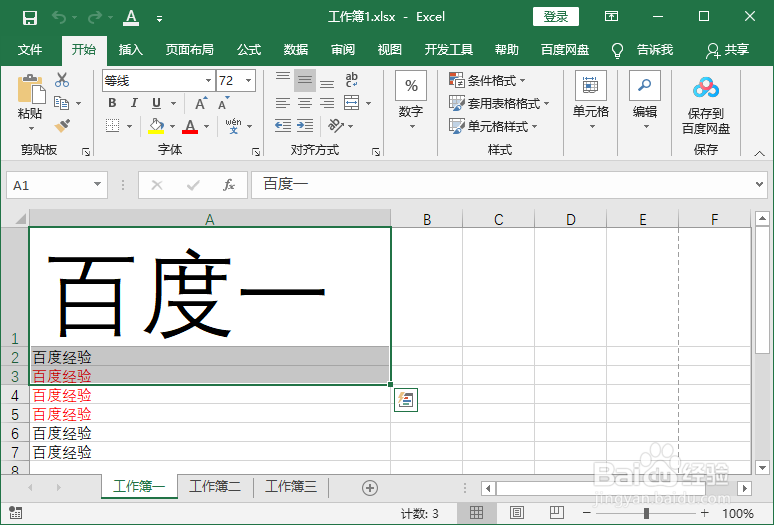
2、鼠标拖动选中需要打印的区域。

3、按住Ctrl或者Shift键点击工作表,选中它们。
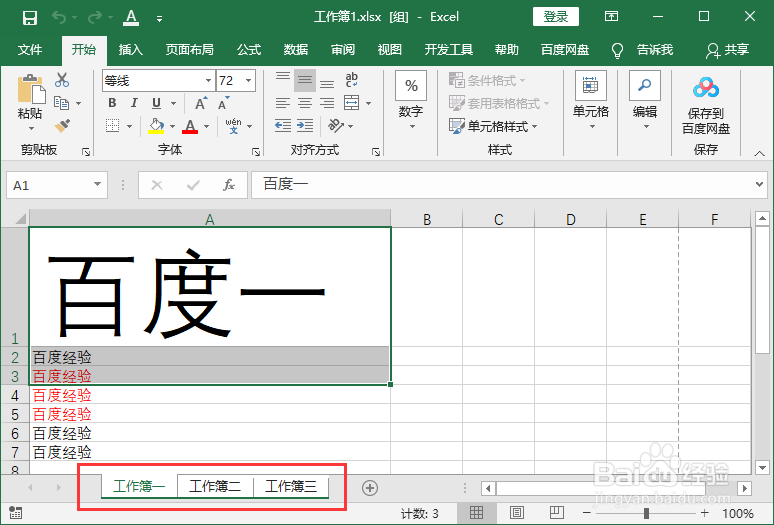
4、Ctrl+P按快捷键到打印界面,选择设置中的“打印选定区域”。

5、这样就可以同时打印选中的工作表中相同的区域。

6、点击“打印”查看打印效果。

时间:2026-05-06 22:28:02
1、打开Excel文件。
2、鼠标拖动选中需要打印的区域。
3、按住Ctrl或者Shift键点击工作表,选中它们。
4、Ctrl+P按快捷键到打印界面,选择设置中的“打印选定区域”。
5、这样就可以同时打印选中的工作表中相同的区域。
6、点击“打印”查看打印效果。
