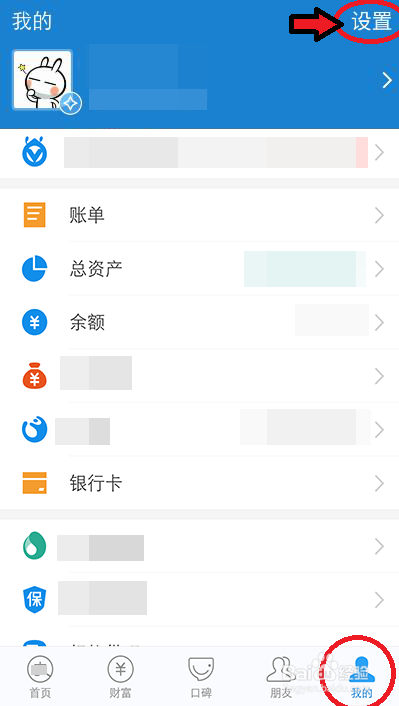
1、手机打开支付宝,点击【我的】,再点击右上角的【设置】如图所示。
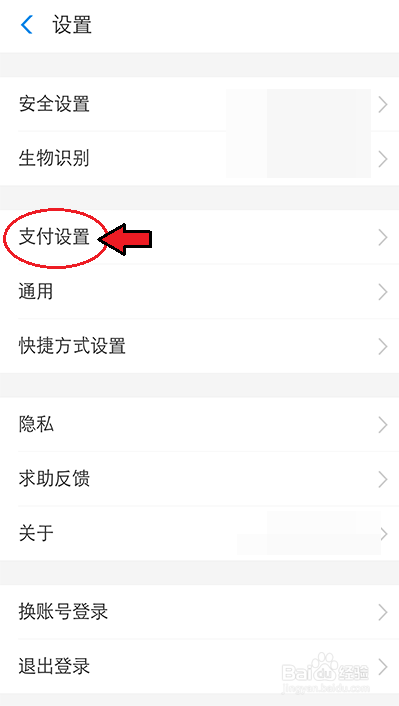
2、进入设置页面,点击【支付设置】如图所示。
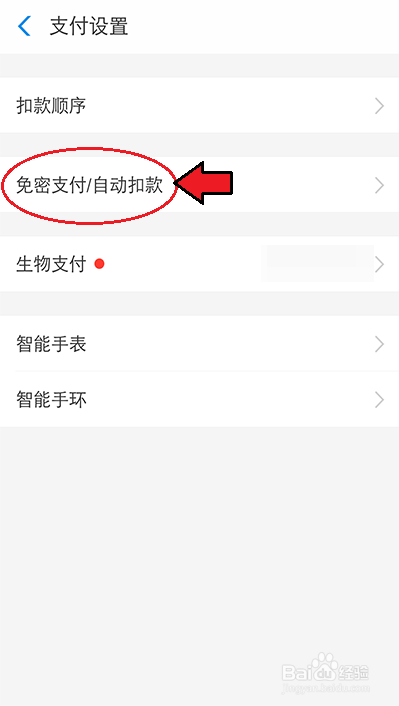
3、进入支付设置,点击【免密支付/自动扣款】如图所示。
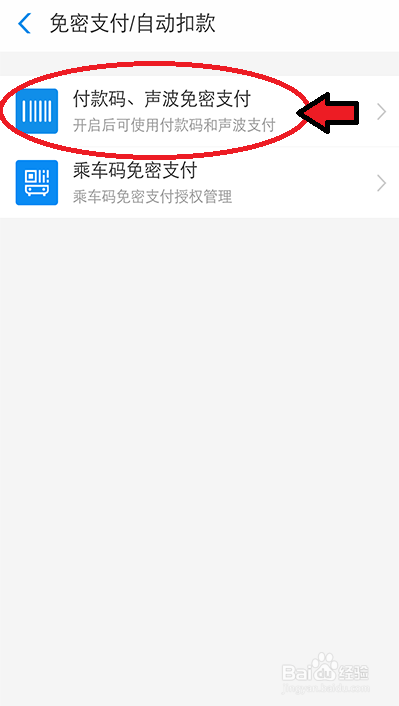
4、进入免密支付页面,点击页面的栏目,比如:付款码。
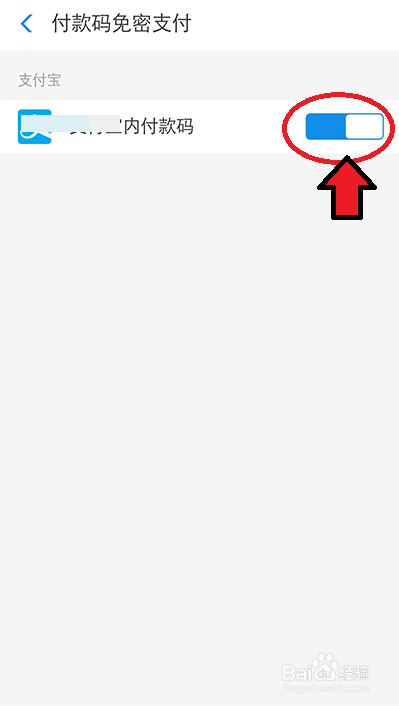
5、进入页面,发现是开启的页面,可以点击关闭它,如图所示。
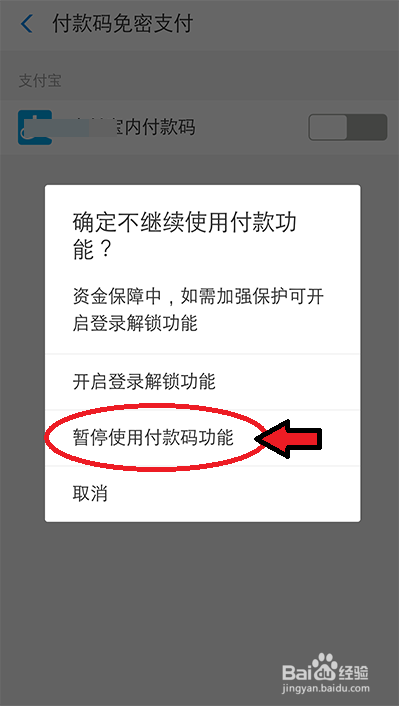
6、出现对话框,点击【暂停使用功能】如图所示。
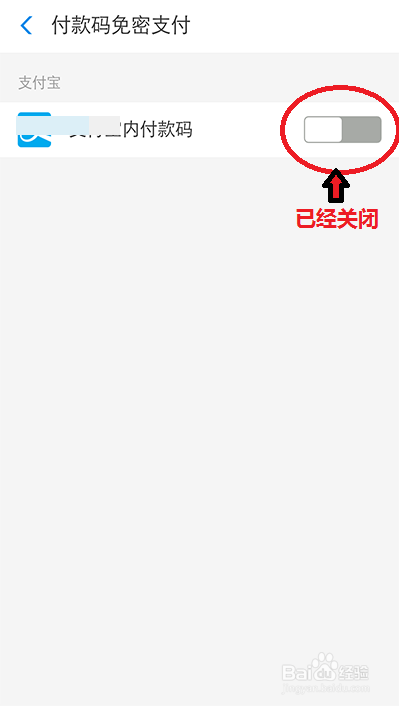
7、这样就关闭这个栏目的免密支付了,如图所示。
时间:2026-04-25 23:07:44
1、手机打开支付宝,点击【我的】,再点击右上角的【设置】如图所示。
2、进入设置页面,点击【支付设置】如图所示。
3、进入支付设置,点击【免密支付/自动扣款】如图所示。
4、进入免密支付页面,点击页面的栏目,比如:付款码。
5、进入页面,发现是开启的页面,可以点击关闭它,如图所示。
6、出现对话框,点击【暂停使用功能】如图所示。
7、这样就关闭这个栏目的免密支付了,如图所示。
