outlook2010提醒设置---固定日期多次提醒

 时间:2026-04-21 15:39:42

1、打开outlook2010,找到日历,选择按月显示模式

outlook2010提醒设置---固定日期多次提醒

2、选择任意一个日期,单击进入编辑状态。

outlook2010提醒设置---固定日期多次提醒

3、在“约会”的周期设置中,我们可以根据时间,设置提醒的开始和结束的时间,并可以设置每次提醒持续的时间长短。

outlook2010提醒设置---固定日期多次提醒

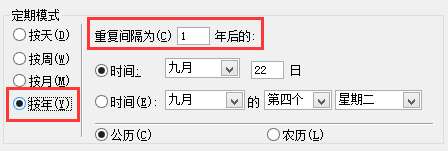
4、在“定期模式”中可以设置按天,按周,按照月或者按照年来提醒。

outlook2010提醒设置---固定日期多次提醒

5、按照天:指每天或者每一个工作日都触发提醒

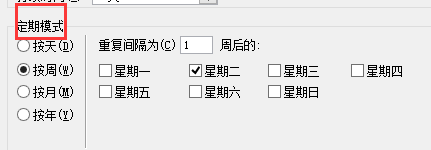
6、按照周:可以设置重复的间隔,或者可以指定周几进行提醒
outlook2010提醒设置---固定日期多次提醒

7、按照月:可以设置每月的具体提醒日期,也可以设置按照公历还是阴历来设置。可以用来设置月度的提醒,比如提醒自己每月保险缴费时间。

outlook2010提醒设置---固定日期多次提醒

8、按照年度:可以设置一个提醒延续到下一年度的提醒或者更远的年度。

outlook2010提醒设置---固定日期多次提醒

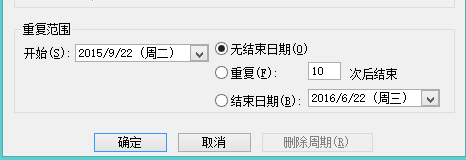
9、提醒的重复范围,可以设置提醒的开始和截至时间,及重复次数。

outlook2010提醒设置---固定日期多次提醒

10、经过上述步骤,每月设置的提醒都会在日历界面显示。

outlook2010提醒设置---固定日期多次提醒

  • 如何让单元格更像一个圆角按钮
  • SAP跨工厂采购单发票预制Invo for purch amo HQ
  • 如何用VBA代码实现列表框的关闭与显示
  • excel中vba函数inputbox的常用详解
  • excel如何禁止所有数据连接
  • 热门搜索
    油烟机上的油垢怎么快速清洗 生完孩子怎么减肚子 清华大学简介 花卷的做法大全图解 绰号大全 闺蜜昵称大全 麻衣相法大全图解 怎么设置电脑自动关机 卡拉赞怎么去 簧片大全