1、打开win10虚拟机,查看详细信息
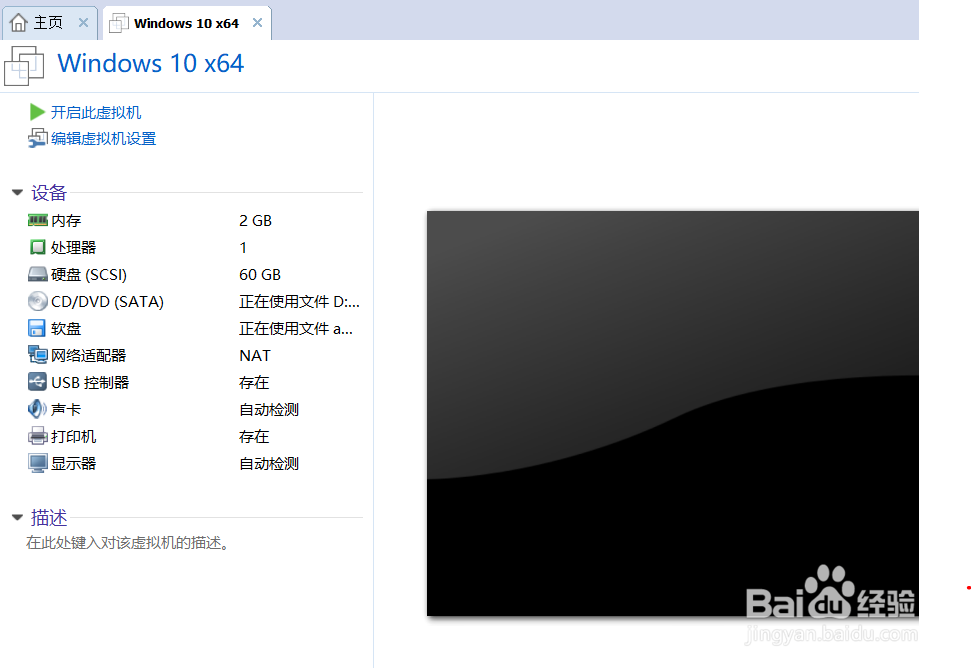
2、点击 编辑此虚拟机设置 ,会弹出虚拟机的详细设置的界面

3、在里面找到软盘这一项,点开它

4、然后我们用鼠标选中软盘选项,注意看,下方有个移除选项,点击移除,移除软盘

5、然后在重新开启虚拟机进行安装,会弹出安装界面
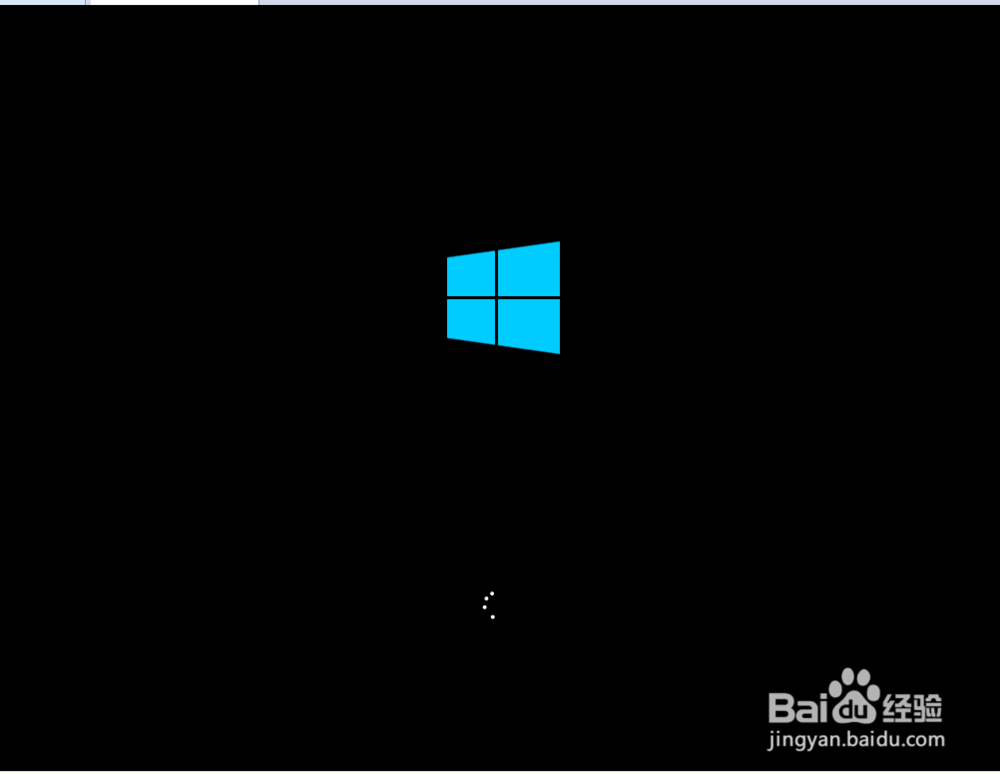
6、这个时候等待安装界面出现,然后点击现在安装就开始安装了
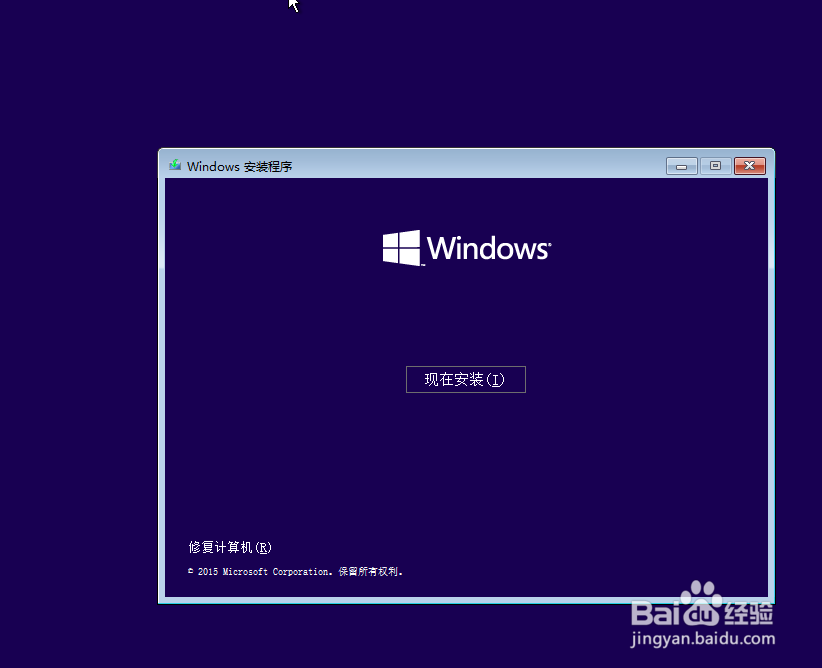
7、如果你这样解决了,还是无法安装,那么你就需要重新下载一个新的iSO,重复 这上面的步骤,应该就可以了
时间:2026-04-30 16:41:00
1、打开win10虚拟机,查看详细信息
2、点击 编辑此虚拟机设置 ,会弹出虚拟机的详细设置的界面
3、在里面找到软盘这一项,点开它
4、然后我们用鼠标选中软盘选项,注意看,下方有个移除选项,点击移除,移除软盘
5、然后在重新开启虚拟机进行安装,会弹出安装界面
6、这个时候等待安装界面出现,然后点击现在安装就开始安装了
7、如果你这样解决了,还是无法安装,那么你就需要重新下载一个新的iSO,重复 这上面的步骤,应该就可以了
