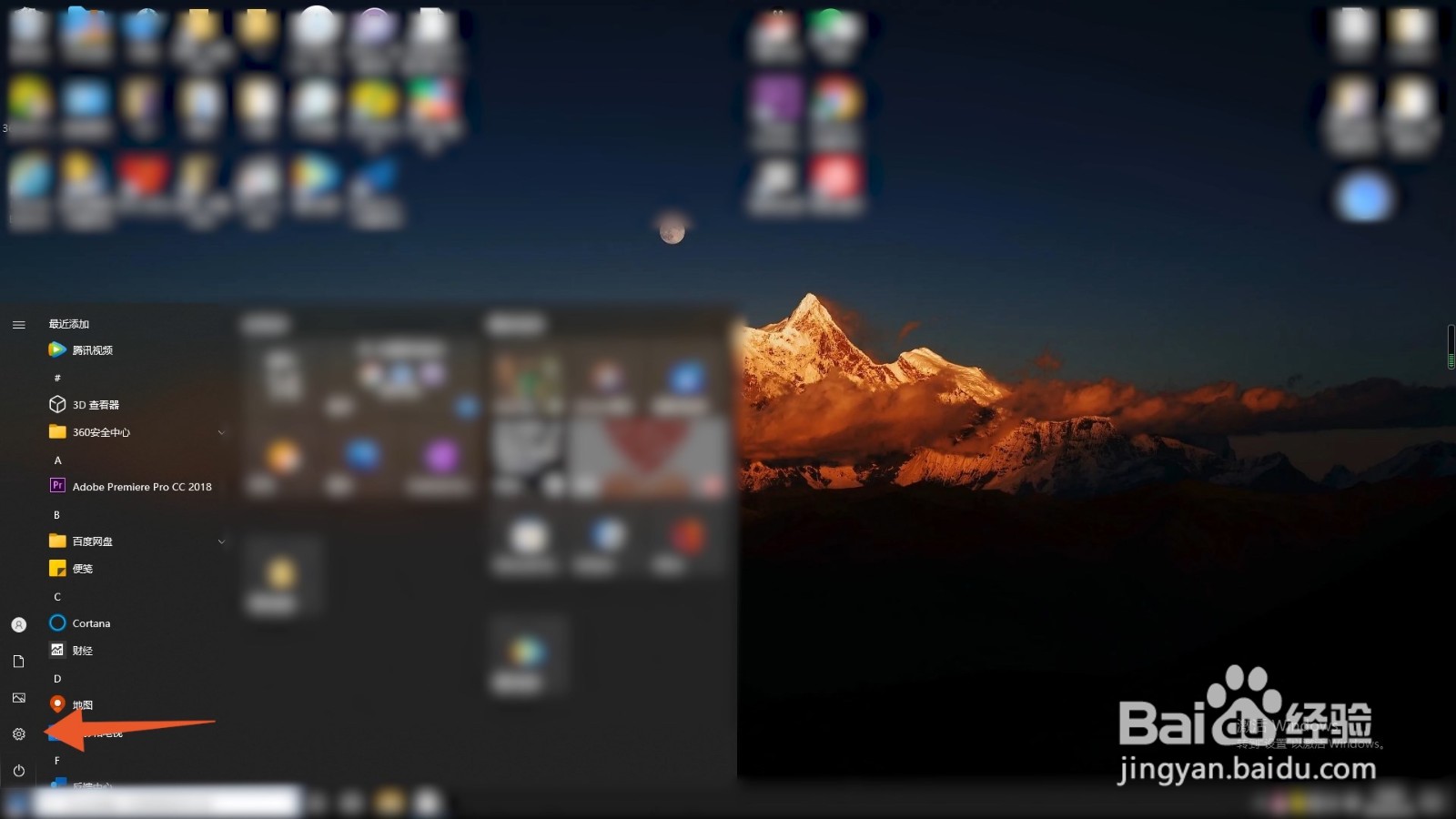
1、点击设置
点击电脑桌面下的开始,再点击弹窗里的设置进入。
2、点击更新与安全
切换页面后,找到并点击更新和安全这一选项。

3、点击高级选项
页面跳转之后,点击Windows更新下的高级选项。

4、关闭选项
将页面所有的选项关闭,这样win10的自动更新就关闭了。

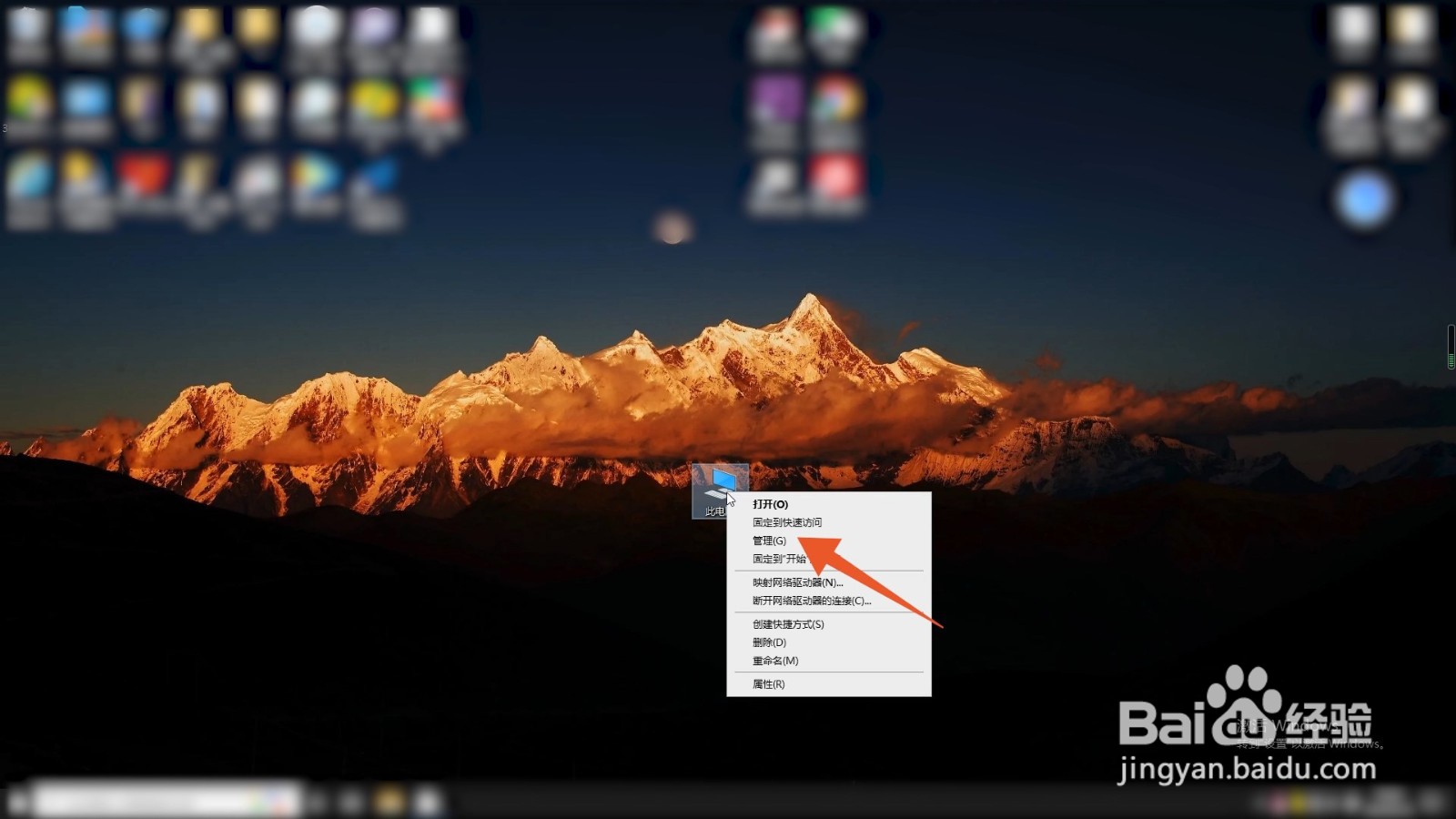
1、点击管理
进入电脑主页面后右键点击此电脑,打开下拉菜单后选择点击里面的管理。
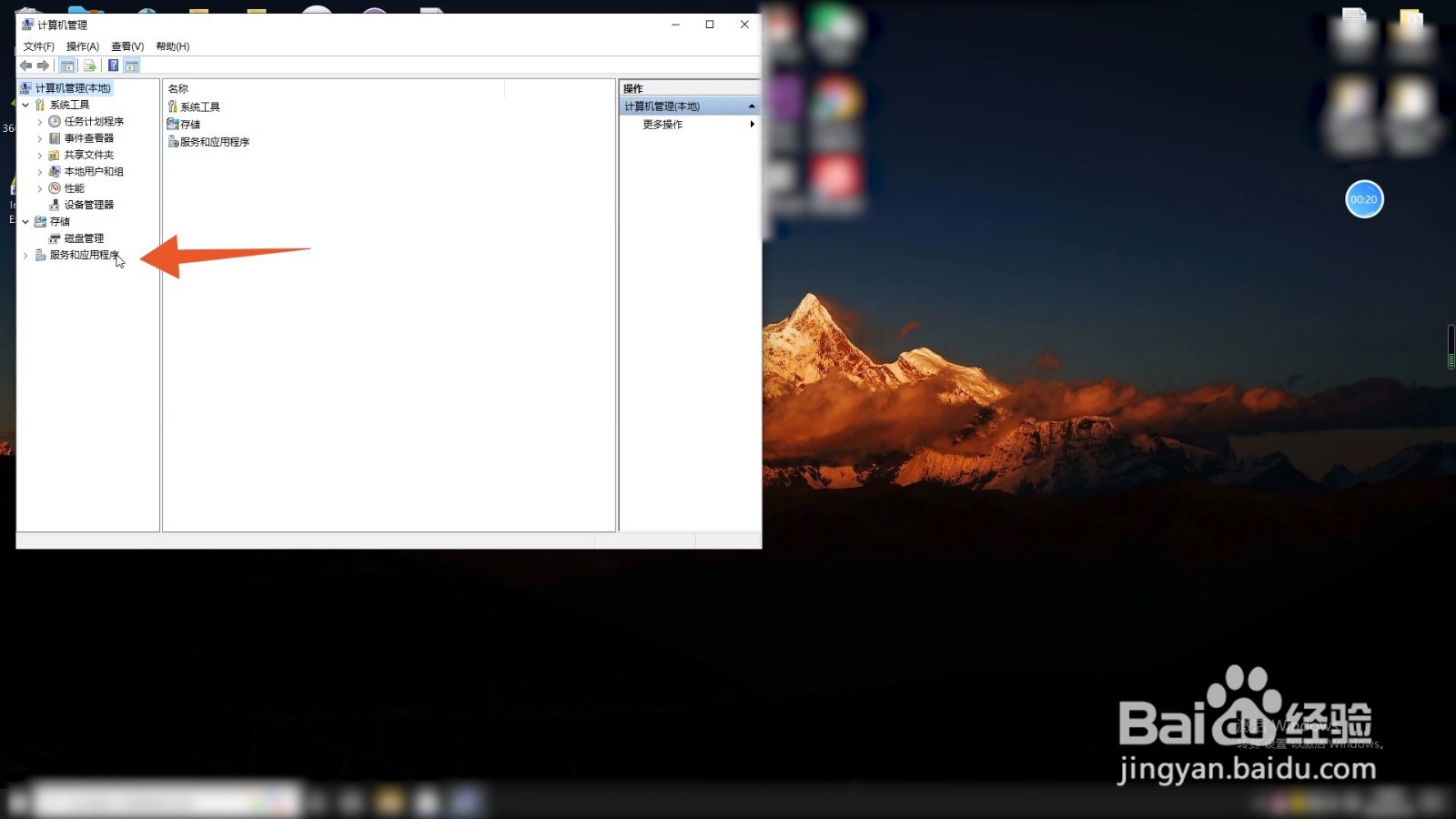
2、点击服务和应用程序
打开计算机管理页面后点击服务和应用程序,在右侧面板中选择点击服务。
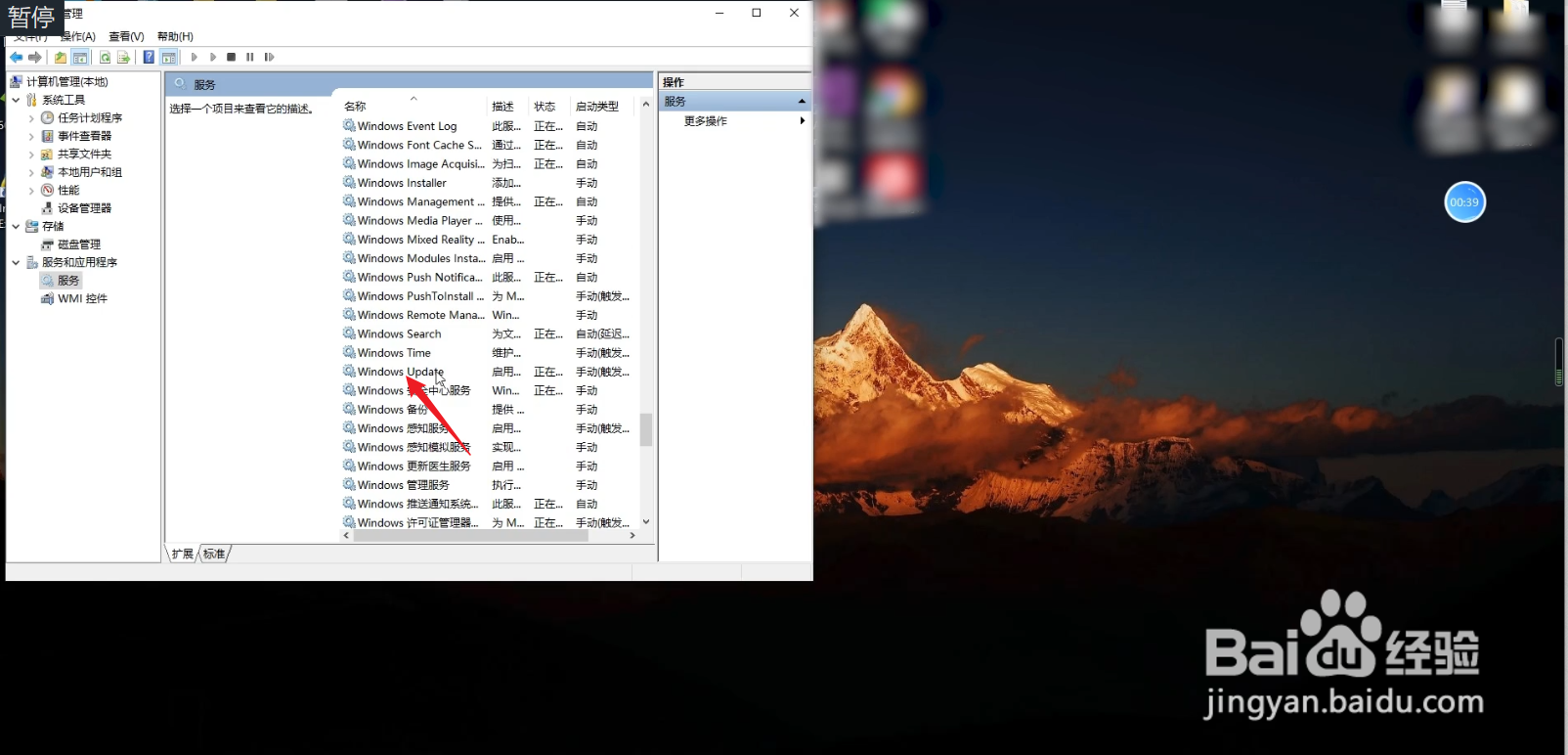
3、点击Update
进入服务程序后,在里面找到并点击“Windows Update”。
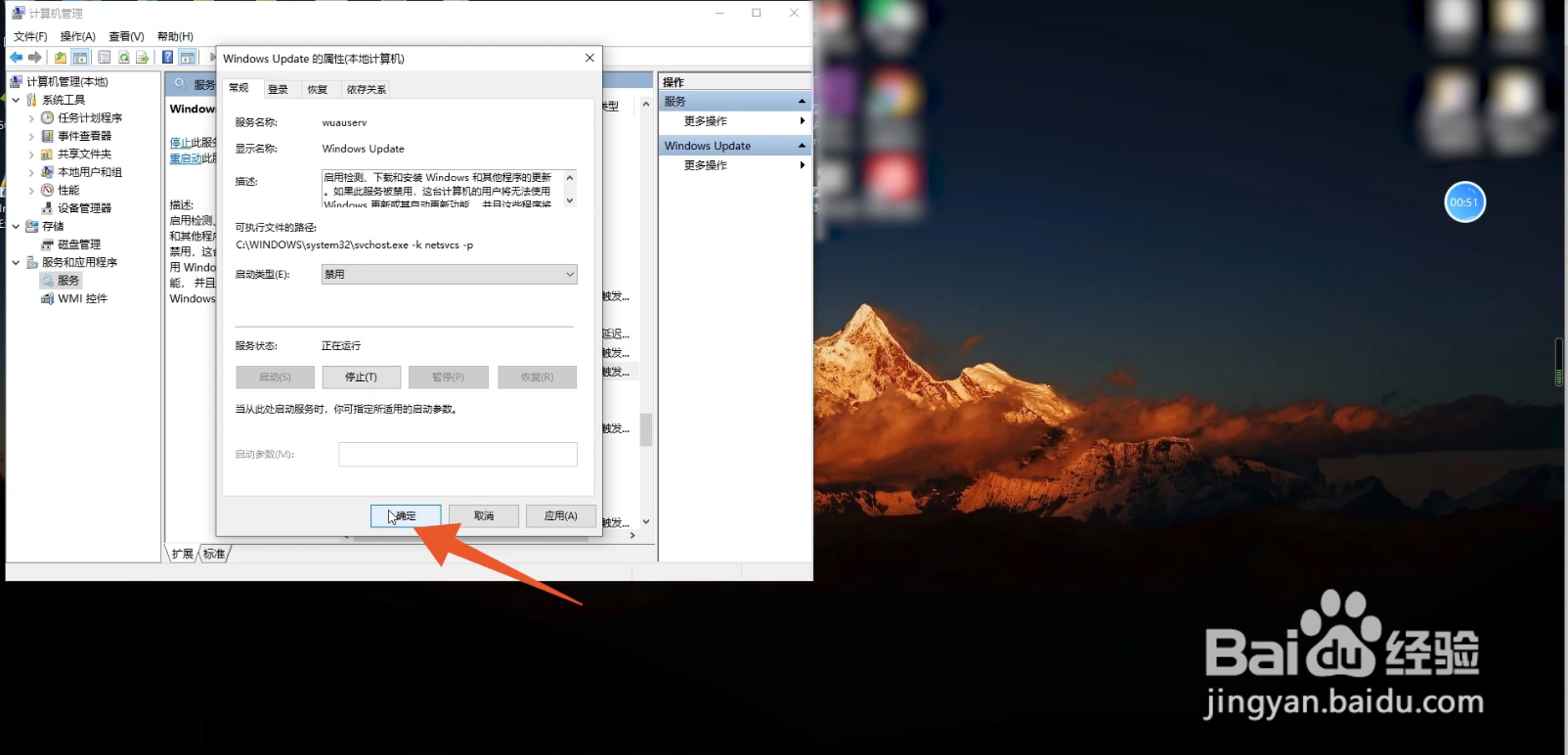
4、点击确定
在跳转的新页面中将启动类型改成禁用,点击确定即可。
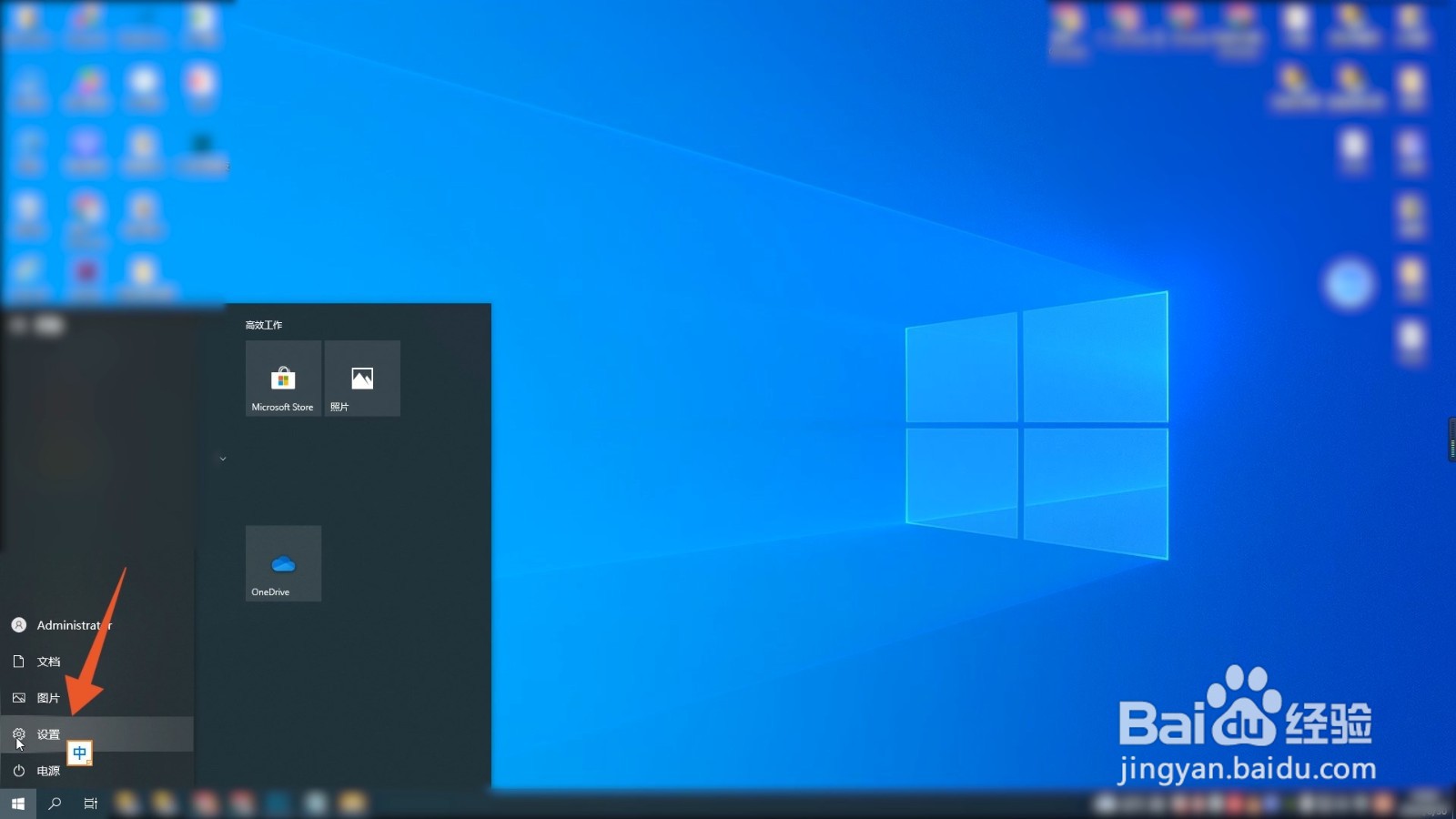
1、点击设置
进入windows电脑页面后点击左下角的开始菜单,并点击里面的【设置】。
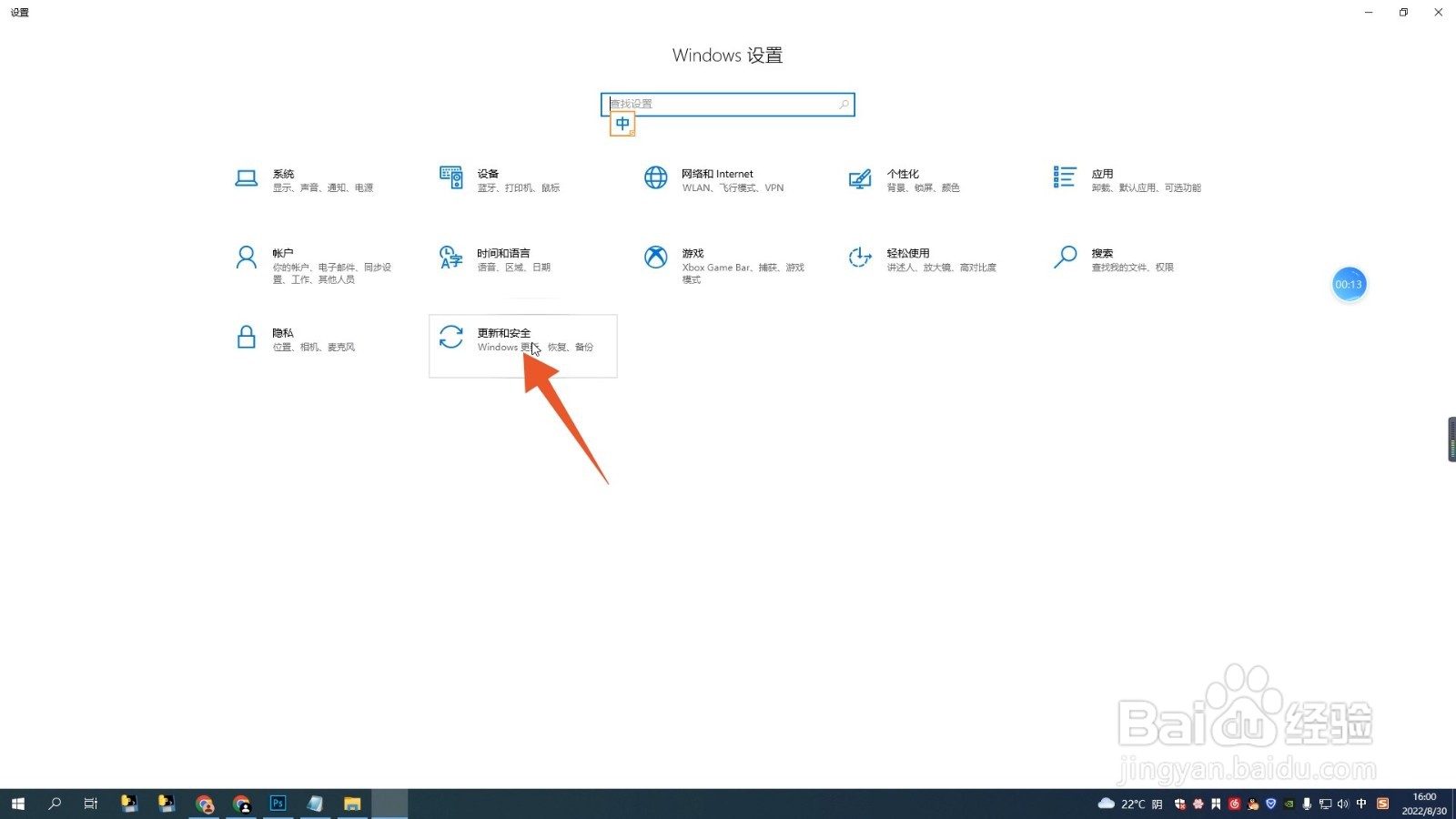
2、点击更新与安全
打开系统设置页面后,选择并点击下面的【更新和安全】。
3、点击传递优化
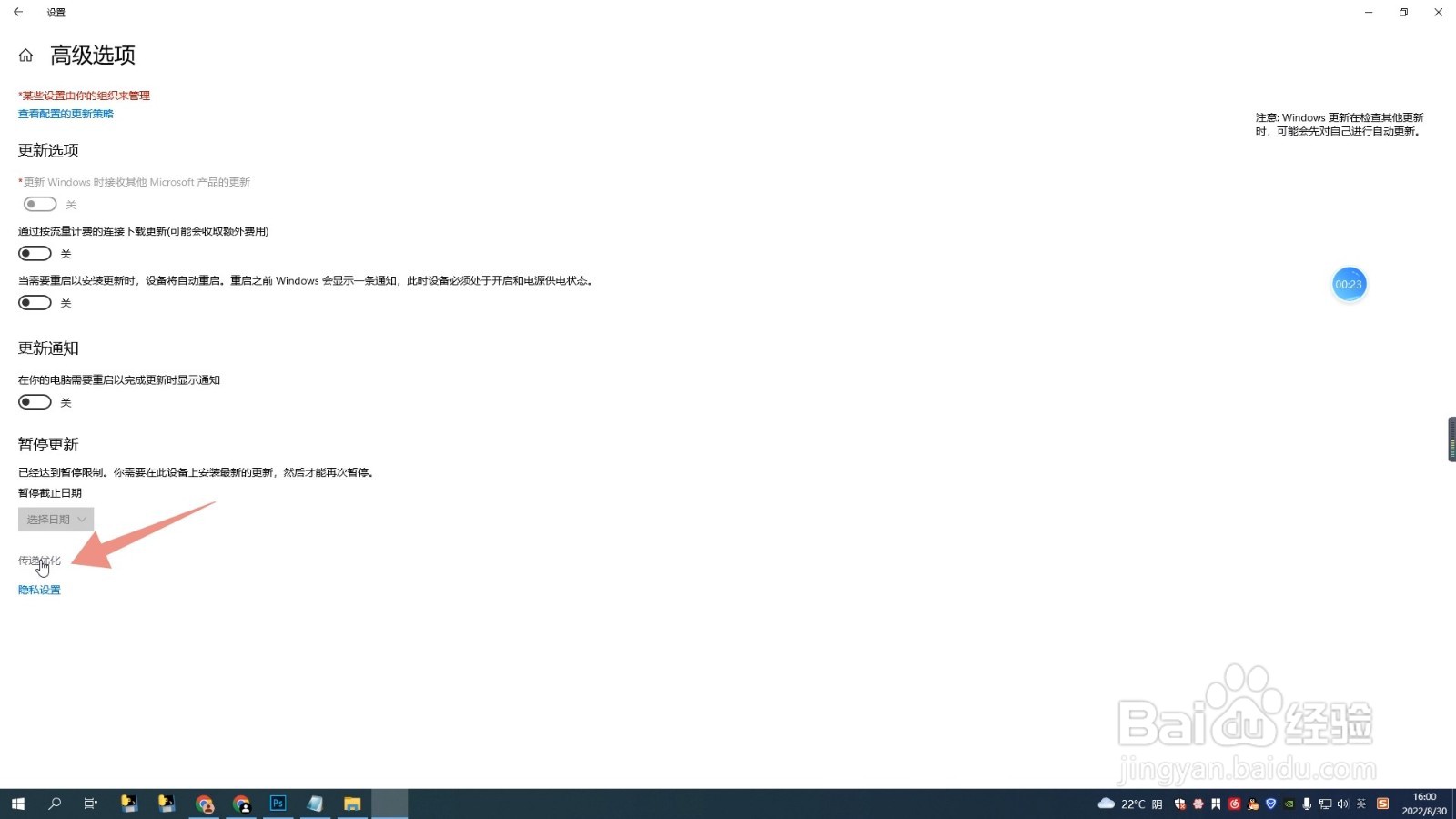
在windows更新页面中点击【高级选项】,进入新页面后点击下面的【传递优化】。
4、点击高级选项
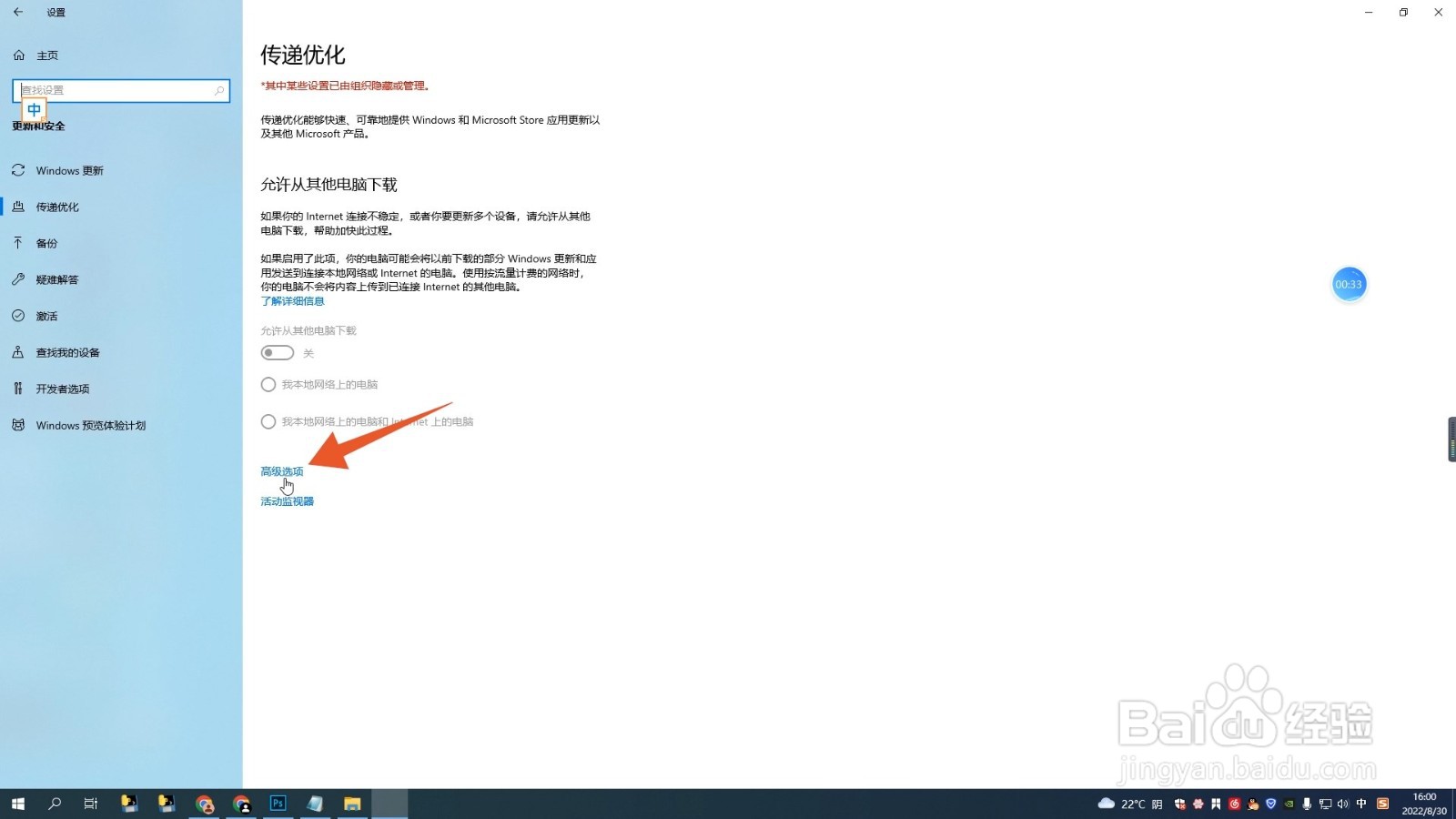
打开传递优化页面后,点击右侧下面的【高级选项】。
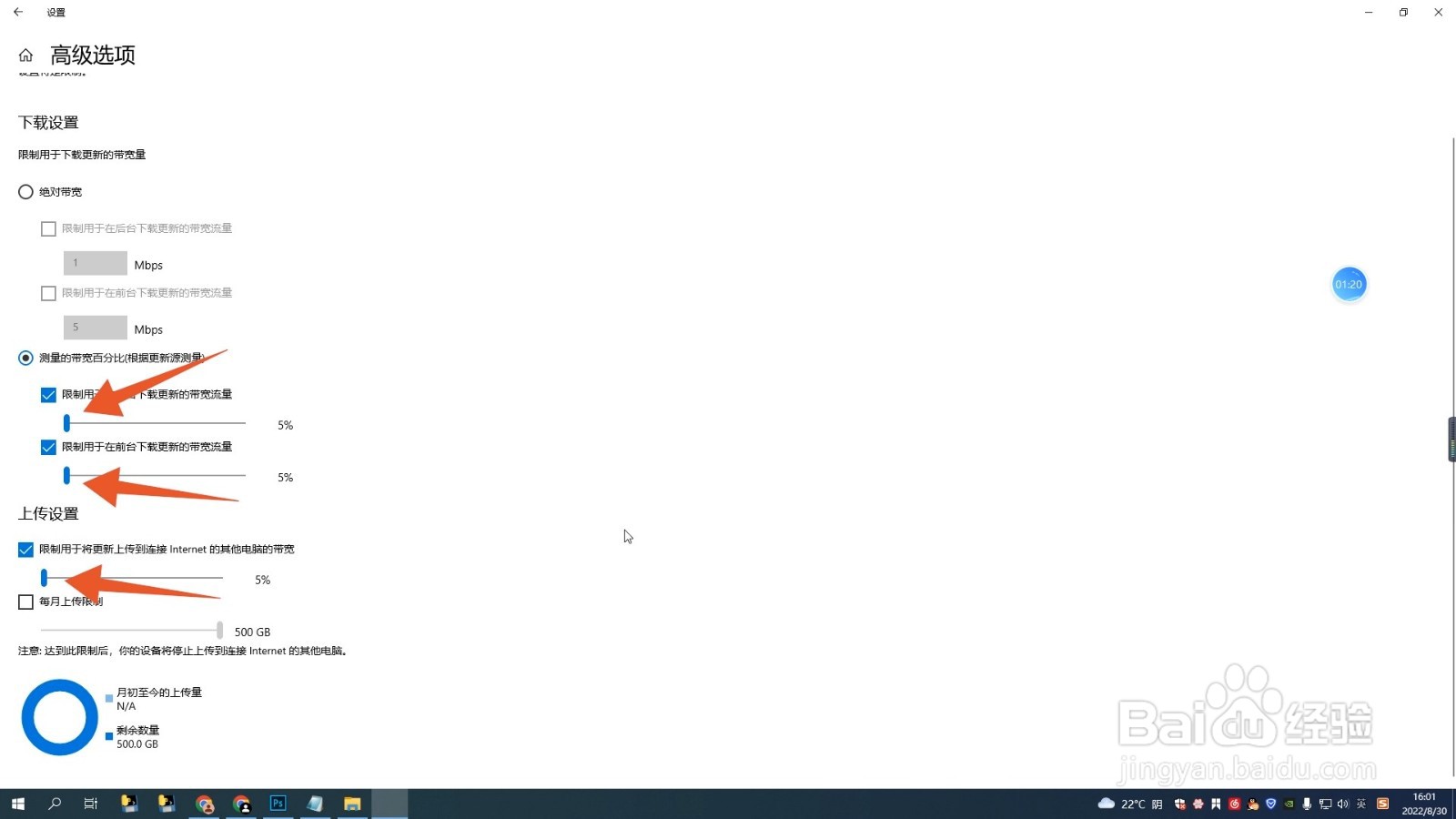
5、拉至左边
进入高级选项页面后,将下载设置和上传设置的光标全部拉到最左边即可。