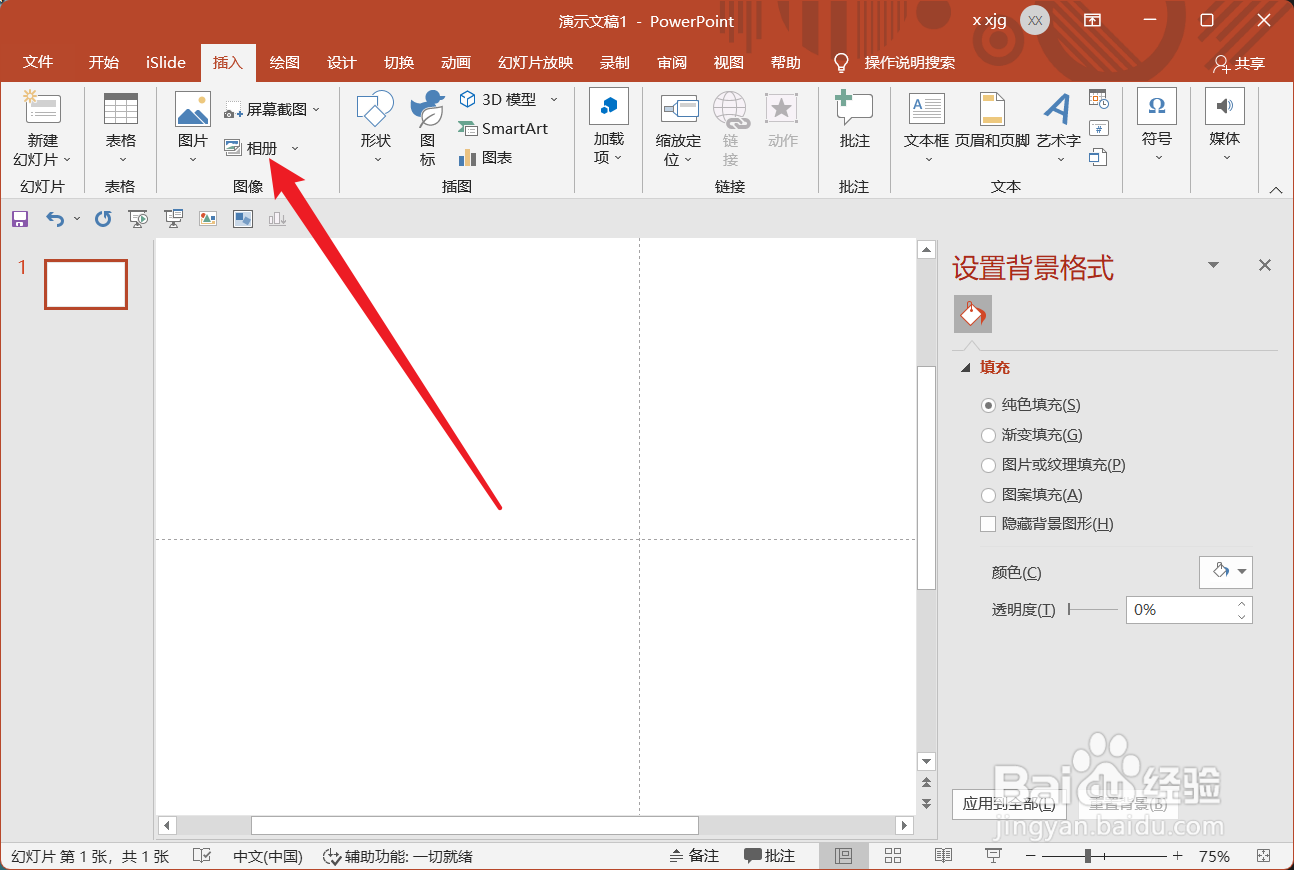
1、首先在PPT中创建新的演示文稿,然后在插入菜单栏点击相册按钮。
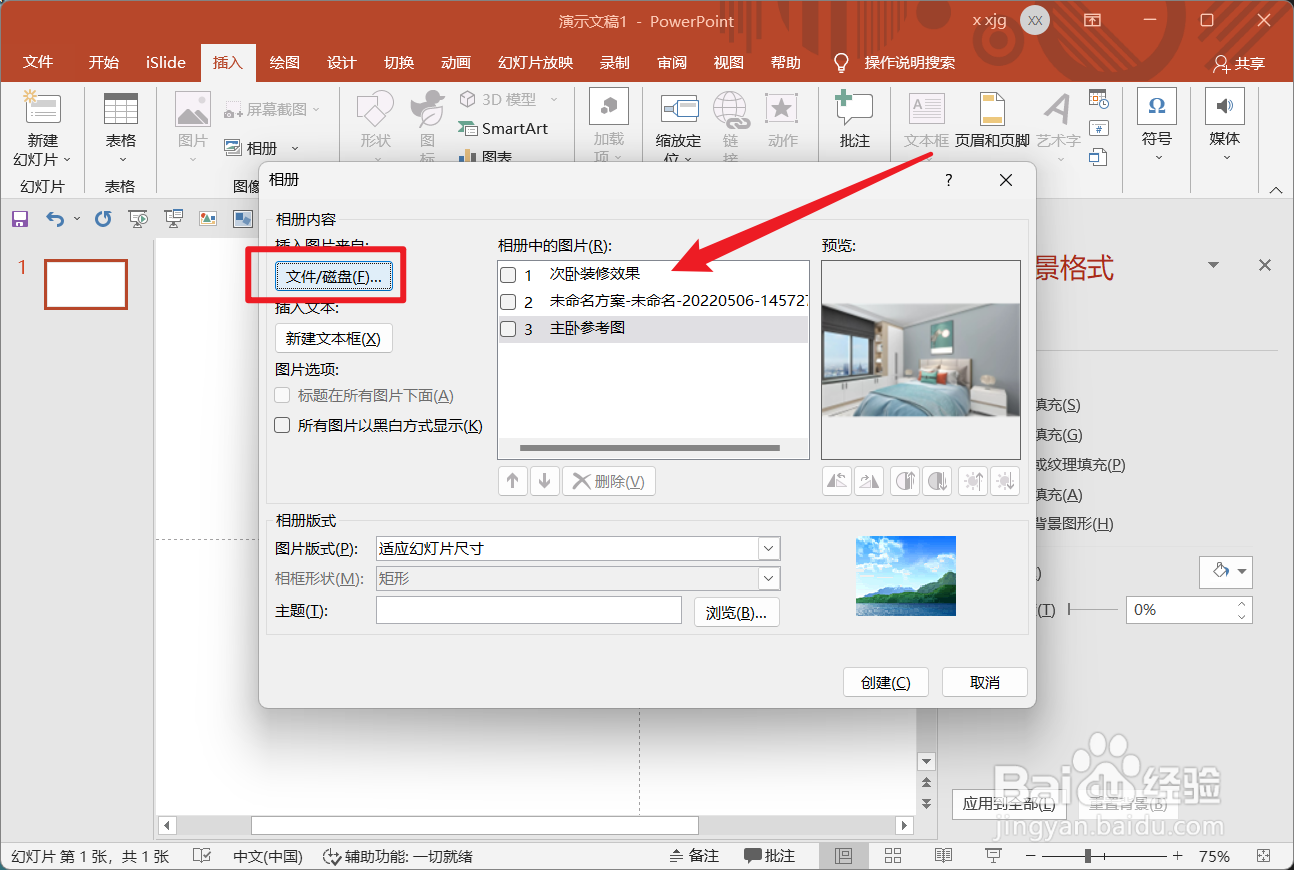
2、然后在文件磁盘中插入要使用的图片。
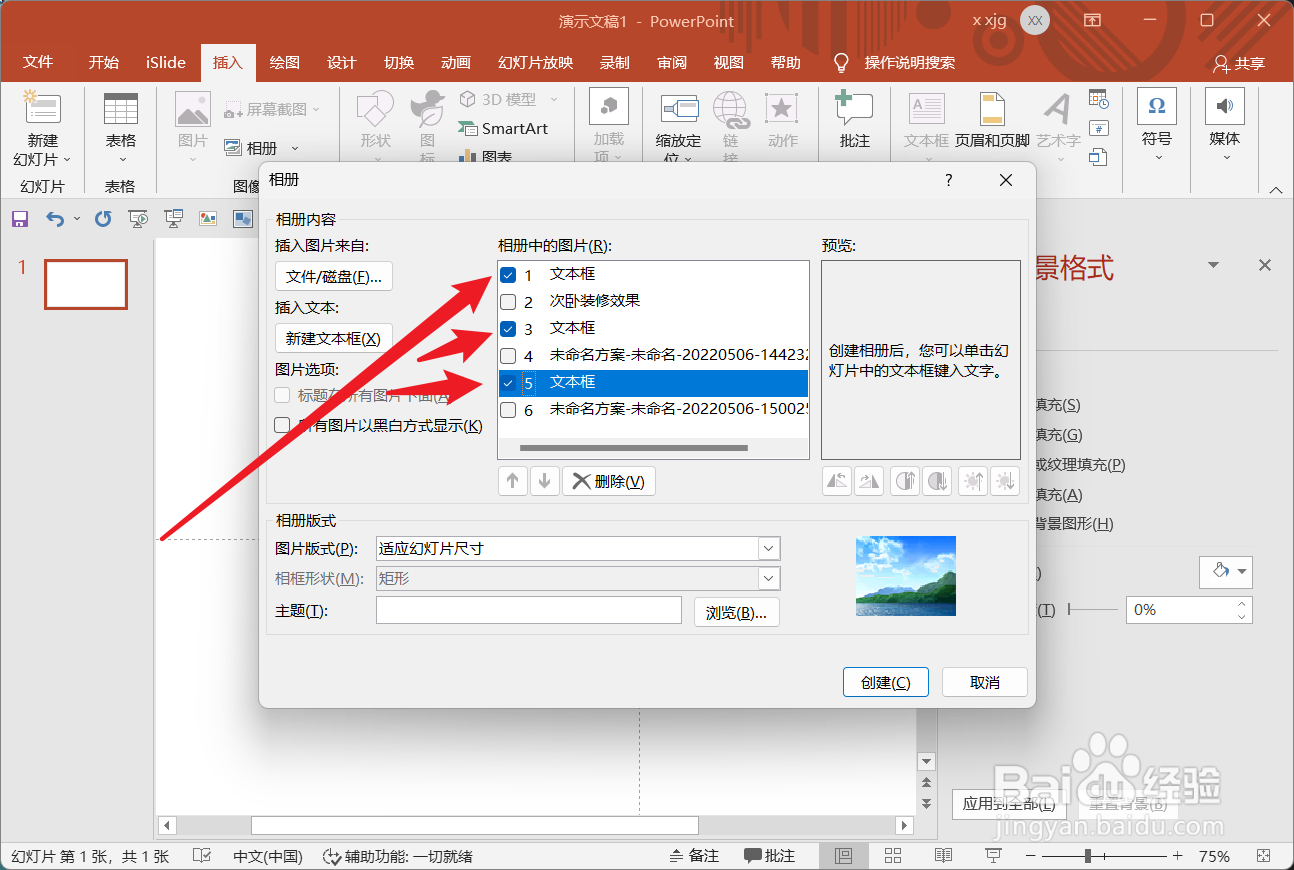
3、然后点击新建文本框,在三个图片前分别插入一个文本框。
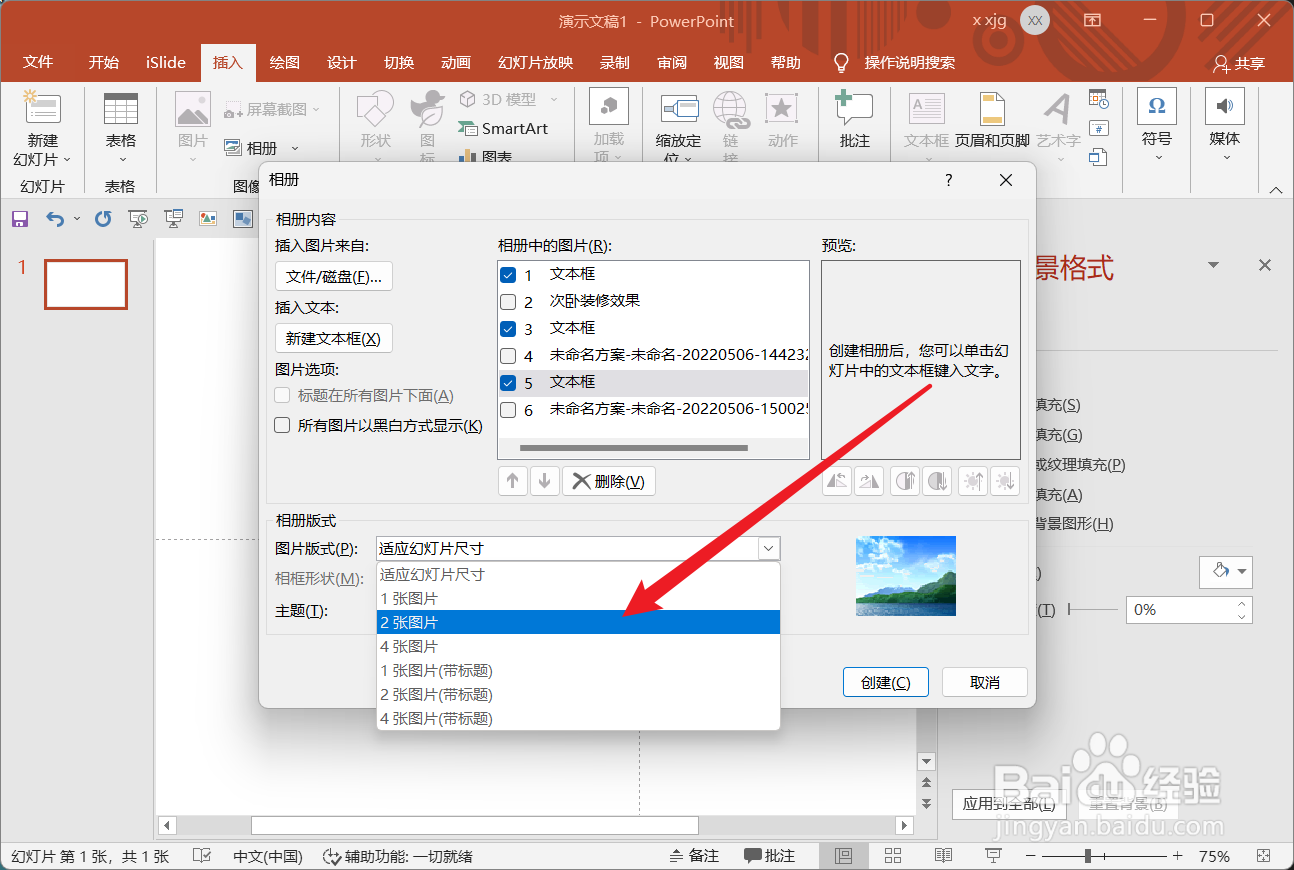
4、然后在下面的图片版式中选择为2张图片,然后点击创建按钮。
5、此时即可快速创建文字和图片左右横排的多张幻灯片。

时间:2026-04-26 21:43:20
1、首先在PPT中创建新的演示文稿,然后在插入菜单栏点击相册按钮。
2、然后在文件磁盘中插入要使用的图片。
3、然后点击新建文本框,在三个图片前分别插入一个文本框。
4、然后在下面的图片版式中选择为2张图片,然后点击创建按钮。
5、此时即可快速创建文字和图片左右横排的多张幻灯片。
