1、打开ppt文件,在“插入”选项卡下,点击“图片”-“此设备”。

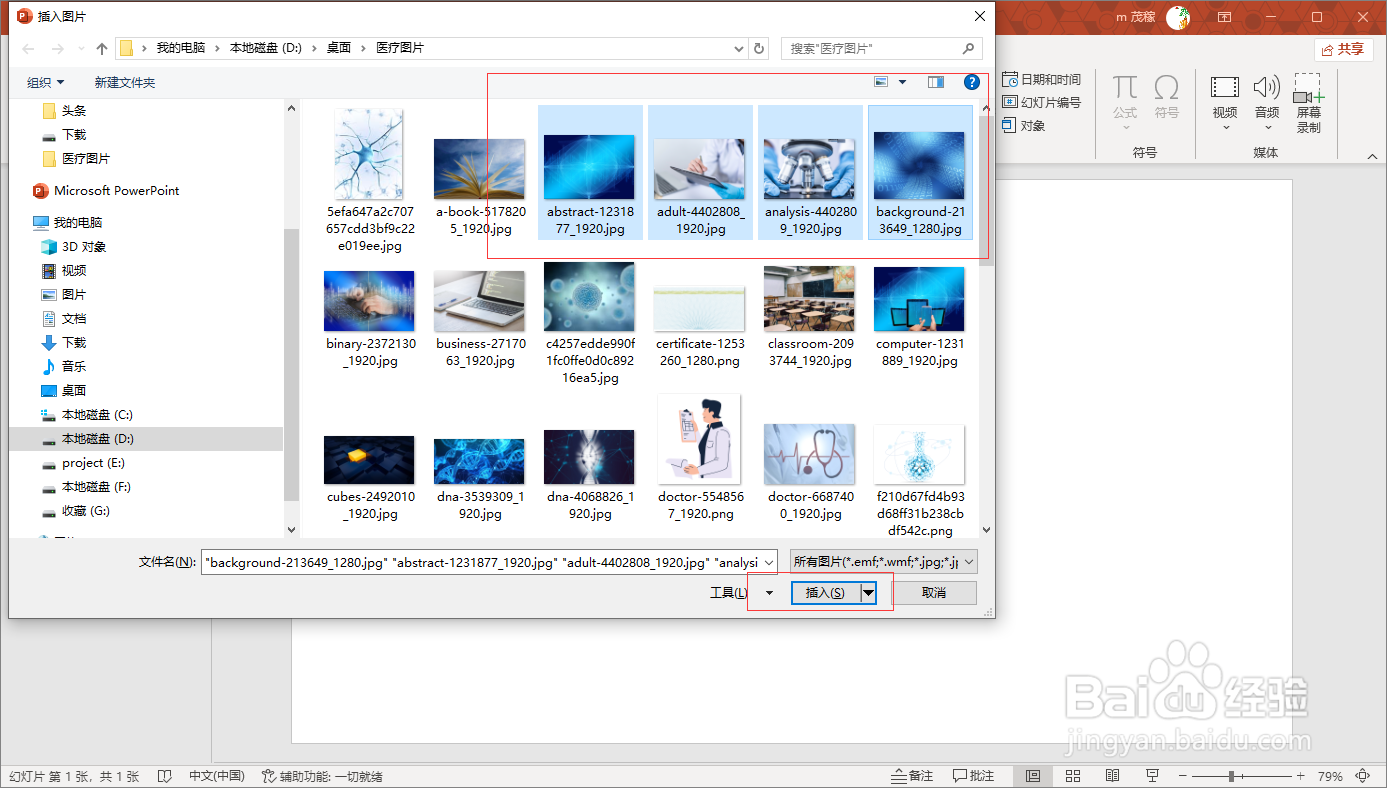
2、打开资源管理器面板,打开存储图片的文件夹,按住Ctrl键鼠标左键点击选中图片,点击“插入”。
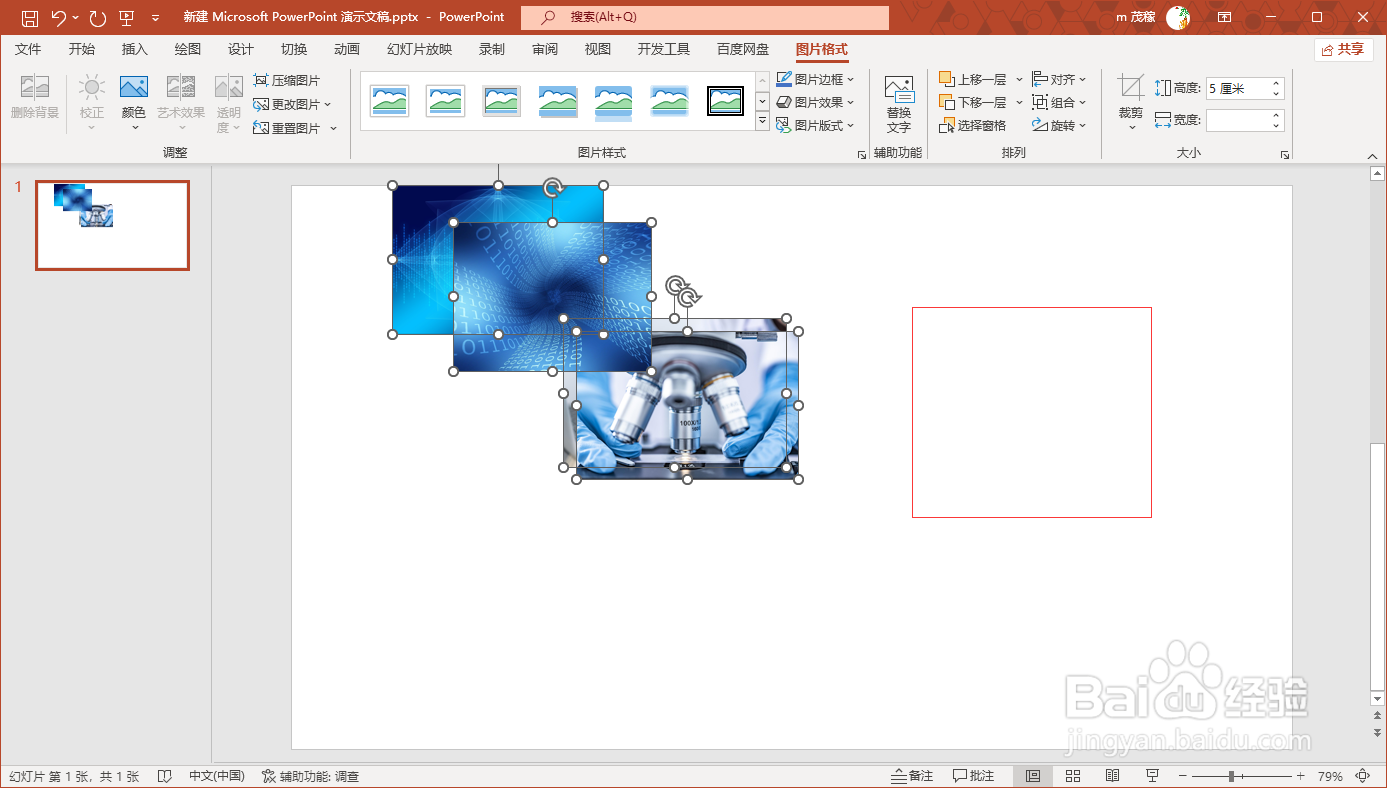
3、这样就可以同时把选中的图片插入到幻灯片中了,点击空白处即可退出选中模式。
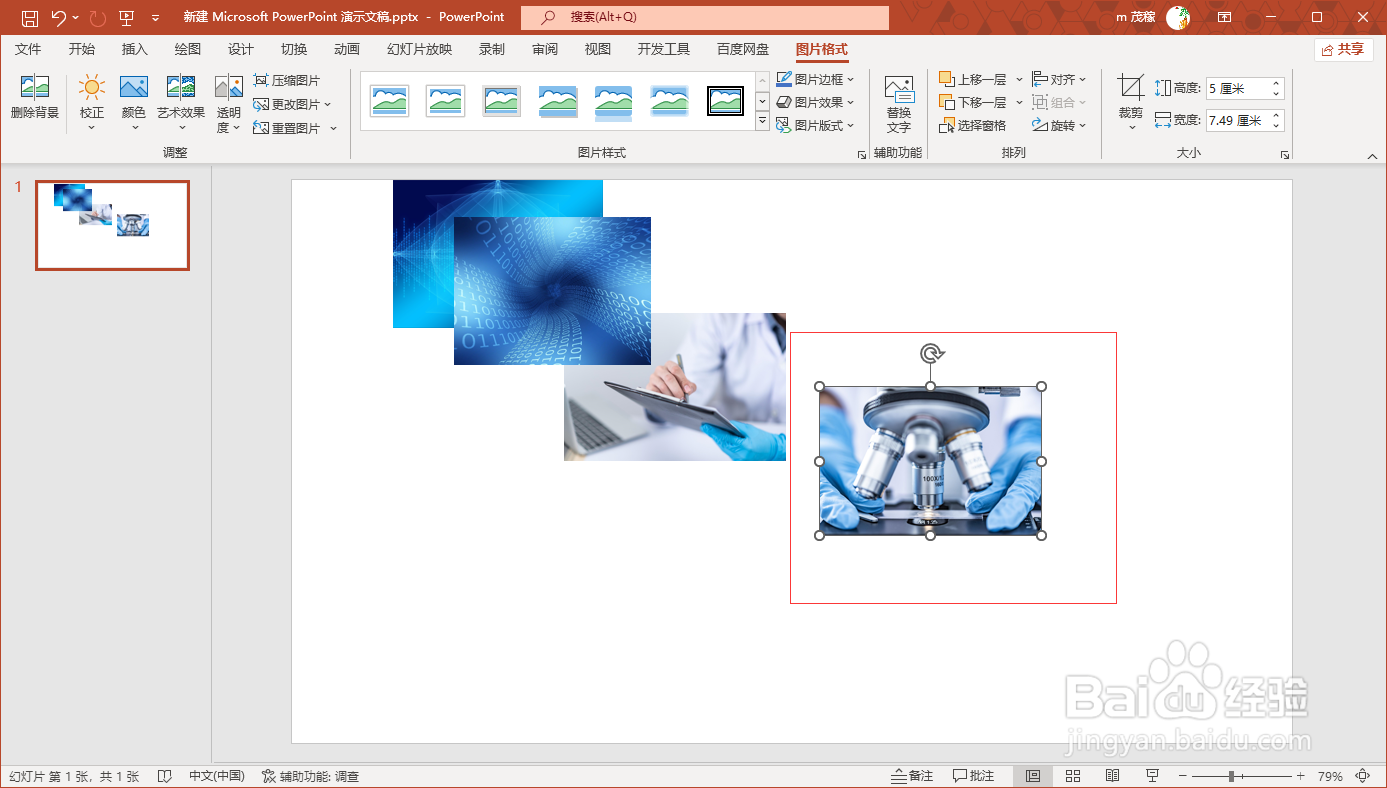
4、鼠标左键点住一张图片即可拖动调整位置。
时间:2026-05-06 14:39:07
1、打开ppt文件,在“插入”选项卡下,点击“图片”-“此设备”。
2、打开资源管理器面板,打开存储图片的文件夹,按住Ctrl键鼠标左键点击选中图片,点击“插入”。
3、这样就可以同时把选中的图片插入到幻灯片中了,点击空白处即可退出选中模式。
4、鼠标左键点住一张图片即可拖动调整位置。
