1、下载WPS
下载WPS办公软件,我用的是WPS_6.6.0.2699.exe。
2、安装软件
将软件下载好,进行安装。如不需“安装金山卫士”,可以将“安装金山卫士”前将“√”去掉。(一般情况下,不需安装。)

3、新建并打开Excel
点击右键“新建”——“Microsoft Excel 工作表”,打开Excel工作表。

4、选中单元格,进行设置
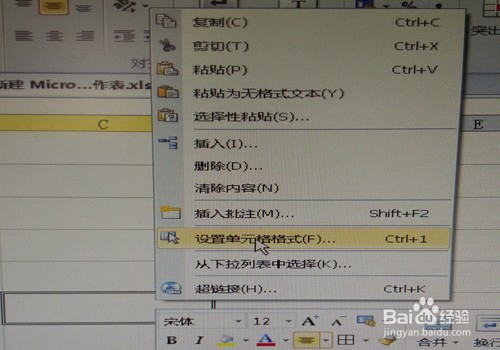
选中一个单元格,点击右键,选中“设置单元格格式”,左键点击进入。如图所示。
5、进入“边框”,选择相关内容
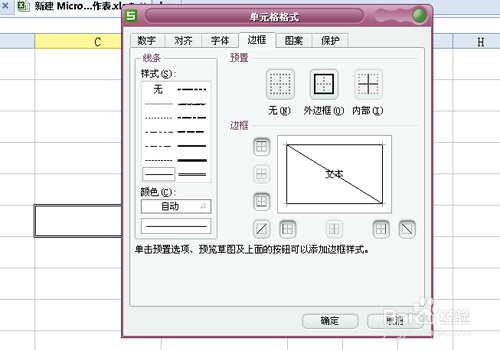
进入“设置单元格格式”,点击“边框”一栏,在右下侧的“边框”选中“右斜杠”,然后点击“确定”。如图所示。
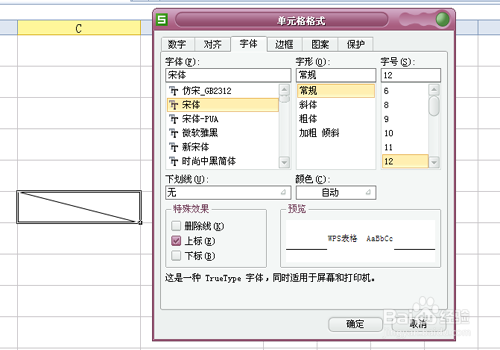
6、进入“字体”,选择“上标”
然后,点击“设置单元格格式”中的“字体”一栏,在它的左下方的“特殊效果”中选中“上标”,用来作为 目的单元格右上侧的相关内容。
7、输入“上标”文字
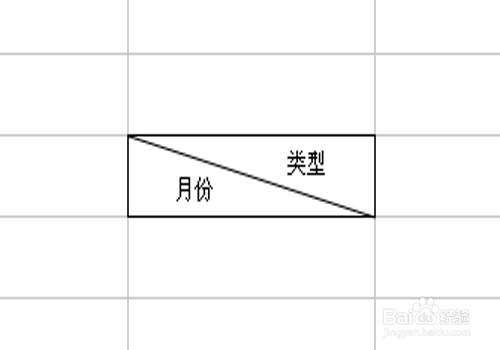
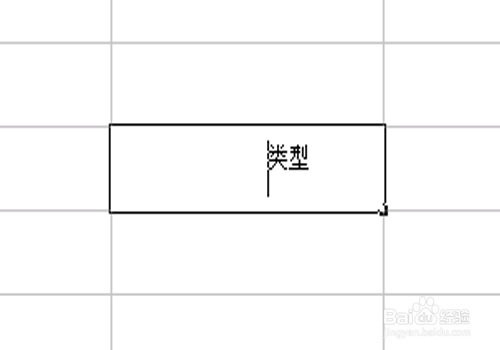
接着,在目的单元格中输入字体(相关内容,如“类型”),并将其位置移动到单元格右侧。如图所示。
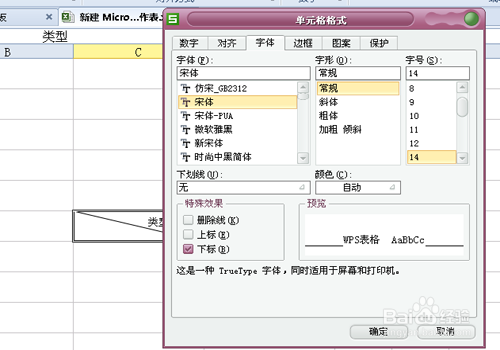
8、进入“字体”,选择“下标”
然后,点击“设置单元格格式”中的“字体”一栏,在它的左下方的“特殊效果”中选中“下标”,用来作为 目的单元格左下侧的相关内容。
9、输入“下标”文字
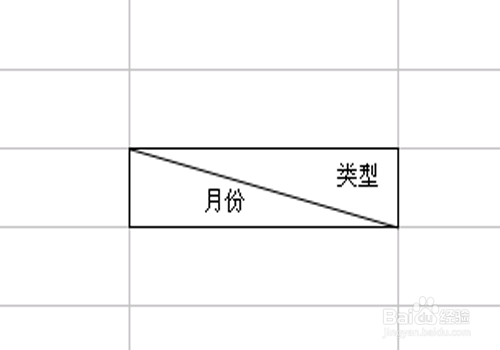
接着,在目的单元格中“上标”(如“类型”)的后面,输入字体(相关内容,如“月份”)。如图所示。
10、调整上下标字体的位置
将上标、下标的位置,调整好,放置得体。完成。