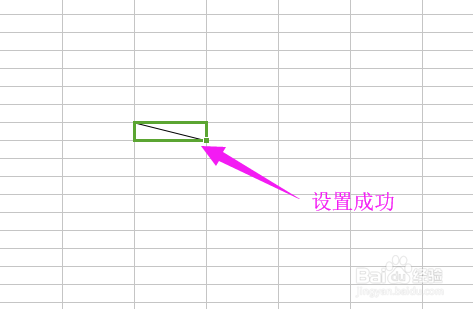
WPS表格如何绘制表头斜线?

 时间:2026-02-16 10:26:35

1、我们双击打开WPS表格软件,如图所示

WPS表格如何绘制表头斜线?

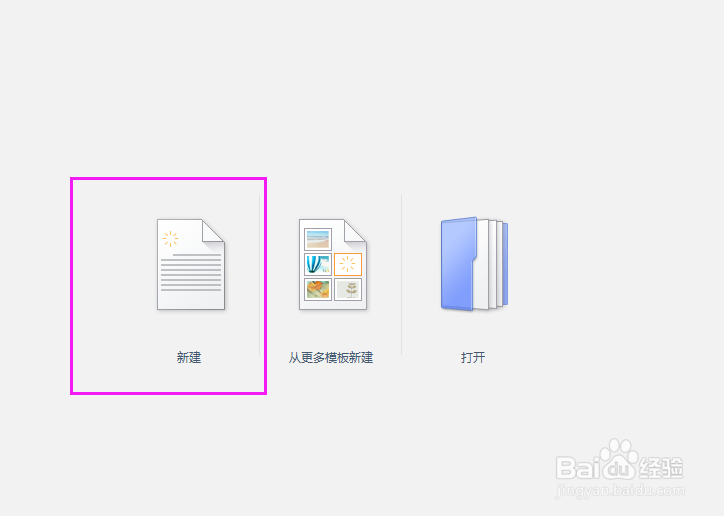
2、然后,新建一张表格,点击新建,如图所示

WPS表格如何绘制表头斜线?

3、表格新建好了后,我们开始绘制表头斜线,这里我介绍两种方法

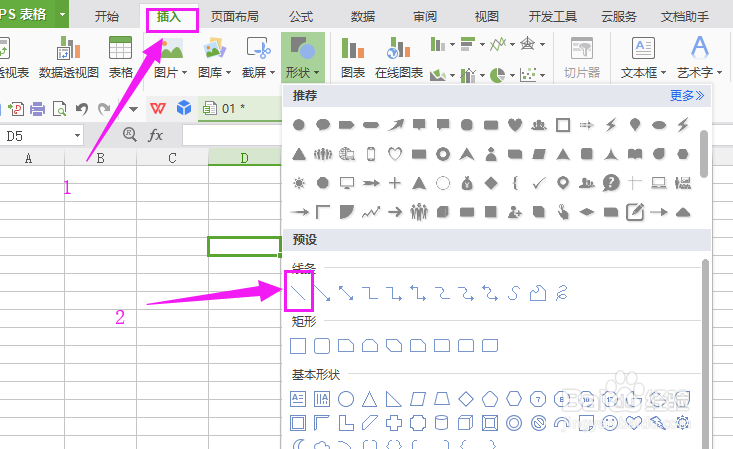
1、你可以点击选项卡插入下的形状,找到线条,如图所示
WPS表格如何绘制表头斜线?

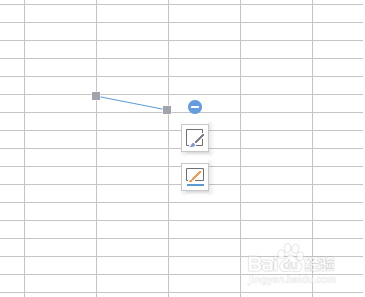
2、点击线条后,我们可以直接连接某个单元格的对角线,斜线就制作成功了,如图所示
WPS表格如何绘制表头斜线?

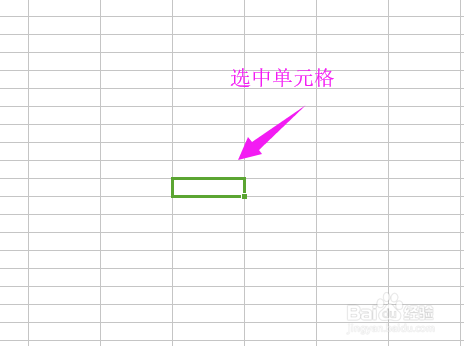
1、首先,鼠标选中你要绘制斜线的单元格,如图所示

WPS表格如何绘制表头斜线?

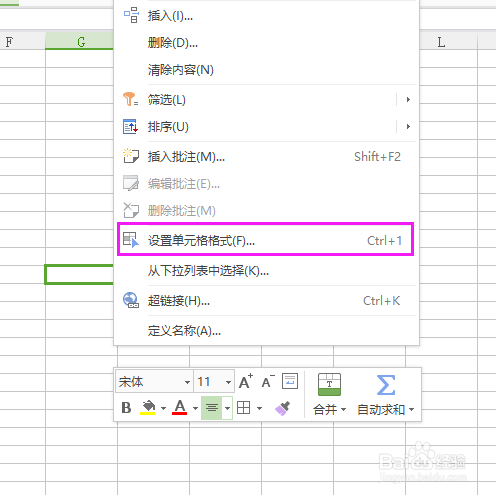
2、然后,鼠标右击,在列表中选择设置单元格格式,如图所示

WPS表格如何绘制表头斜线?

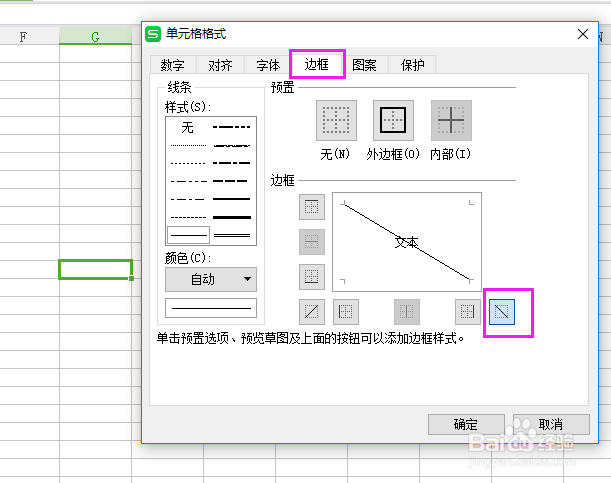
3、弹出单元格格式对话框,选择选项卡边框,找到边框下的斜线,如图所示

WPS表格如何绘制表头斜线?

4、是不是,斜线表头就做好了呢,如图所示

WPS表格如何绘制表头斜线?

  • WPS文字如何给插入的文本框之间建立链接
  • WPS表格办公—取消科学计数法显示
  • 怎样在wps文字中创建双箭头
  • 怎样在一个单元格里写两行字
  • wps表格如何画斜线
  • 热门搜索
    屈原姓什么 best是什么意思 以梦为马是什么意思 pear是什么意思 杜甫被后世称为是什么 世界上有什么花 离殇是什么意思 tmp是什么文件 幕墙是什么 世故是什么意思