ps如何给文字加白色边框

 时间:2026-02-13 01:38:21

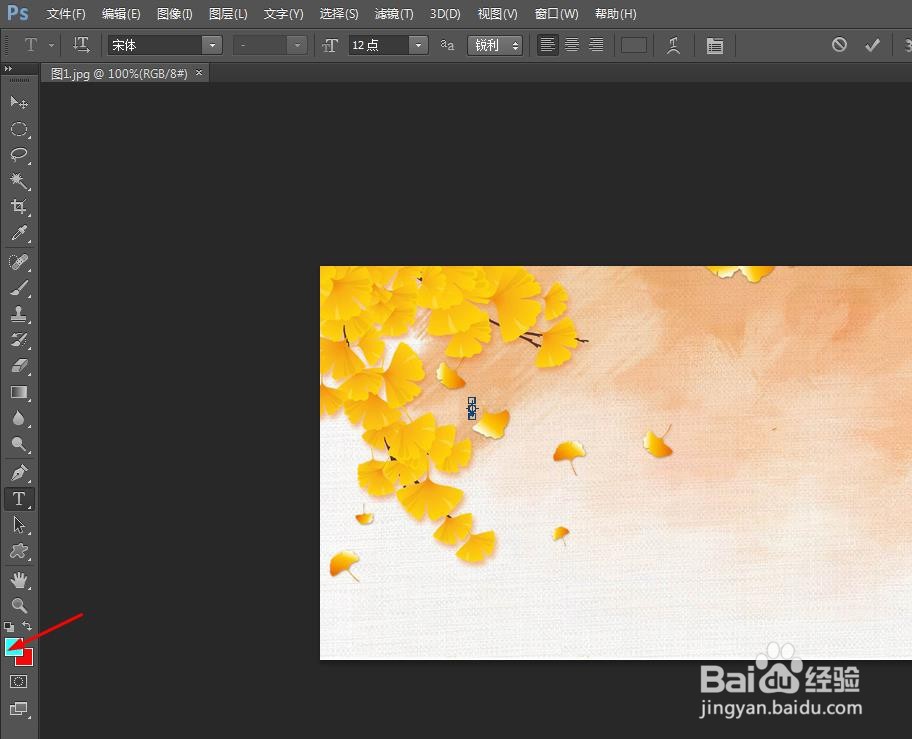
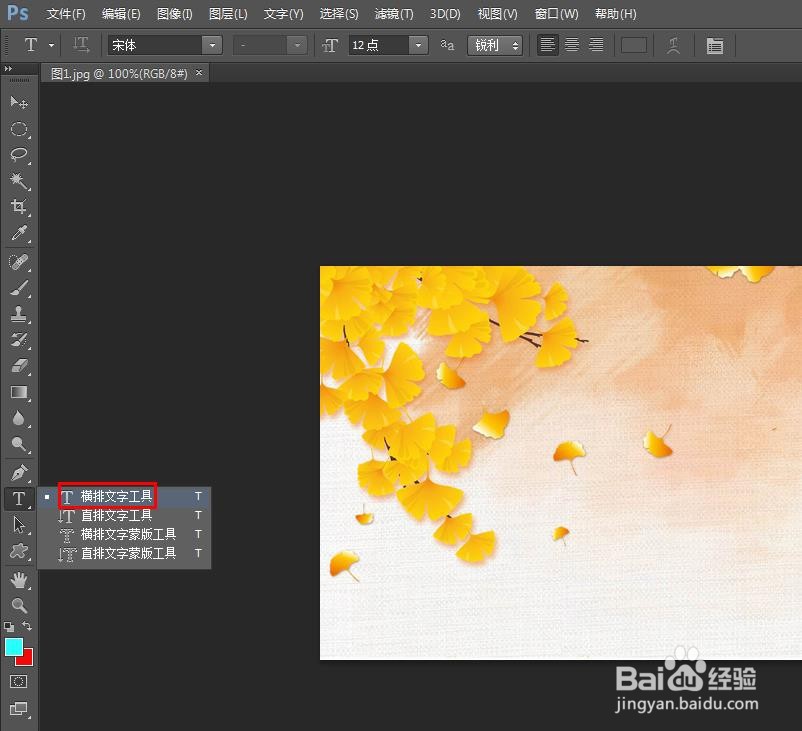
1、第一步:在左边的工具栏中,选择“横排文字工具”。
ps如何给文字加白色边框

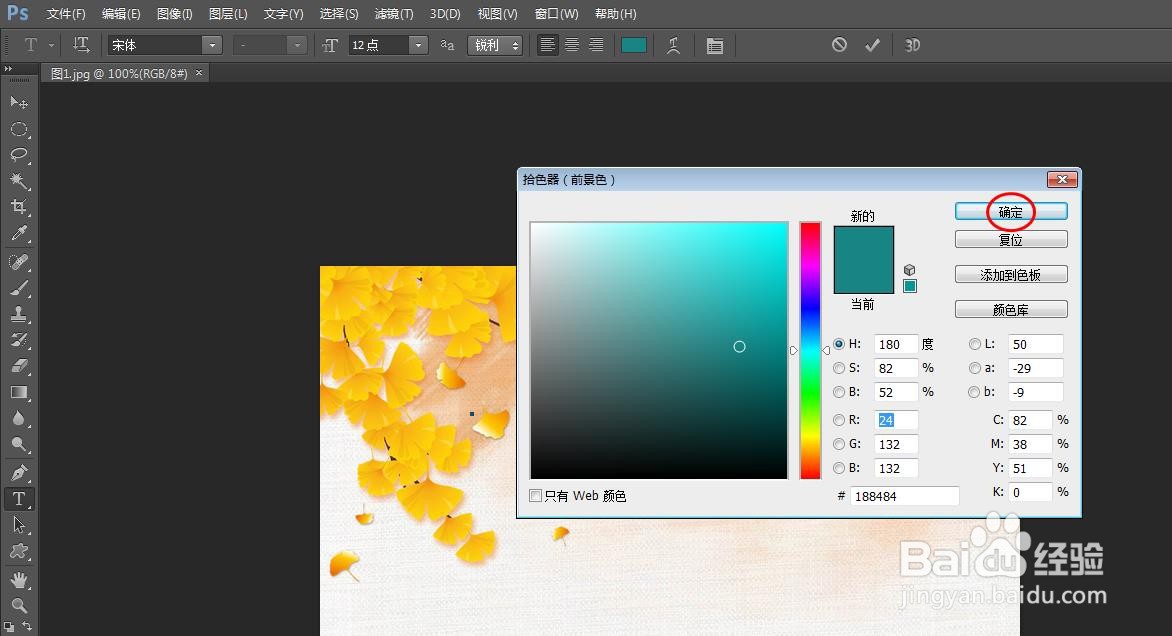
2、第二步:单击左侧的前景色图标,在弹出的拾色器中,设置文字颜色。

ps如何给文字加白色边框

ps如何给文字加白色边框

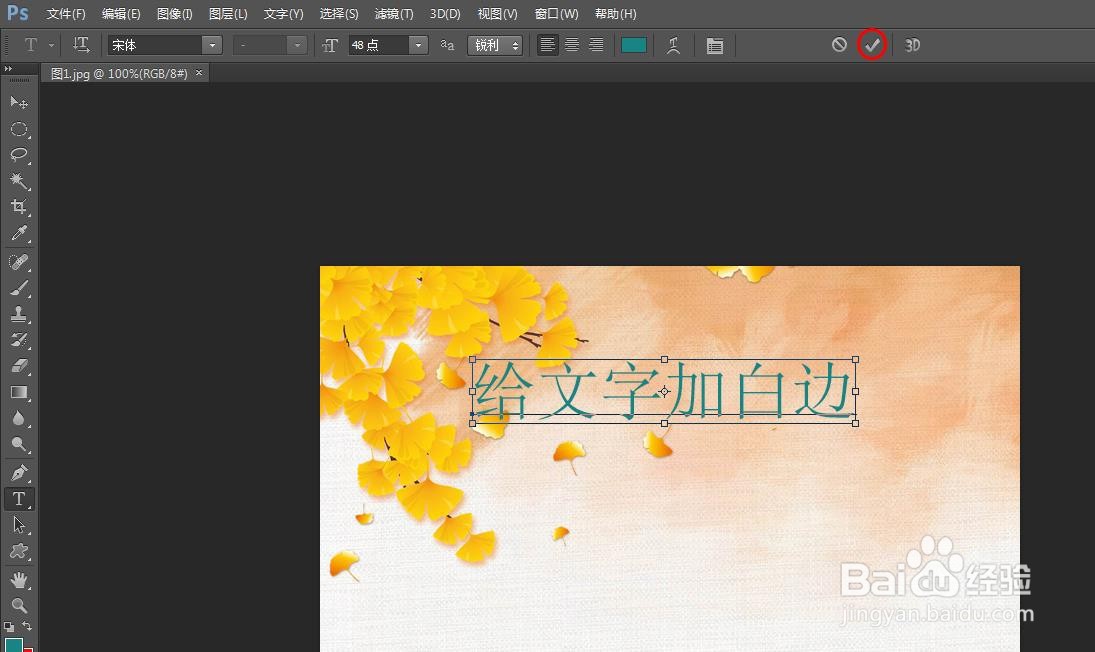
3、第三步:在上方工具栏中,设置好文字字体和字号。

ps如何给文字加白色边框

4、第四步:在图片中输入要添加的文字,单击上方“√”按钮。

ps如何给文字加白色边框

5、第五步:选中文字图层,单击鼠标右键,选择“混合选项”。

ps如何给文字加白色边框

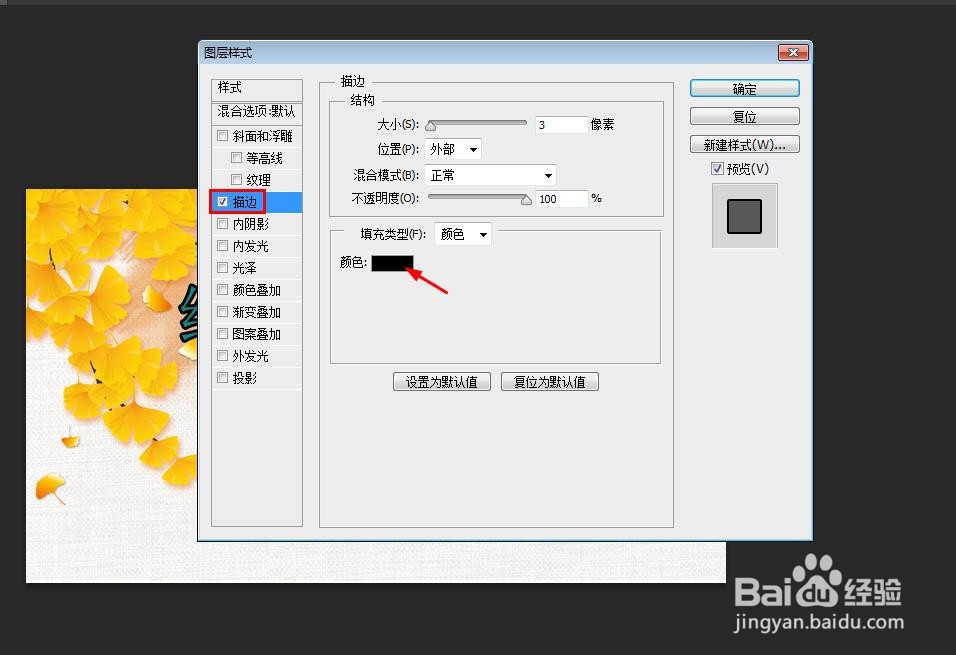
6、第六步:在弹出的“图层样式”中,勾选上“描边”,单击颜色图标。

ps如何给文字加白色边框

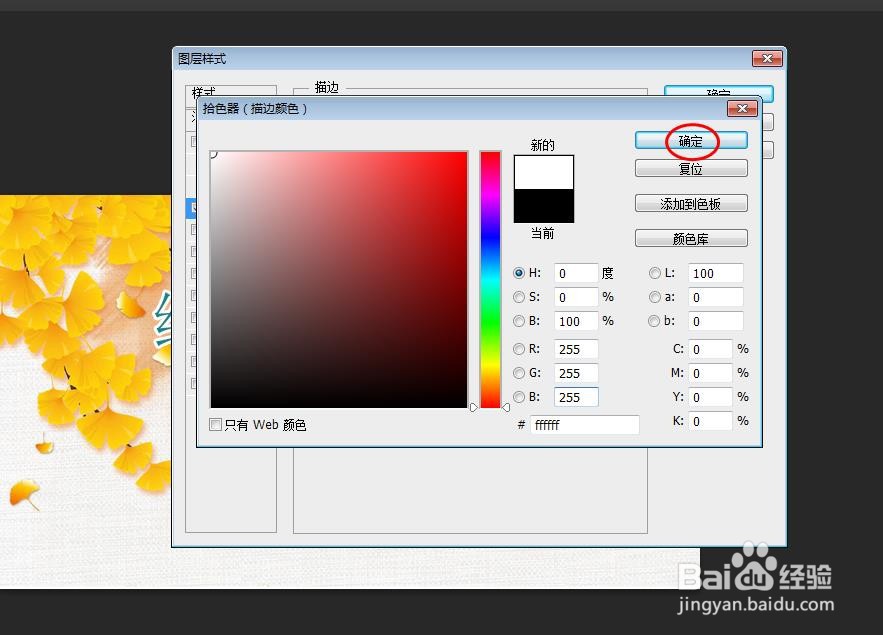
7、第七步:在弹出的拾色器中,选择白色,单击“确定”按钮。

ps如何给文字加白色边框

8、第八步:在图层样式对话框中,单击“确定”按钮。

ps如何给文字加白色边框

9、如下图所示,文字白边添加完成。

ps如何给文字加白色边框

  • ps字体颜色怎么改
  • 怎样用PS给文字加上彩色边框
  • ps怎么返回上一步
  • ps怎么给文字加白边和阴影
  • ps怎么调字体大小
  • 热门搜索
    台湾什么时候回归中国 消防知识宣传 地球知识能量站 知识青年上山下乡 干红枣的功效与作用 荷叶的功效与作用 南瓜子的功效与作用 怎样炒股入门知识 早教知识 地震知识