ps怎么给文字加白边和阴影

 时间:2026-02-15 13:39:31

1、第一步:在ps软件左侧工具栏中,选择“横排文字工具”,在图片中输入要添加的文字内容,单击上方工具栏中的“√”按钮。

ps怎么给文字加白边和阴影

ps怎么给文字加白边和阴影

2、第二步:选中文字图层,单击鼠标右键,选择“栅格化文字”。

ps怎么给文字加白边和阴影

3、第三步:在菜单栏“编辑”中,选择“描边”选项。

ps怎么给文字加白边和阴影

4、第四步:在“描边”对话框中,单击颜色图标,在弹出的拾色器中,选择白色,单击“确定”按钮。

ps怎么给文字加白边和阴影

ps怎么给文字加白边和阴影

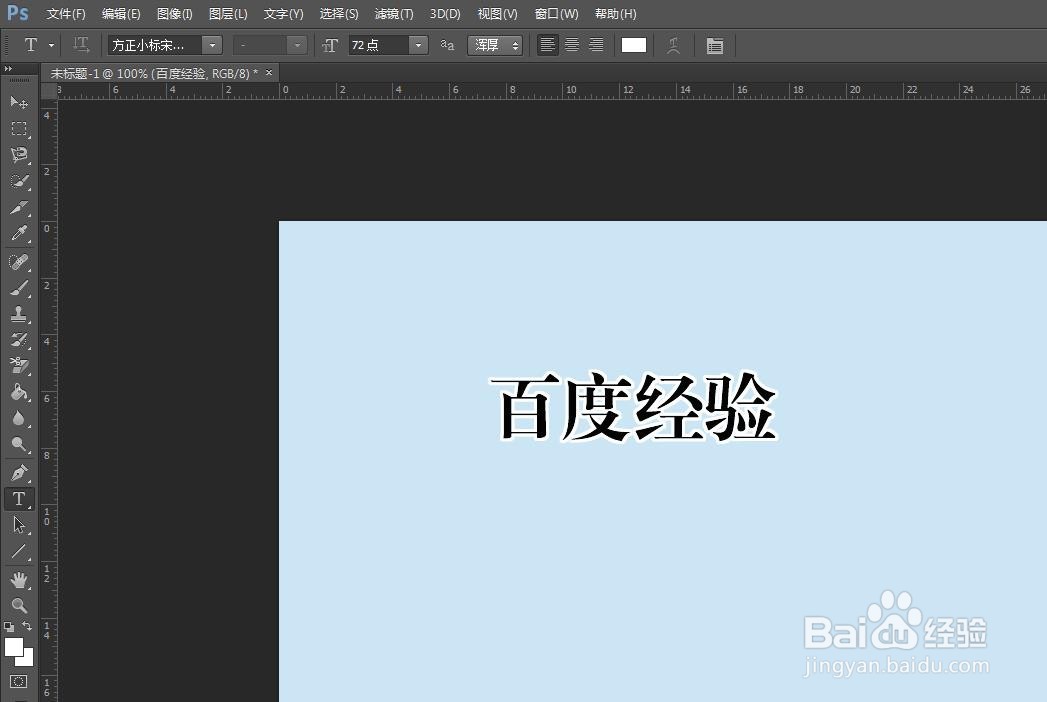
5、第五步:根据自己的需要设置描边宽度,单击“确定”按钮,文字加上白边。

ps怎么给文字加白边和阴影

ps怎么给文字加白边和阴影

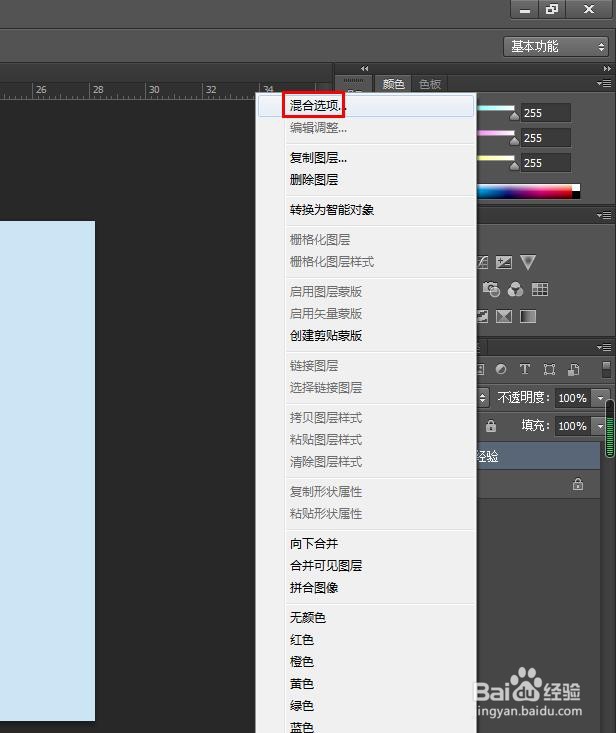
6、第六步:选中文字图层,单击鼠标右键,选择“混合选项”。

ps怎么给文字加白边和阴影

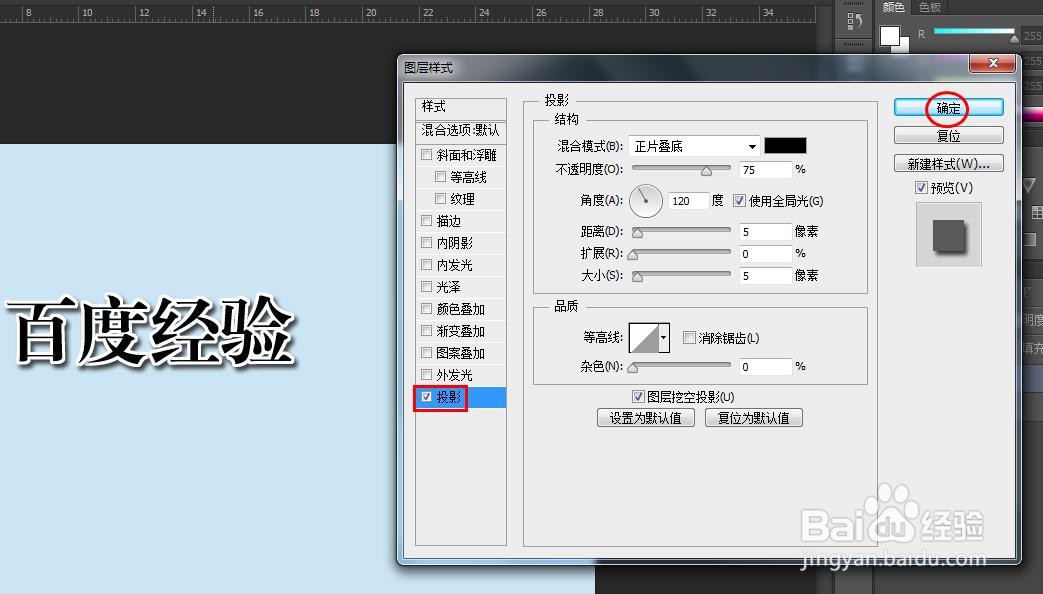
7、第四步:在弹出的“图层样式”对话框中,勾选上“投影”,单击“确定”按钮。
ps怎么给文字加白边和阴影

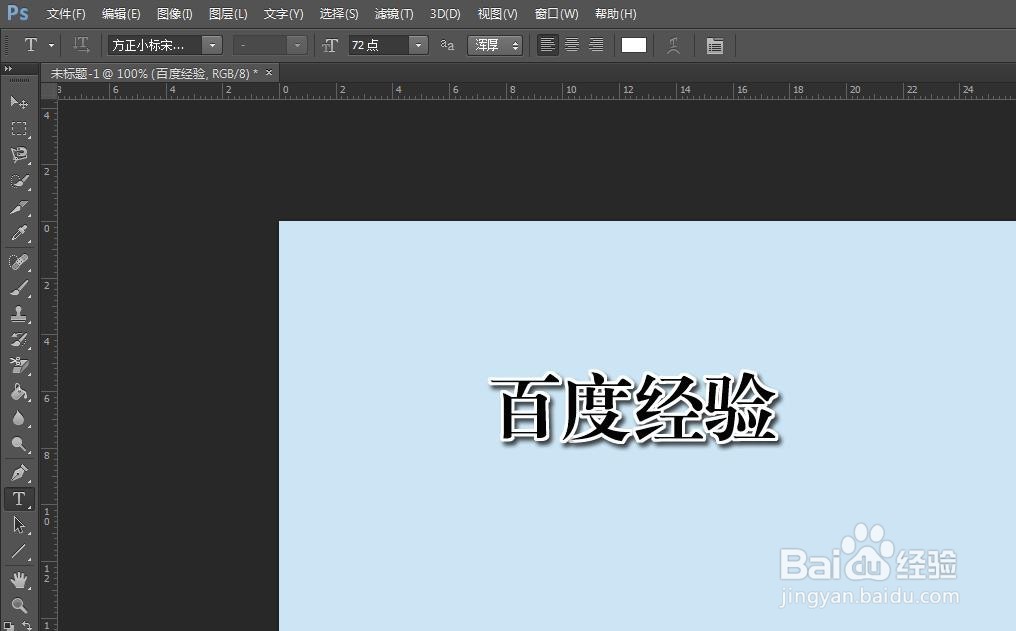
8、如下图所示,ps中给文字添加白边和投影操作完成。

ps怎么给文字加白边和阴影

  • ps字体颜色怎么改
  • ps字体怎么加阴影
  • ps中怎么给字体描白边
  • ps怎么调字体大小
  • 用ps打字怎么把下面的横线去掉
  • 热门搜索
    怎么网上创业 旅游节目有哪些 青岛旅游局 如何学好高中地理 ps如何瘦脸 如何贴墙纸 西安旅游指南 俄语我爱你怎么写 路由器登陆 人死后灵魂会去哪里