【排版】怎样使用ID(InDesign)来高效的排版

 时间:2024-10-11 18:49:59

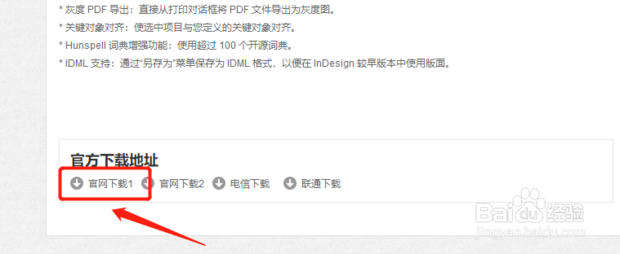
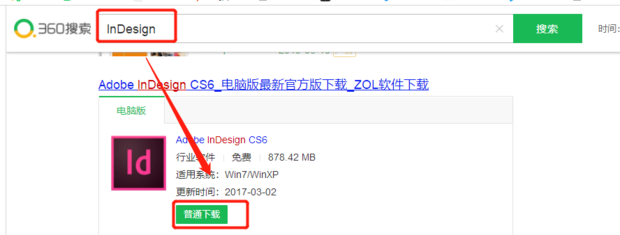
1、首先使用浏览器搜索InDesign并点击下载。
【排版】怎样使用ID(InDesign)来高效的排版

2、然后选择需要的进行下载。

【排版】怎样使用ID(InDesign)来高效的排版

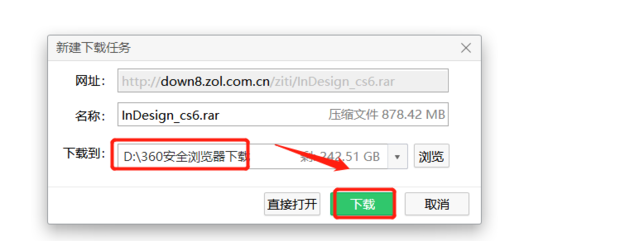
3、然后选择下载路径并点击下载。

【排版】怎样使用ID(InDesign)来高效的排版

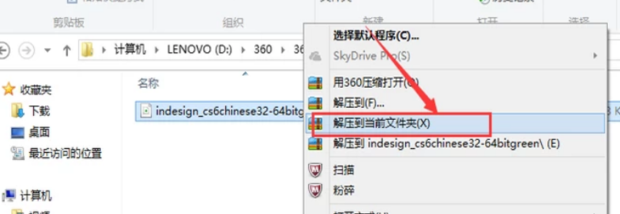
4、然后将下载的文件进行解压。

【排版】怎样使用ID(InDesign)来高效的排版

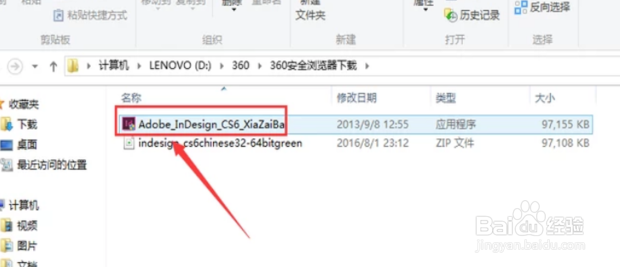
5、然后打开该应用程序。

【排版】怎样使用ID(InDesign)来高效的排版

6、然后选择安装路径并点击安装。

【排版】怎样使用ID(InDesign)来高效的排版

7、然后就在安装中。

【排版】怎样使用ID(InDesign)来高效的排版

8、然后安装完成后打开选择文件中的新建并选择文档。

【排版】怎样使用ID(InDesign)来高效的排版

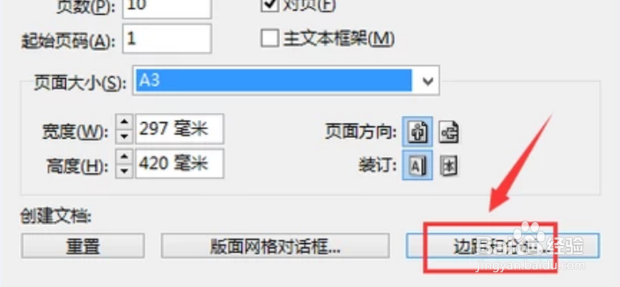
9、然后点击边距和分栏。

【排版】怎样使用ID(InDesign)来高效的排版

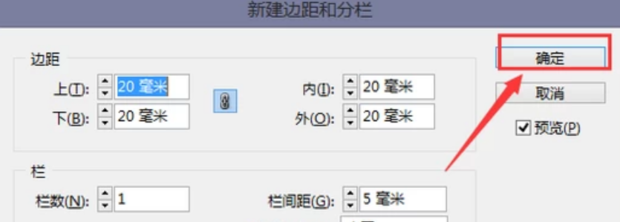
10、然后按需要进行调整之后点击确定。

【排版】怎样使用ID(InDesign)来高效的排版

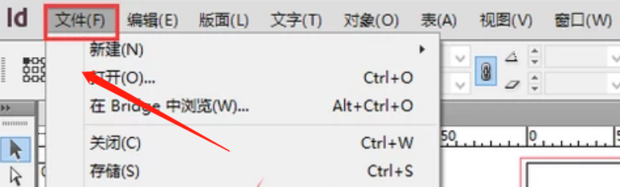
11、然后点击文件。

【排版】怎样使用ID(InDesign)来高效的排版

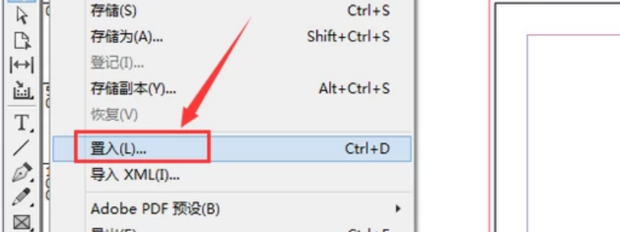
12、然后选择置入。

【排版】怎样使用ID(InDesign)来高效的排版

13、接着选择需要的图片点击打开。

【排版】怎样使用ID(InDesign)来高效的排版

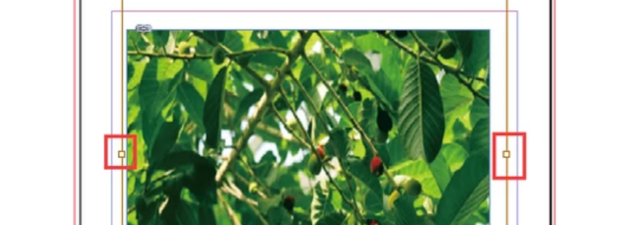
14、然后鼠标在文本中点击,图片就插入进去了,还可以根据需要拉动图片侧边,调节图片位置及大小。
【排版】怎样使用ID(InDesign)来高效的排版

15、然后点击图示的文字图标和上方的文字选项可以进行文字的相应修改。

【排版】怎样使用ID(InDesign)来高效的排版

16、然后点击文件。

【排版】怎样使用ID(InDesign)来高效的排版

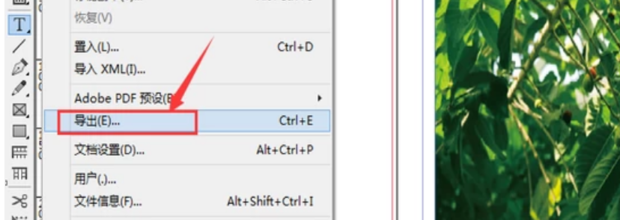
17、接着选择导出。

【排版】怎样使用ID(InDesign)来高效的排版

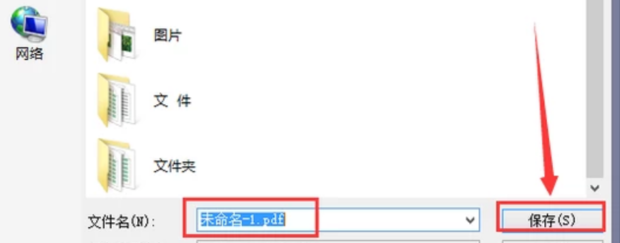
18、最后按需要选择保存路径就完成了。

【排版】怎样使用ID(InDesign)来高效的排版
  • CAD中怎么创建多重插入块?
  • 将Opera地址栏搜索所用的默认搜索引擎设为百度
  • 扑克魔塔三简单模式图文攻略(1)
  • 怎样在图片上做标记
  • 3DMAX怎么做一个圆形的吊顶详细图文教程
  • 热门搜索
    定时开关机怎么设置 烫头发型 侠盗飞车怎么下载 持枪证怎么办理 怎么自己做头像 无线鼠标怎么使用 南越王宫博物馆 恐龙博物馆 产品介绍怎么写 憔悴的近义词