3DMAX怎么做一个圆形的吊顶详细图文教程

 时间:2024-10-29 10:41:22

1、打开3dmax软件。

3DMAX怎么做一个圆形的吊顶详细图文教程

2、找到样条线。

3DMAX怎么做一个圆形的吊顶详细图文教程

3、点击圆命令,在窗口中先画一个圆。

3DMAX怎么做一个圆形的吊顶详细图文教程

4、再用矩形命令,在左视图中画一个矩形。

3DMAX怎么做一个圆形的吊顶详细图文教程

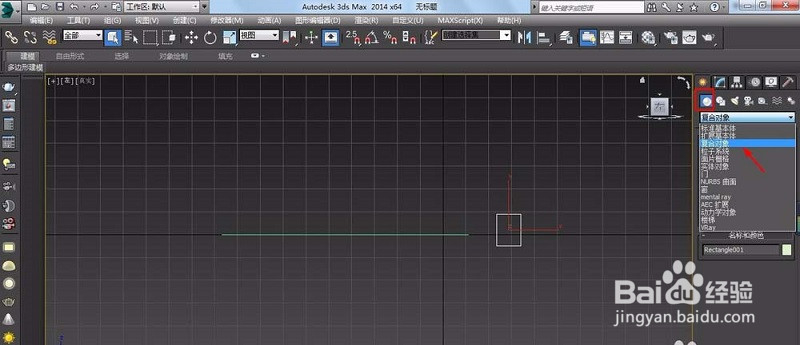
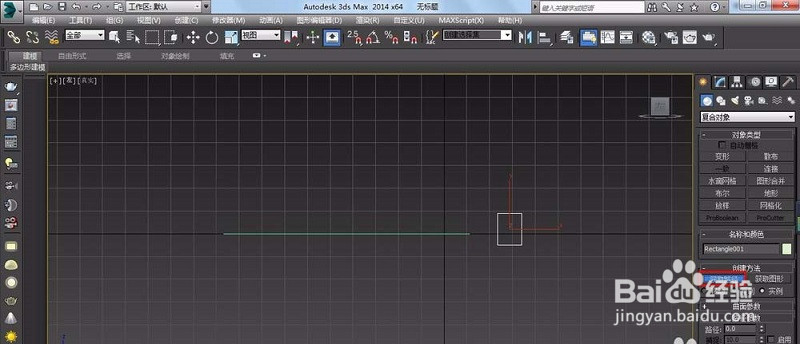
5、找到如图所示中的放样命令,点击选择路径,选择窗口中的圆形。

3DMAX怎么做一个圆形的吊顶详细图文教程3DMAX怎么做一个圆形的吊顶详细图文教程3DMAX怎么做一个圆形的吊顶详细图文教程

6、然后就制作出了弧形吊顶。

3DMAX怎么做一个圆形的吊顶详细图文教程
  • AutoCAD如何如何链接文件或网页
  • photoshop斜切图像
  • 3DS MAX如何可编辑片面设定
  • 如何用CAD绘图软件使用删除快捷键快速删除
  • 草图大师如何使用卷尺工具?
  • 热门搜索
    怎么绑鞋带 双侧乳腺增生怎么办 我的世界空岛怎么做 崔永元怎么了 金领冠孕妇奶粉怎么样 琴谱怎么看 狗肉怎么做才能壮阳 siri怎么用 怎么解散qq群 胃隐隐作痛怎么回事