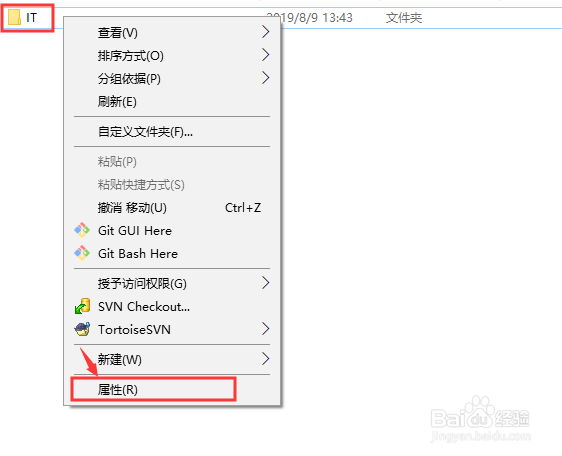
1、选中一个要共享的文件夹,点击右键选择属性
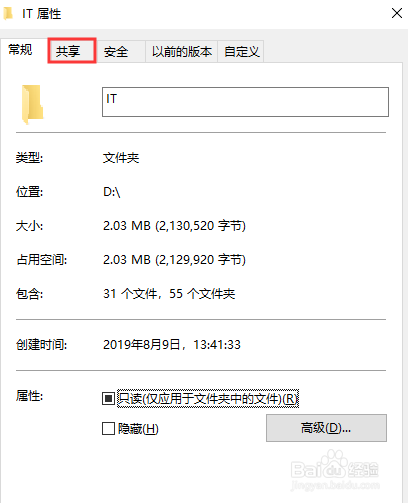
2、在打开的属性窗口中,点击共享标签
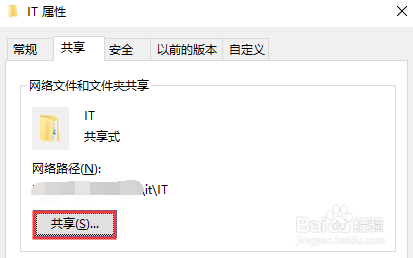
3、在共享标签下,点击共享按钮
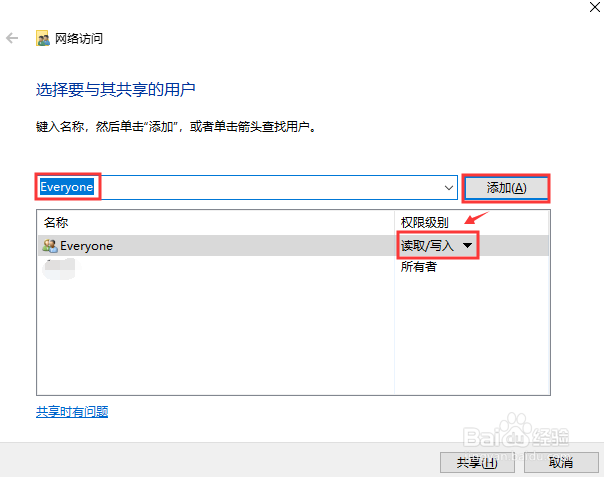
4、在选择要与其共享的用户中,选择Everyone,点击添加按钮,然后设定权限级别为读取/写入
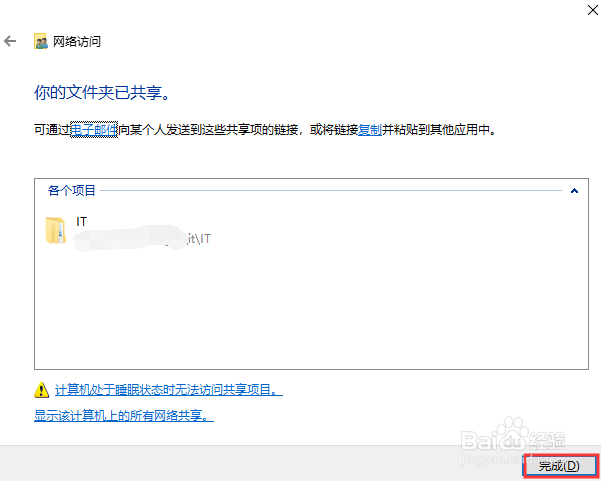
5、弹出你的文件夹已共享窗口,点击完成即可
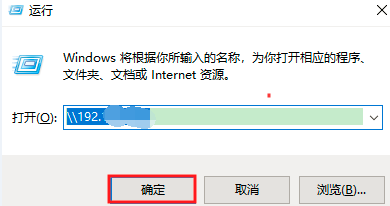
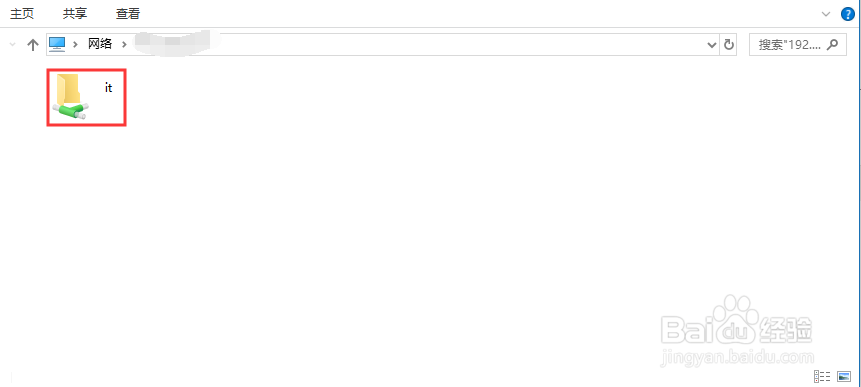
6、使用组合键WIN + R启动运行窗口,输入\\IP地址,点击确定按钮,能看到共享文件夹说明,win10上的文件夹共享成功了。到此在win10系统上共享文件夹的方法就介绍完了。
1、选中一个要共享的文件夹,点击右键选择属性
2、在打开的属性窗口中,点击共享标签
3、在共享标签下,点击共享按钮
4、在选择要与其共享的用户中,选择Everyone,点击添加按钮,然后设定权限级别为读取/写入
5、弹出你的文件夹已共享窗口,点击完成即可
6、使用组合键WIN + R启动运行窗口,输入\\IP地址,点击确定按钮,能看到共享文件夹说明,win10上的文件夹共享成功了。到此在win10系统上共享文件夹的方法就介绍完了。
