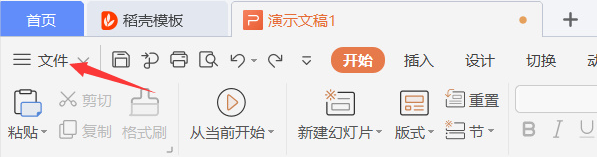
1、首先,打开PPT演示,点击左上角的文件按钮。
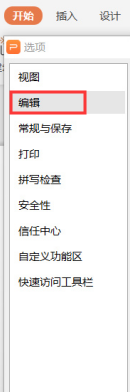
2、接着在弹出的选项中点击倒数第二个选项“选项”。

3、然后在弹出的窗口中,找到编辑按钮并点击。
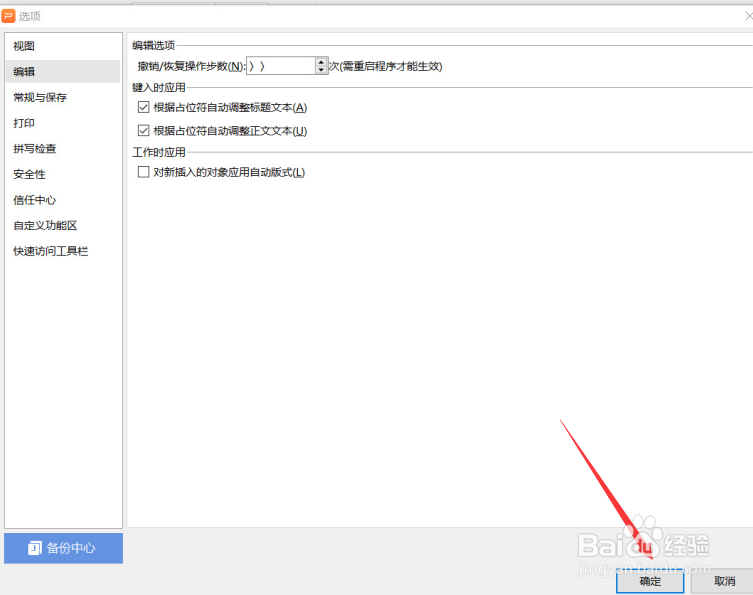
4、我们会看到“编辑选项”下方有一个恢复/撤销操作步数的按钮。点击更改方框里面的数字即可更改撤销次数。

5、最后点击确定即可。
1、1:打开PPT点击左上角的文件。
2:点击选项后,再点击编辑按钮。
3:设置撤销次数后,点击确定即可。
时间:2026-04-23 07:54:37
1、首先,打开PPT演示,点击左上角的文件按钮。
2、接着在弹出的选项中点击倒数第二个选项“选项”。
3、然后在弹出的窗口中,找到编辑按钮并点击。
4、我们会看到“编辑选项”下方有一个恢复/撤销操作步数的按钮。点击更改方框里面的数字即可更改撤销次数。
5、最后点击确定即可。
1、1:打开PPT点击左上角的文件。
2:点击选项后,再点击编辑按钮。
3:设置撤销次数后,点击确定即可。
