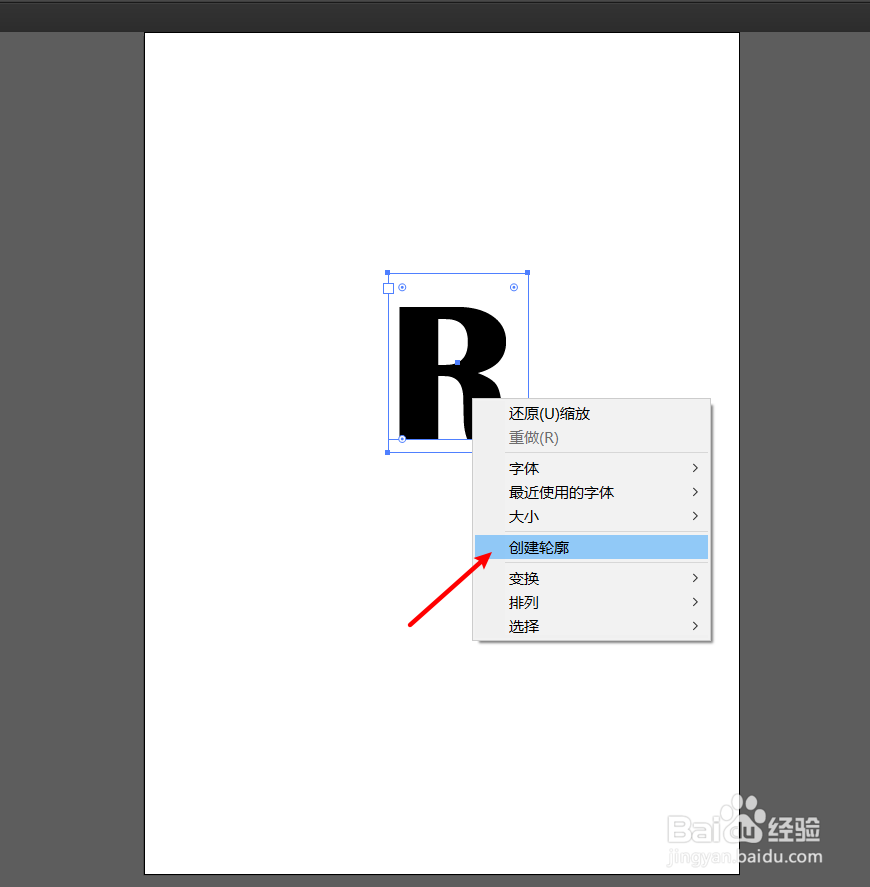
1、第一步,将鼠标移动至图形位置,点击鼠标右键,选择创建轮廓
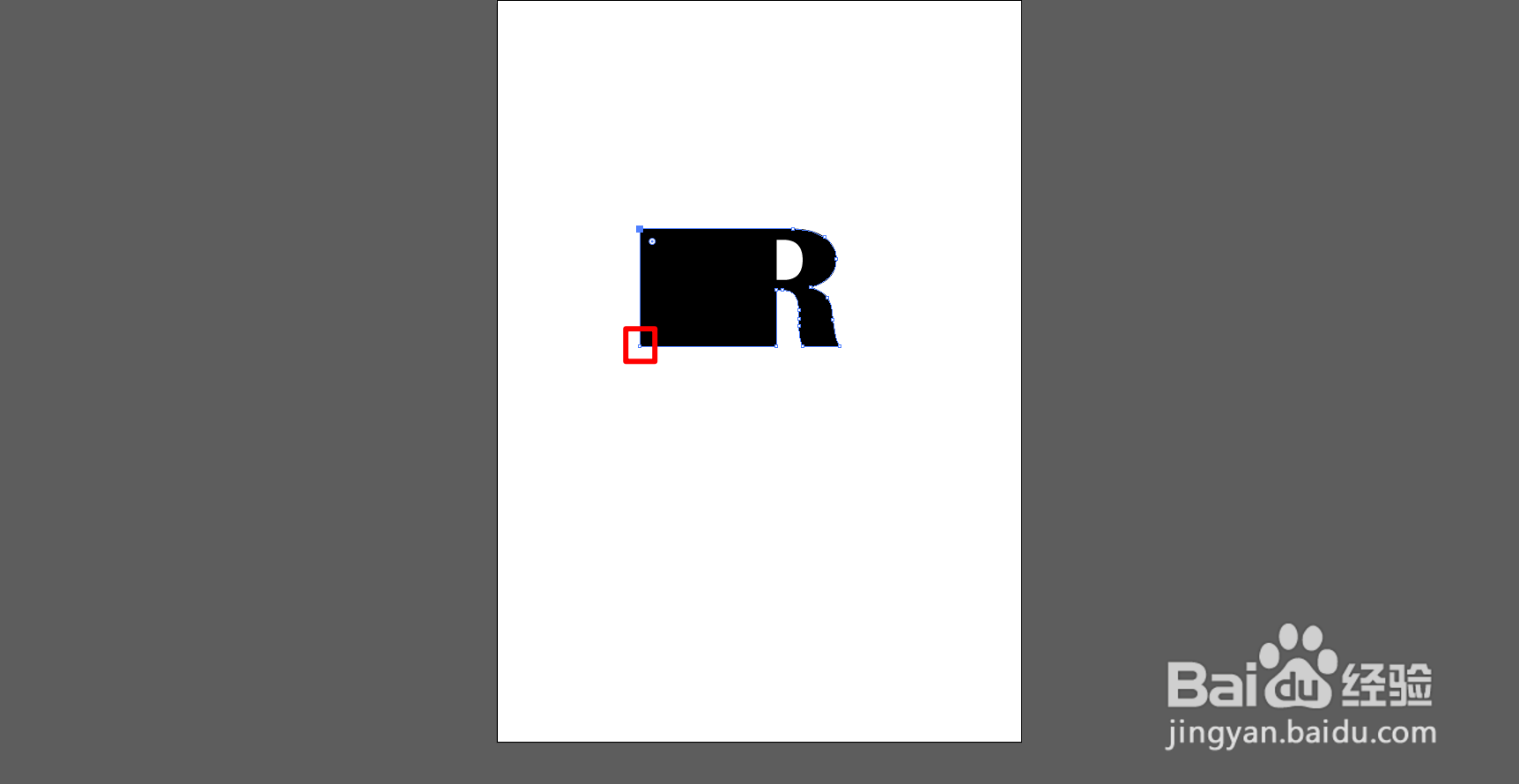
2、第二步,拖动锚点绘制矩形
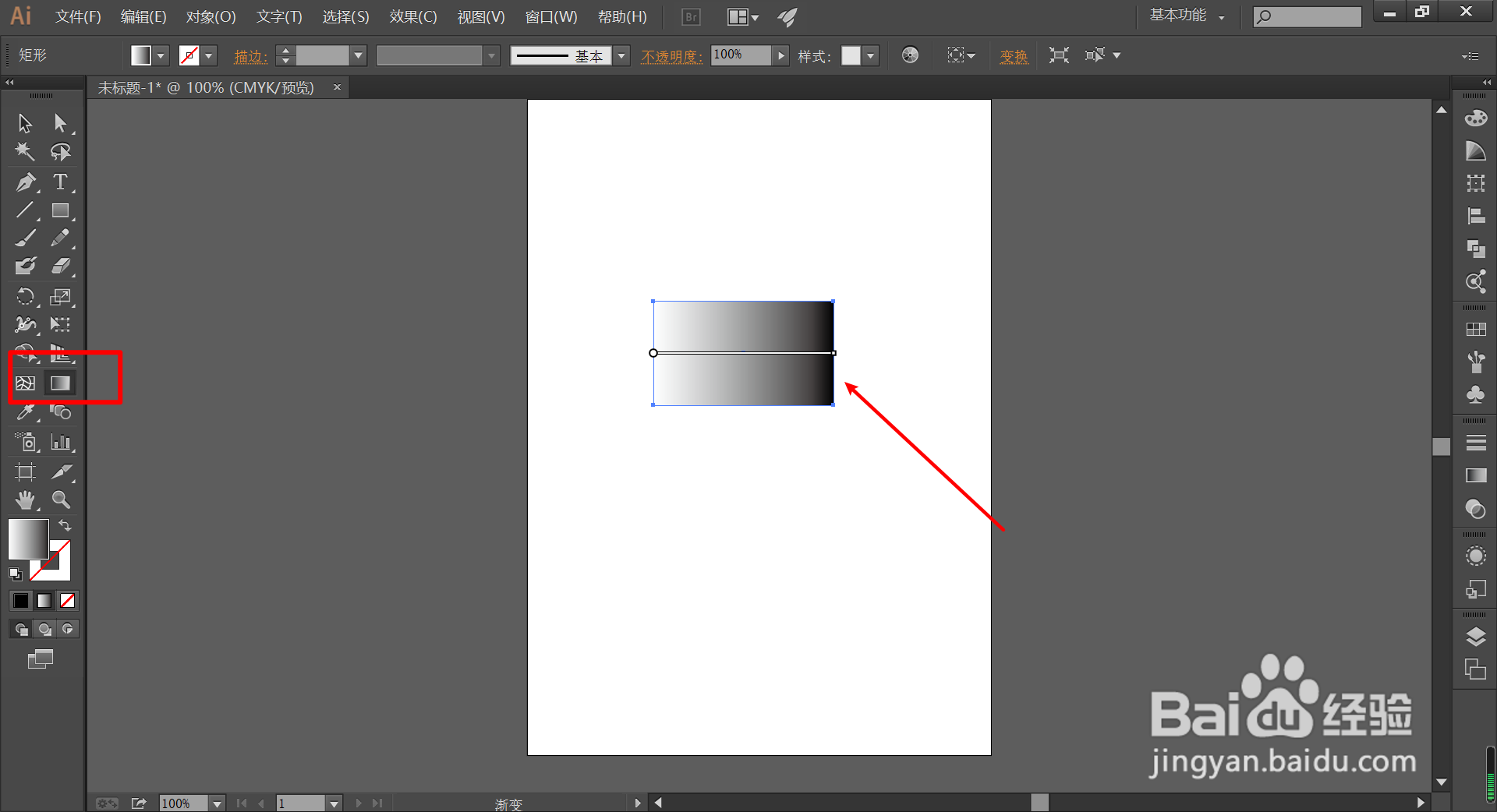
3、第三步,将矩形颜色填充为渐变
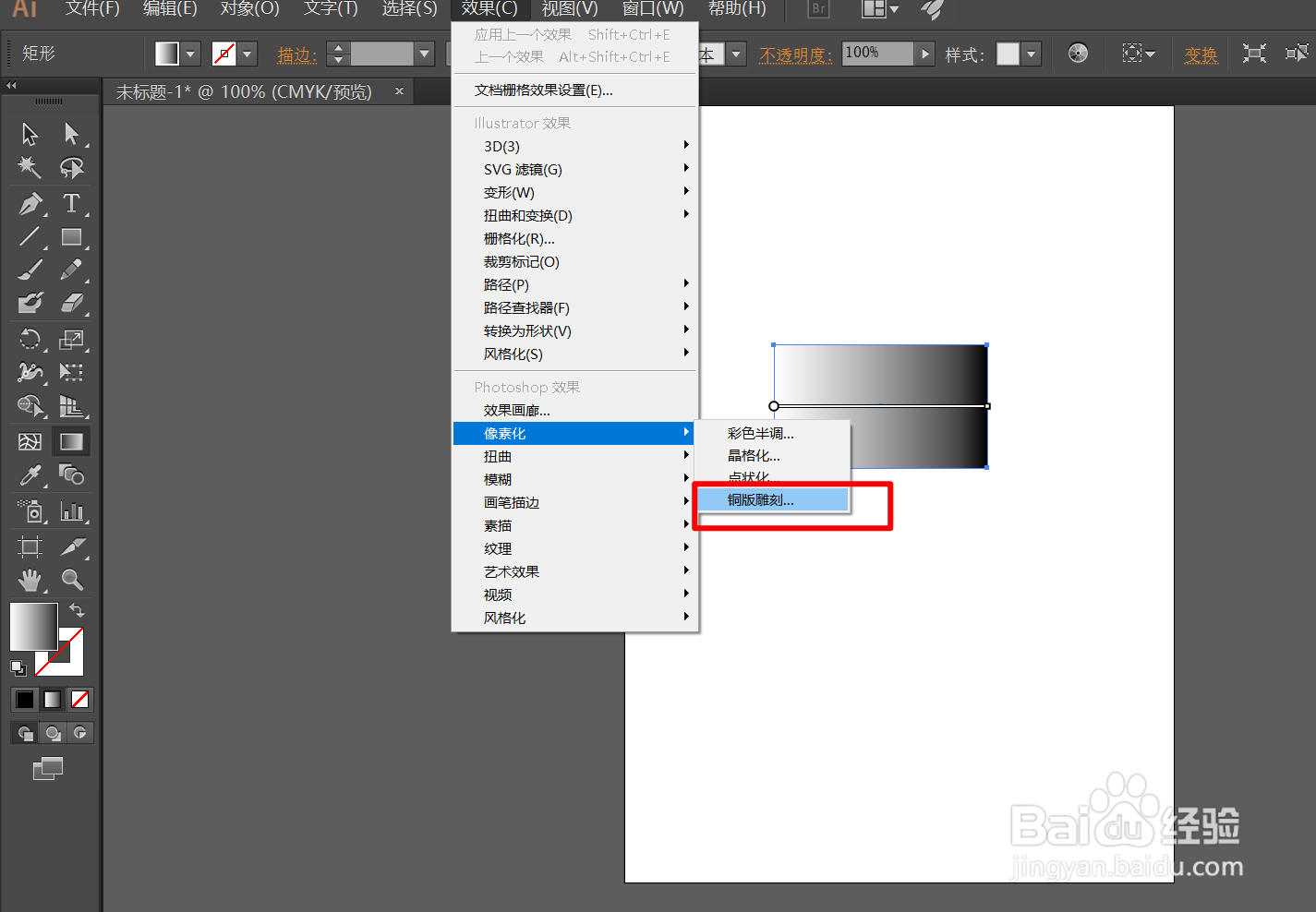
4、第四步,选择效果-像素化-铜版雕刻
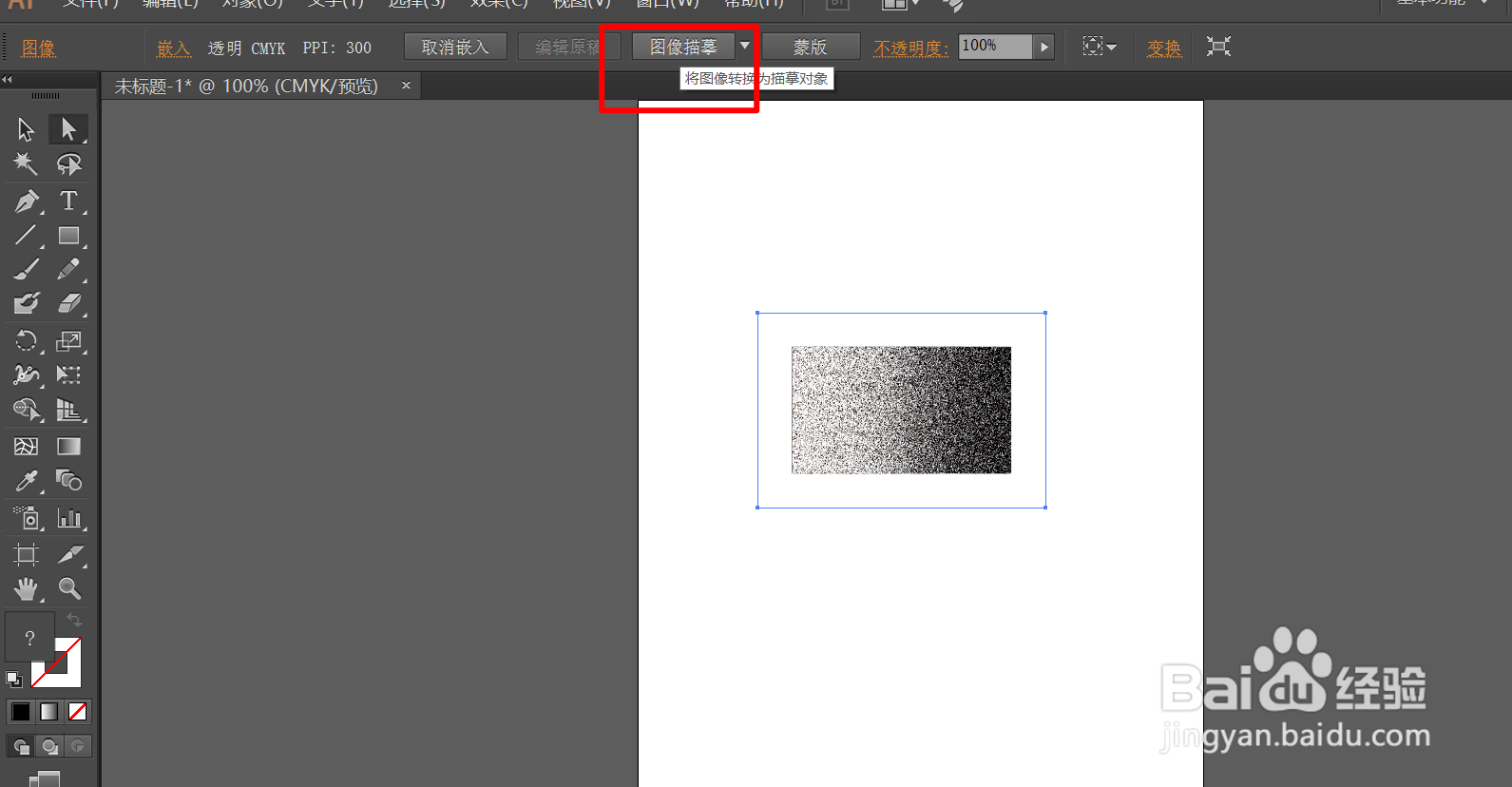
5、第五步,在菜单栏选择对象-扩展外观-图像描摹
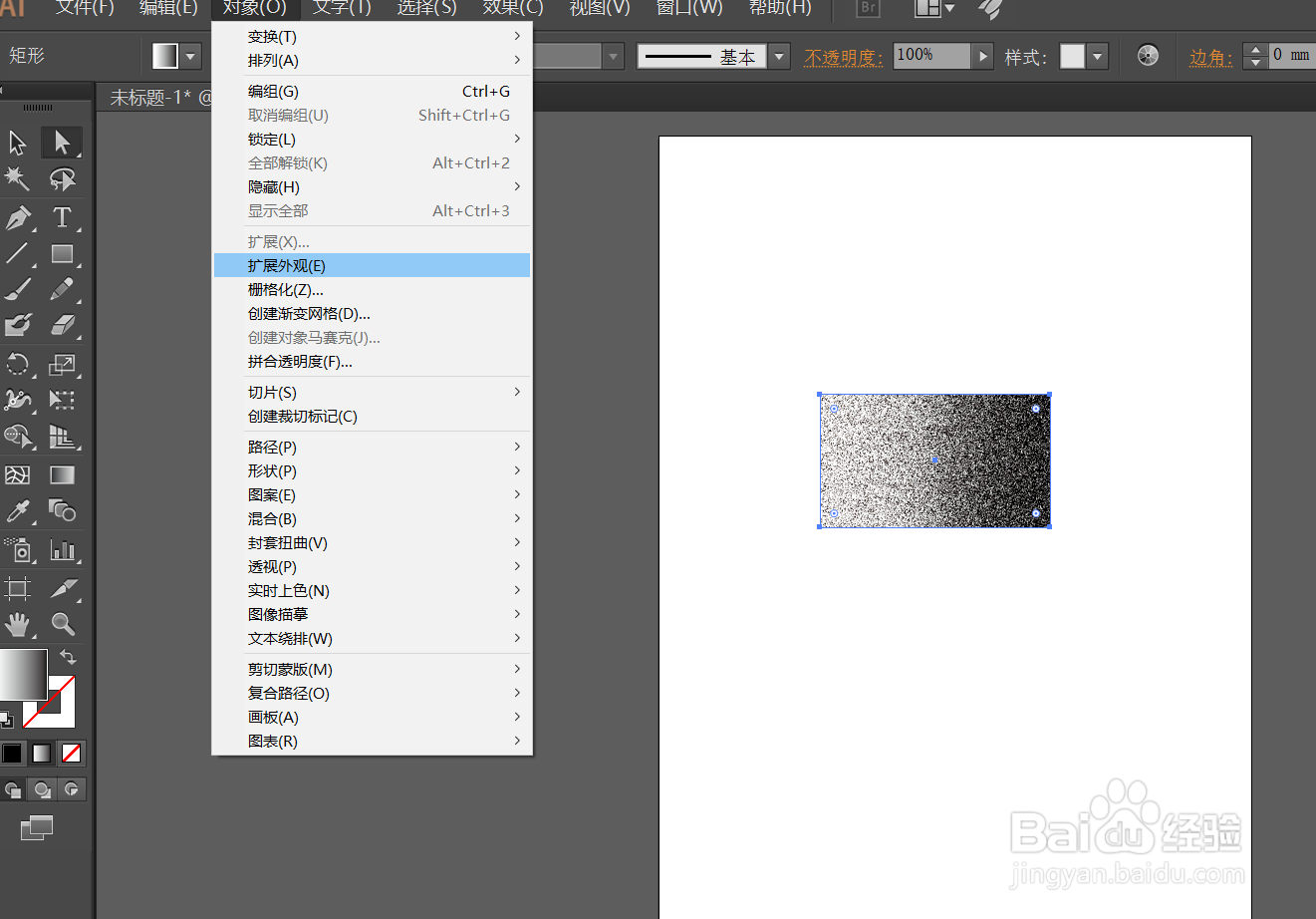
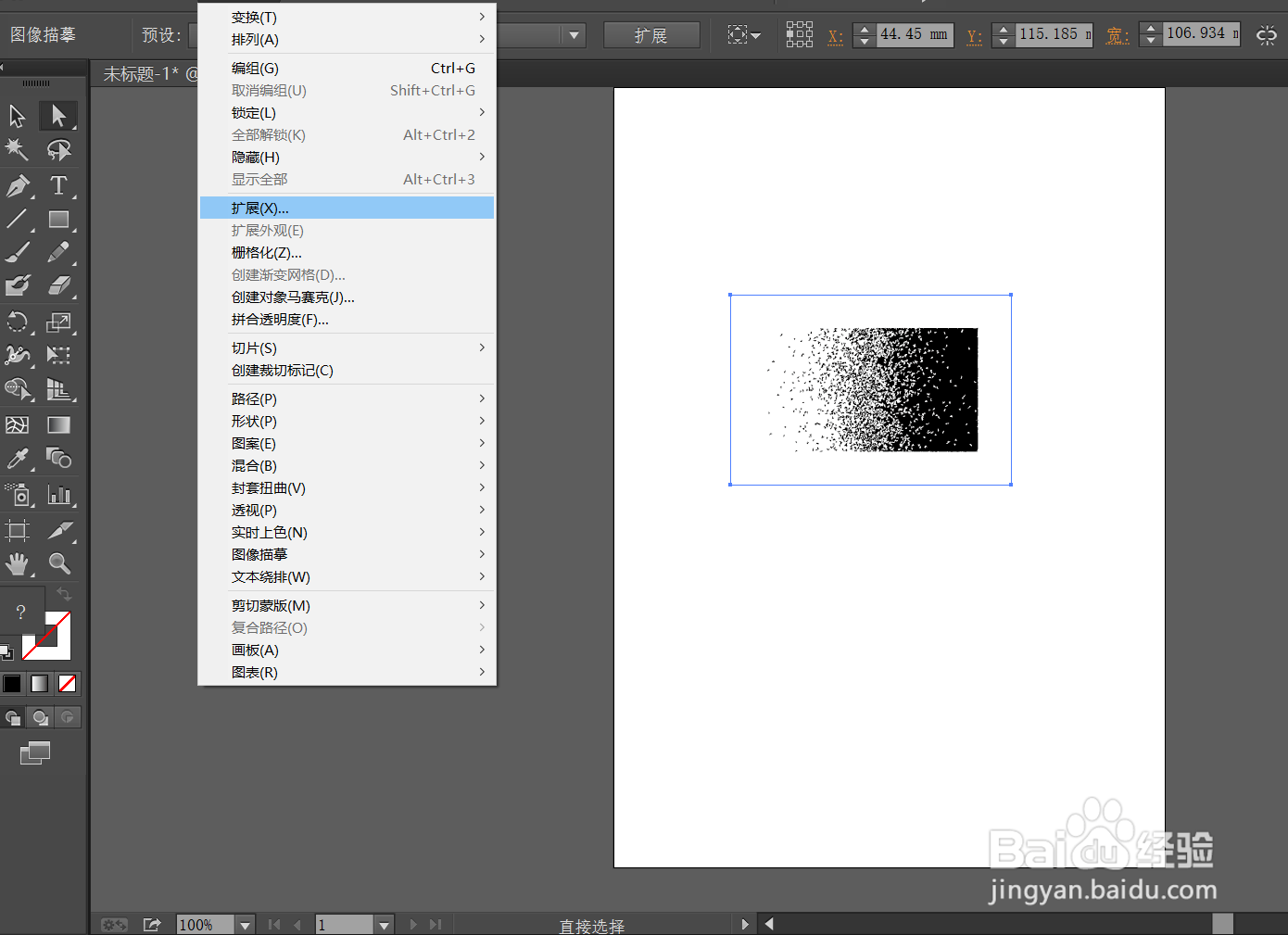
6、第六步,执行对象-扩展,点击鼠标右键选择取消编组
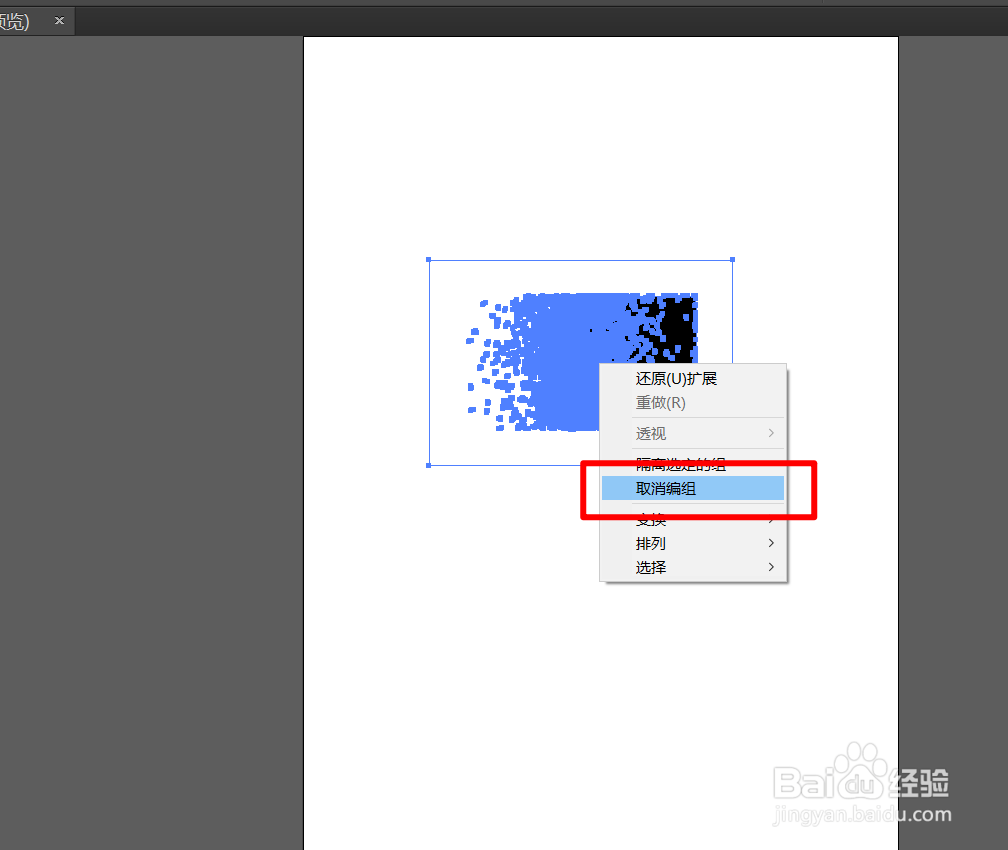
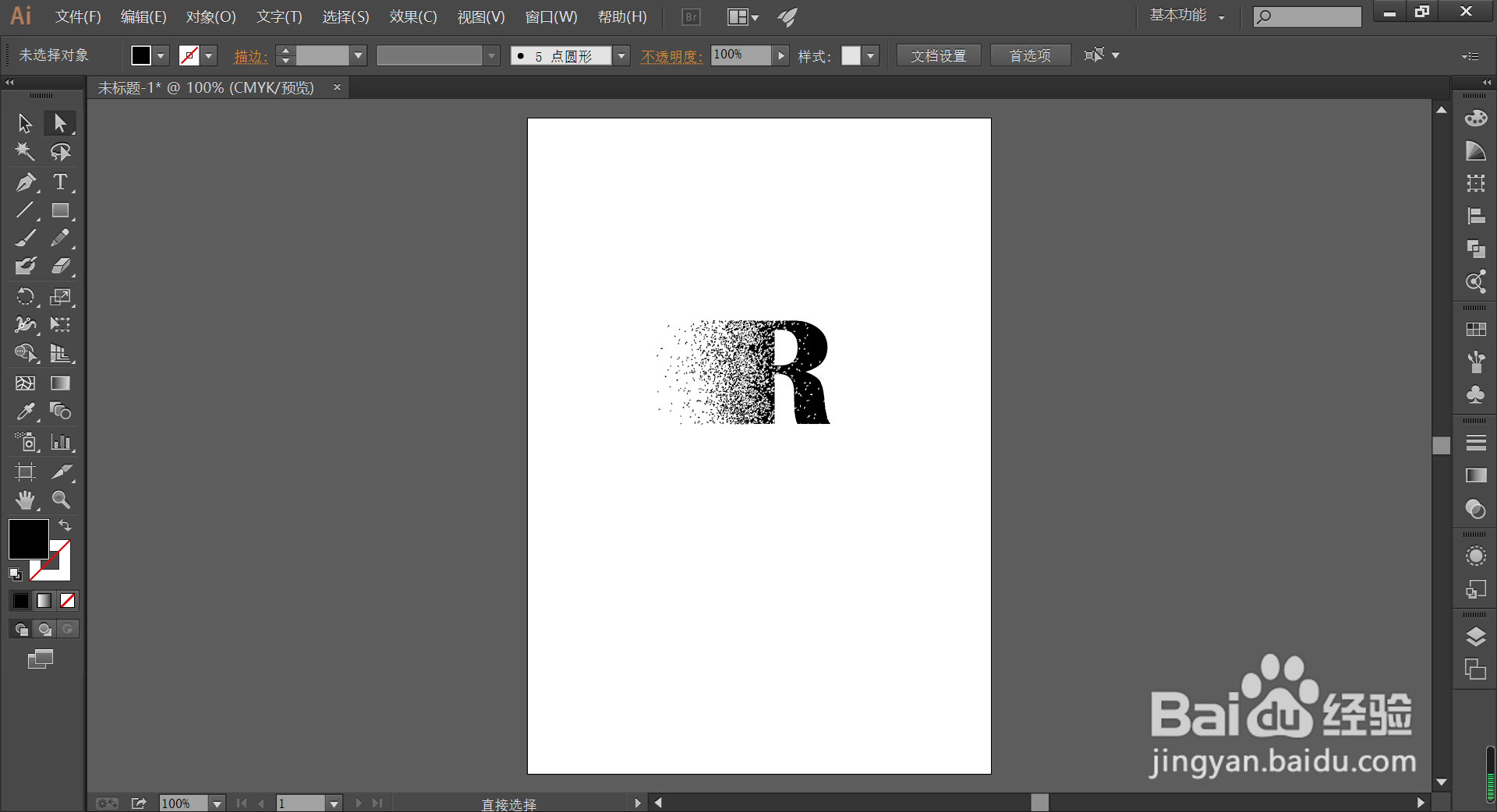
7、第七步,将原图形置顶,操作完成
时间:2026-04-21 19:25:29
1、第一步,将鼠标移动至图形位置,点击鼠标右键,选择创建轮廓
2、第二步,拖动锚点绘制矩形
3、第三步,将矩形颜色填充为渐变
4、第四步,选择效果-像素化-铜版雕刻
5、第五步,在菜单栏选择对象-扩展外观-图像描摹
6、第六步,执行对象-扩展,点击鼠标右键选择取消编组
7、第七步,将原图形置顶,操作完成
