1、打上文字,右键选择创建轮廓。

2、直接选择工具,选中两个锚点往左侧拉长。

3、画一个相同大小的矩形,填充渐变。


4、执行效果>像素化>铜板雕刻,选择粒状点。


5、执行对象>扩展外观,图像描摹。再次扩展外观。

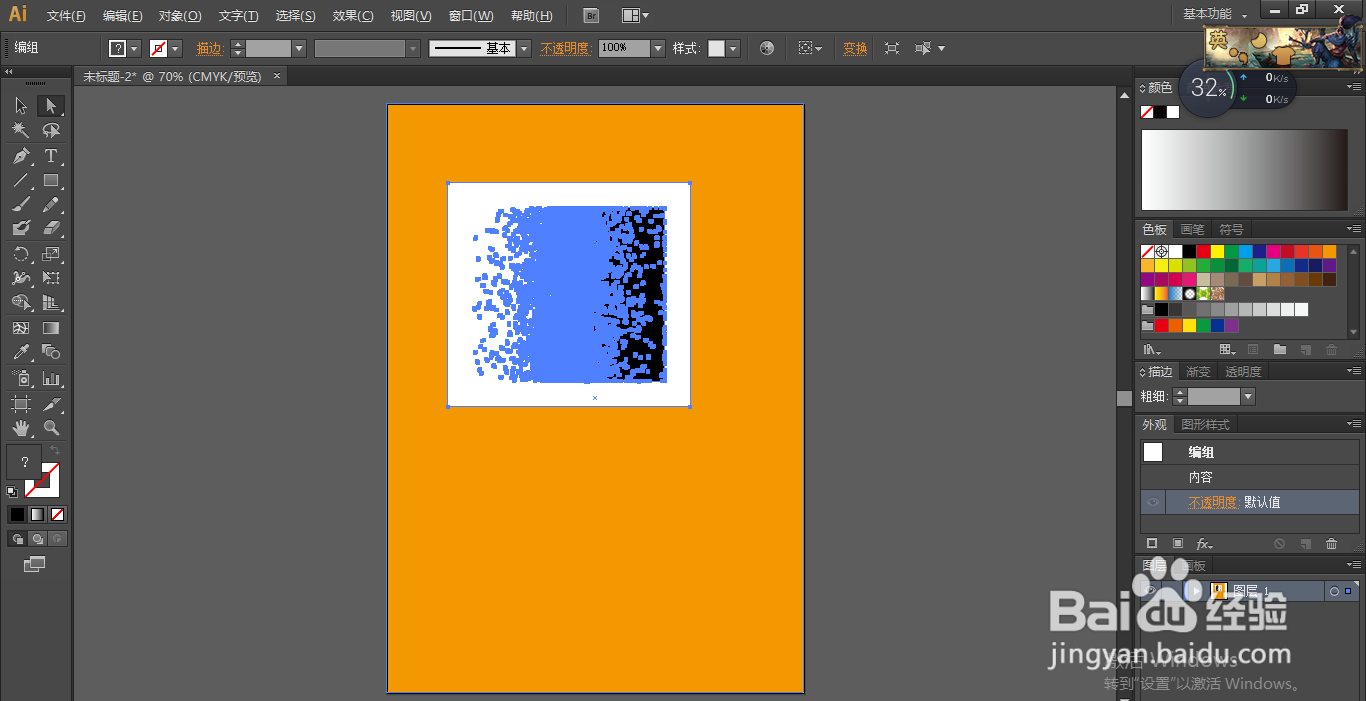
6、右键选择取消编组,用魔棒点击白色区域,按delete键删除。


7、把字母图层移动到最上方,选择工具选中字母和矩形,建立剪切蒙版。效果完成。

时间:2026-04-27 11:10:39
1、打上文字,右键选择创建轮廓。
2、直接选择工具,选中两个锚点往左侧拉长。
3、画一个相同大小的矩形,填充渐变。
4、执行效果>像素化>铜板雕刻,选择粒状点。
5、执行对象>扩展外观,图像描摹。再次扩展外观。
6、右键选择取消编组,用魔棒点击白色区域,按delete键删除。
7、把字母图层移动到最上方,选择工具选中字母和矩形,建立剪切蒙版。效果完成。
