Windows 10如何设置鼠标指针下显示阴影

 时间:2026-04-24 03:30:56

1、鼠标右击Windows 10任务栏"开始"按钮
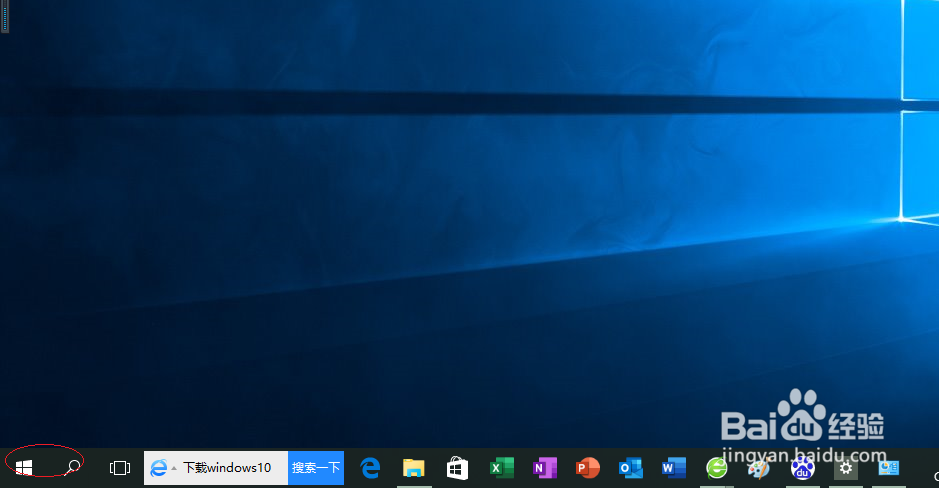
Windows 10如何设置鼠标指针下显示阴影

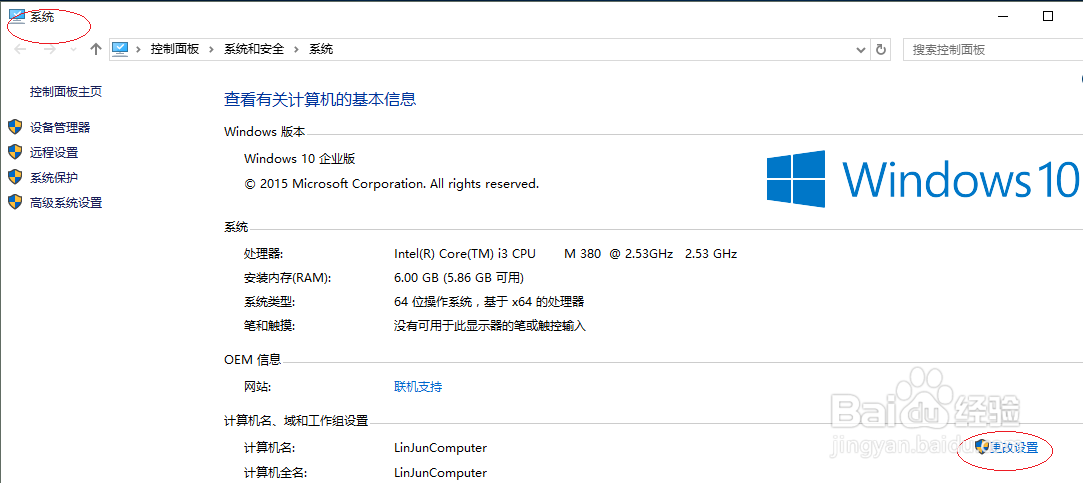
2、选择"系统"项

Windows 10如何设置鼠标指针下显示阴影

3、点击"更改设置"按钮

Windows 10如何设置鼠标指针下显示阴影

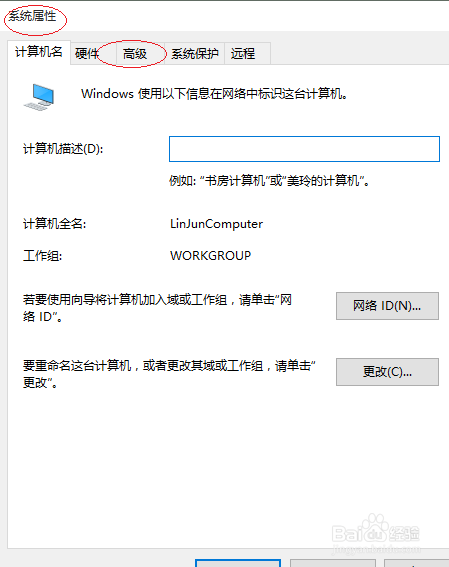
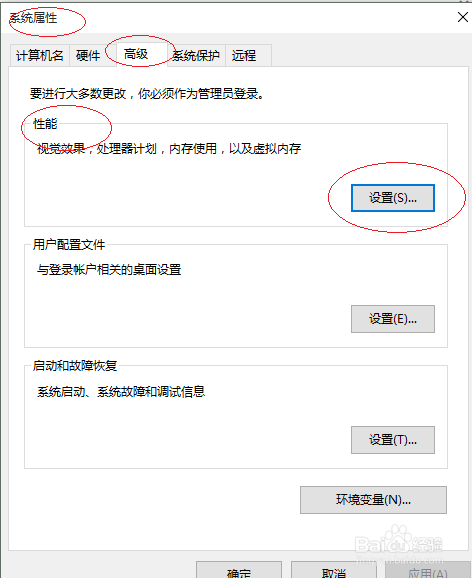
4、选择"高级"标签

Windows 10如何设置鼠标指针下显示阴影

5、点击"性能|设置..."按钮

Windows 10如何设置鼠标指针下显示阴影

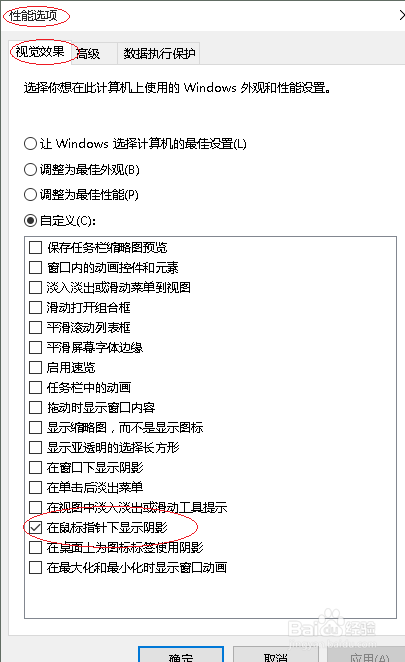
6、勾选"在鼠标指针下显示阴影"复选框

Windows 10如何设置鼠标指针下显示阴影

7、本例到此结束,希望对大家能有所帮助

Windows 10如何设置鼠标指针下显示阴影

  • Win10怎么样设置Powershell能够执行脚本
  • Win10设置每个应用程序的通知(横幅,声音)
  • win 10电脑的时钟和区域的基本设置
  • u深度win2003pe工具箱详细使用教程
  • Win 10桌面上创建磁盘清理快捷方式的3种方法
  • 热门搜索
    胜牌机油怎么样 我的世界挂机池怎么做 吃辣的胃疼怎么办 怎么保护地球 word怎么分页 炫彩皮肤怎么用 手机自带软件怎么卸载 炒饭怎么做好吃 ps怎么画箭头 长痘痘怎么办