Win 10桌面上创建磁盘清理快捷方式的3种方法

 时间:2026-04-28 21:52:33

1、

将磁盘清理的快捷方式发送到桌面。

打开驱动器C盘,在右上角的搜索框中输入磁盘清理,右键单击"磁盘清理",在上下文菜单中选择"发送到",然后在子菜单中点击"桌面(创建快捷方式)",如下图所示。

Win 10桌面上创建磁盘清理快捷方式的3种方法

2、手动创建磁盘清理快捷方式

右键点击桌面空白处,选择“新建>快捷方式”然后输入cleanmgr.exe 点击“下一页”。

Win 10桌面上创建磁盘清理快捷方式的3种方法

3、为快捷方式命名,然后点击“完成”。

Win 10桌面上创建磁盘清理快捷方式的3种方法

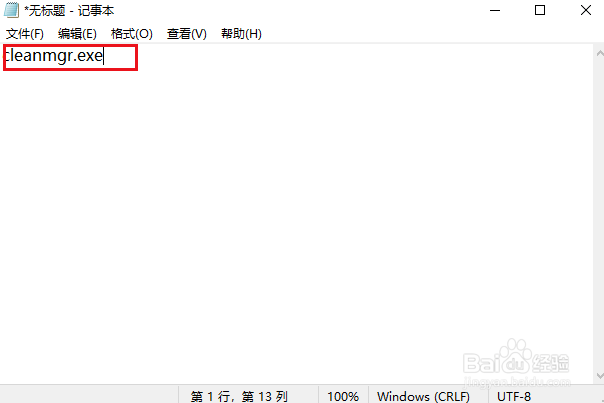
4、在桌面上创建用于磁盘清理的BAT文件。

打开记事本,然后在其中键入cleanmgr.exe。
Win 10桌面上创建磁盘清理快捷方式的3种方法

5、按Ctrl + S打开另存为窗口,选择 桌面,框中输入 “磁盘清理.bat” 在文件名 点击保存。

Win 10桌面上创建磁盘清理快捷方式的3种方法

  • 错误1068依赖服务或组无法启动
  • 扇区小工具BOOTICE怎么使用教程
  • C#中IndexOf怎么使用
  • VMware虚拟机修改显卡教程
  • VS2008MFC扩展动态库与调用示例
  • 热门搜索
    杏鲍菇的家常做法 宝宝断奶的最佳方法 手擀面怎么做好吃 青菜的做法大全家常 贷款利息怎么算的 车标大全 对号怎么打出来 破解游戏大全 怎么截屏图片 凉拌土豆丝的家常做法