怎么用PS快速制作发光的月亮

 时间:2026-02-13 06:43:49

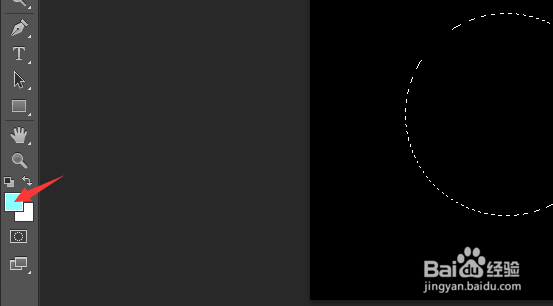
1、打开PS,新建一个文档,为了让月亮更突出,将背景填充为“黑色”,新建一个图层1,在工具栏中选择“椭圆工具”,按住Shift键同时拖动鼠标画一个正圆
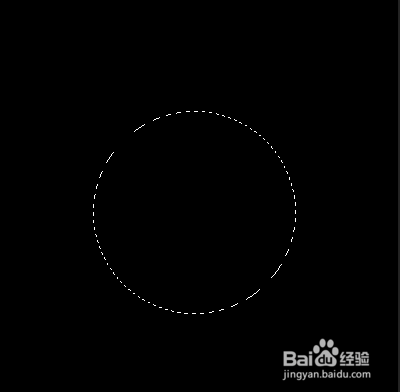
怎么用PS快速制作发光的月亮

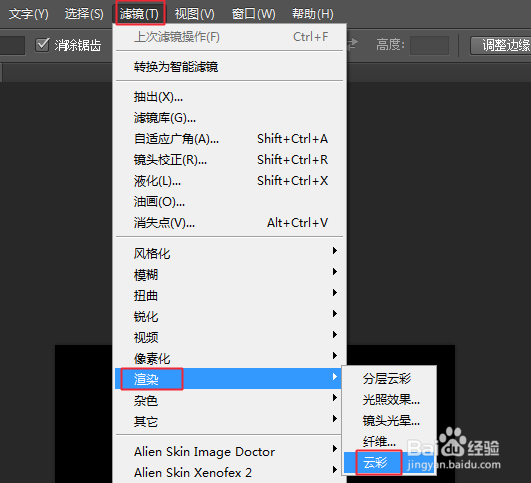
2、点击前景色,将颜色调成淡青色,再选择菜单栏中“滤镜—渲染—云彩”

怎么用PS快速制作发光的月亮

怎么用PS快速制作发光的月亮

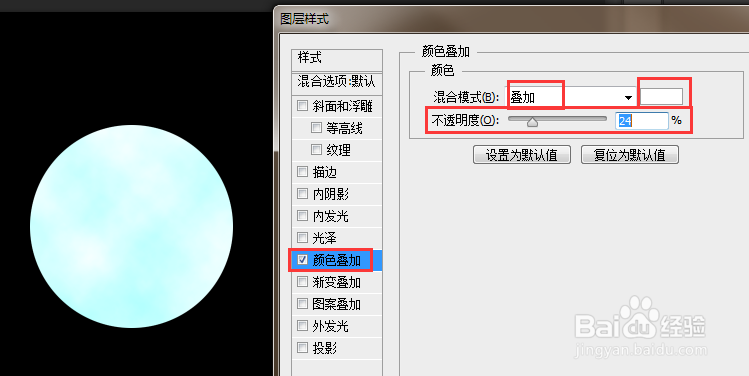
3、在图层1上双击弹出“图层样式”,选择“颜色叠加”,将混合模式改为叠加,颜色改为白色,如果白色完全盖住了之前的淡青色,可适当降低不透明度
怎么用PS快速制作发光的月亮

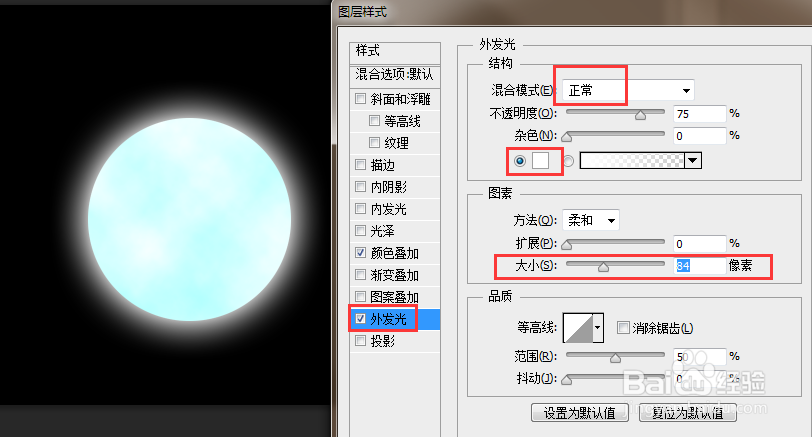
4、再选择“外发光”,将混合模式改为正常,颜色改为白色,适当调一下大小,点击"确定“
怎么用PS快速制作发光的月亮

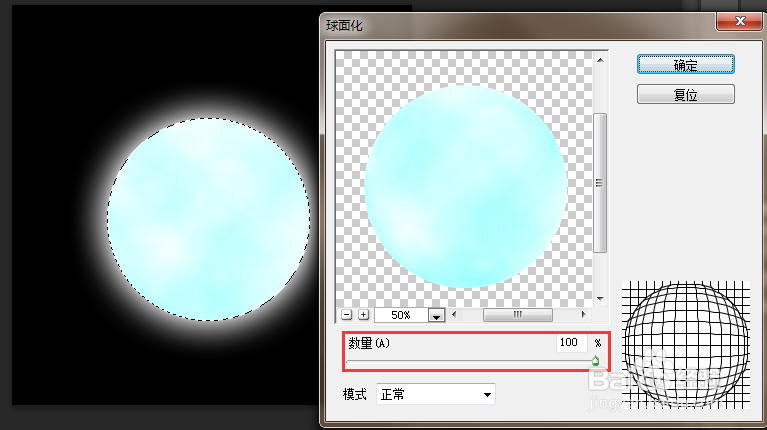
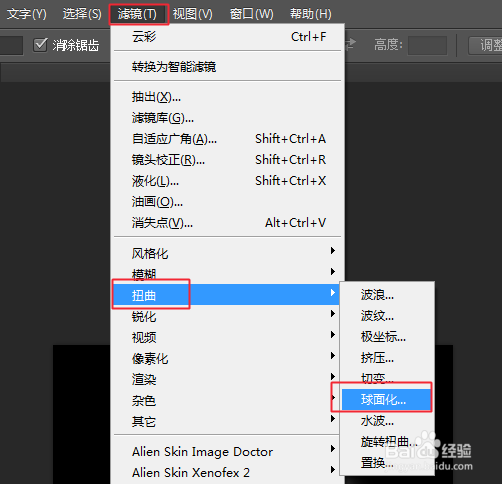
5、接下来让月亮更饱满一点,选择菜单栏上的”滤镜—扭曲—球面化“,将数量调为100%,点击”确定“
怎么用PS快速制作发光的月亮

怎么用PS快速制作发光的月亮

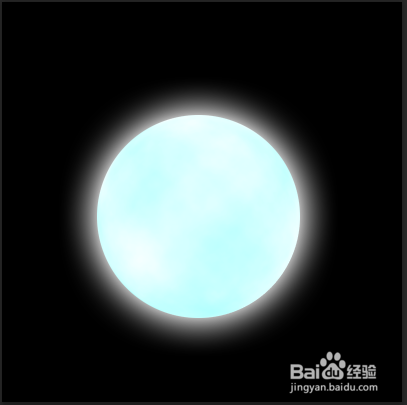
6、简单几步一个又大又圆的月亮就制作好啦

怎么用PS快速制作发光的月亮

  • ps软件怎么画一个逼真的绿色3D葫芦?
  • 如何在PS中制作石头字效果?
  • PS中如何设置去色?
  • 如何用PS制作奶牛斑点字效?
  • 怎样用PS做立体感的海报
  • 热门搜索
    斗转星移的意思 ai格式用什么打开 模模糊糊的意思 老板生日祝福语 小腿粗穿什么鞋子 买单的意思 九死一生什么生肖 不可一世是什么意思 咫尺天涯的意思 rip什么梗