ps软件怎么画一个逼真的绿色3D葫芦?

 时间:2026-02-13 08:35:38

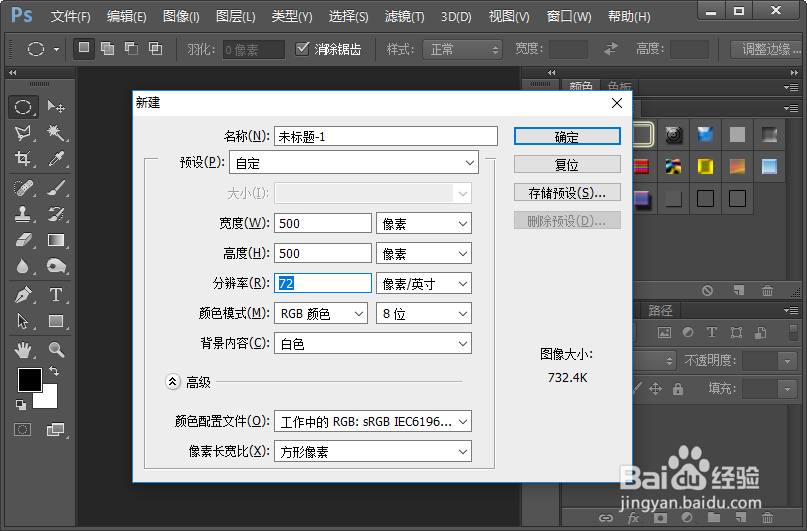
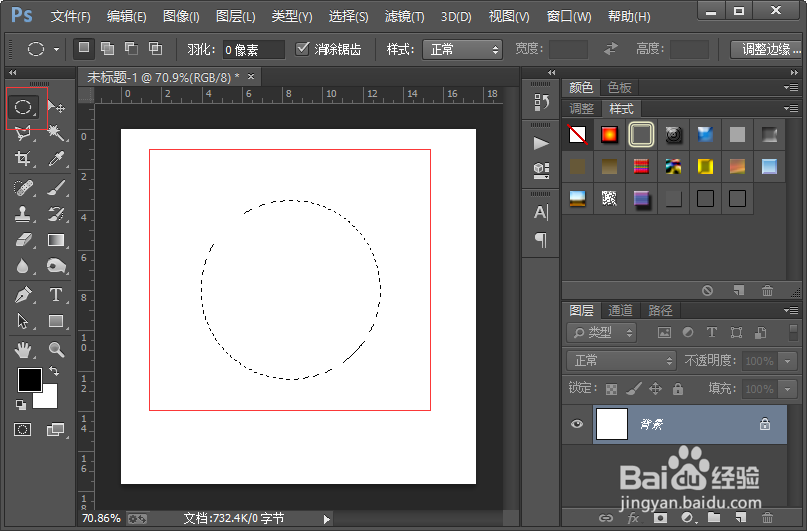
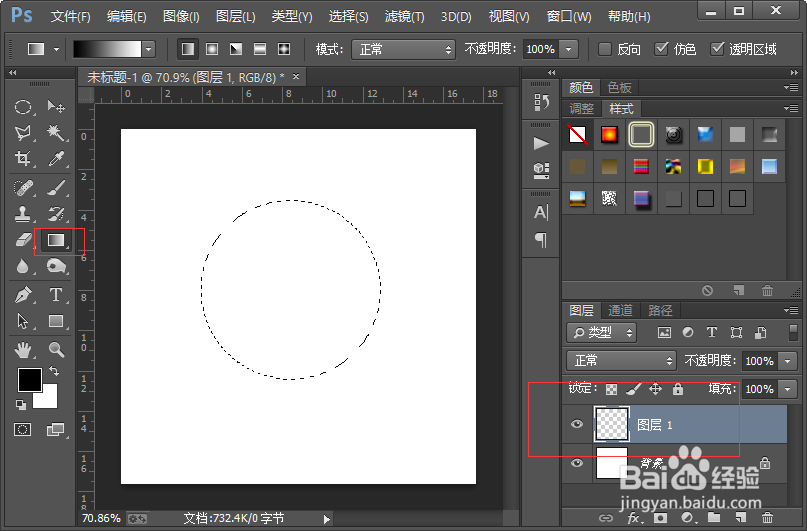
1、打开ps软件,新建一个如图所示的画布;选择椭圆选框工具,按住键盘的Shift键画出一个如图所示的圆。
ps软件怎么画一个逼真的绿色3D葫芦?

ps软件怎么画一个逼真的绿色3D葫芦?

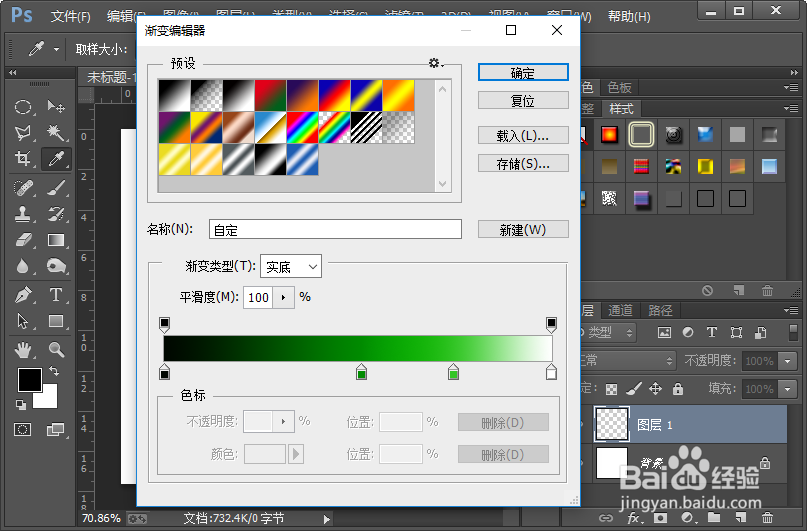
2、新建一个空白图层,然后选择工具栏的渐变工具;紧接着我们设置如图所示的渐变颜色。
ps软件怎么画一个逼真的绿色3D葫芦?

ps软件怎么画一个逼真的绿色3D葫芦?

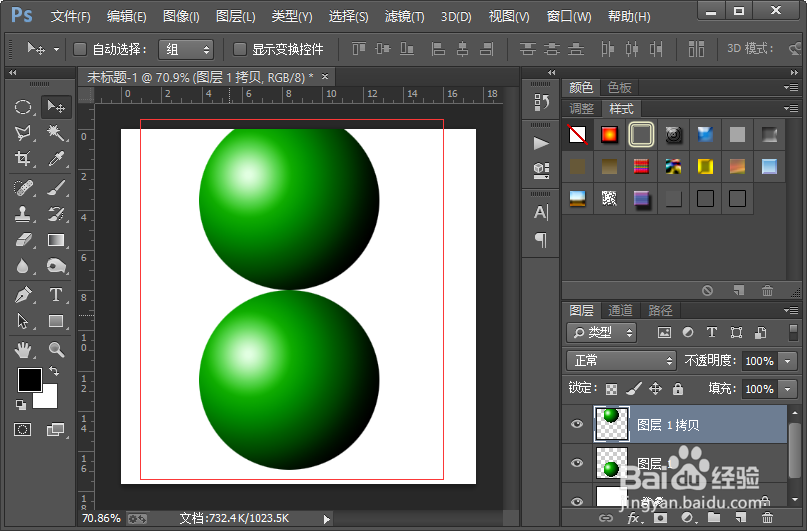
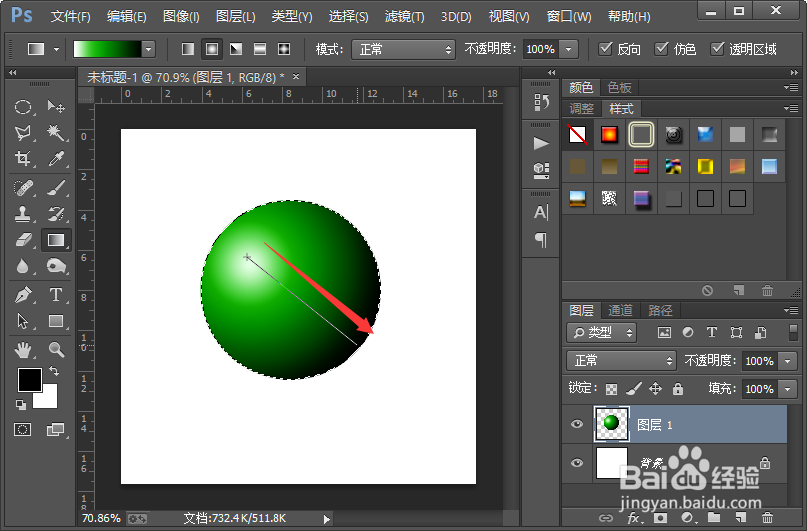
3、拉出如图所示的渐变效果;然后,我们按住键盘的Alt键,选择移动工具,拖动我们制作出的立体球复制出一个。
ps软件怎么画一个逼真的绿色3D葫芦?

ps软件怎么画一个逼真的绿色3D葫芦?

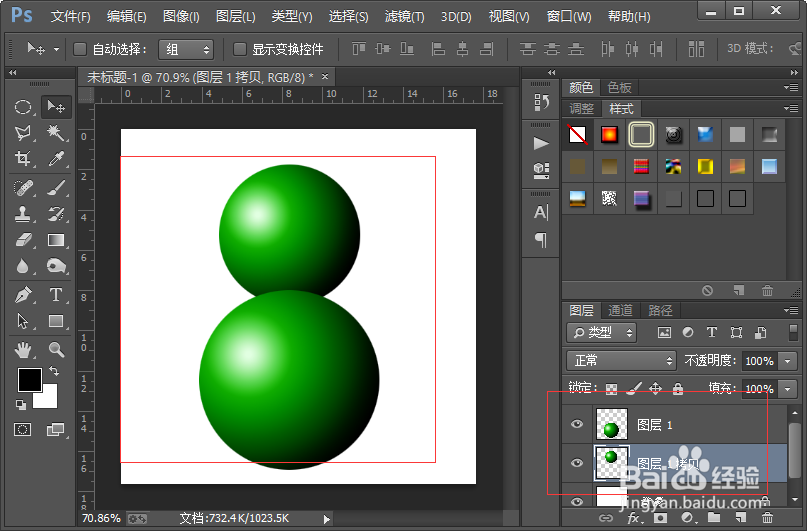
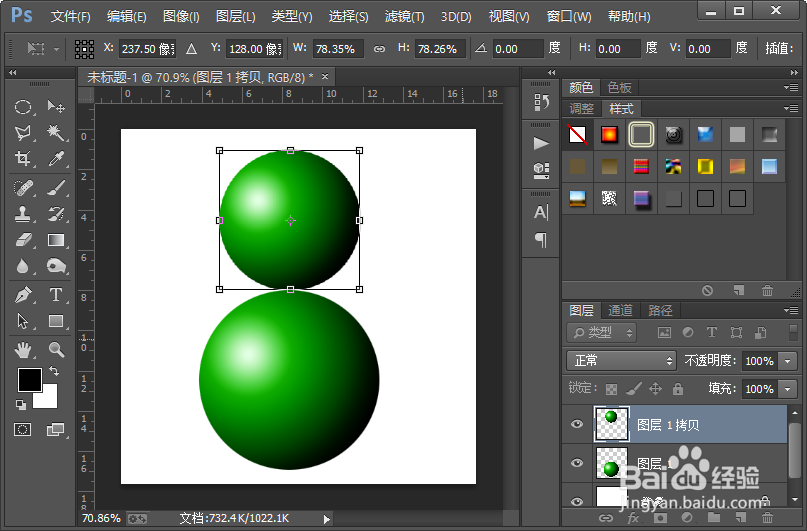
4、使用快捷键Ctrl+T对上面的球进行自由变换变换成如图所示的效果;变换图层的位置,然后把小球向下移动。
ps软件怎么画一个逼真的绿色3D葫芦?

ps软件怎么画一个逼真的绿色3D葫芦?

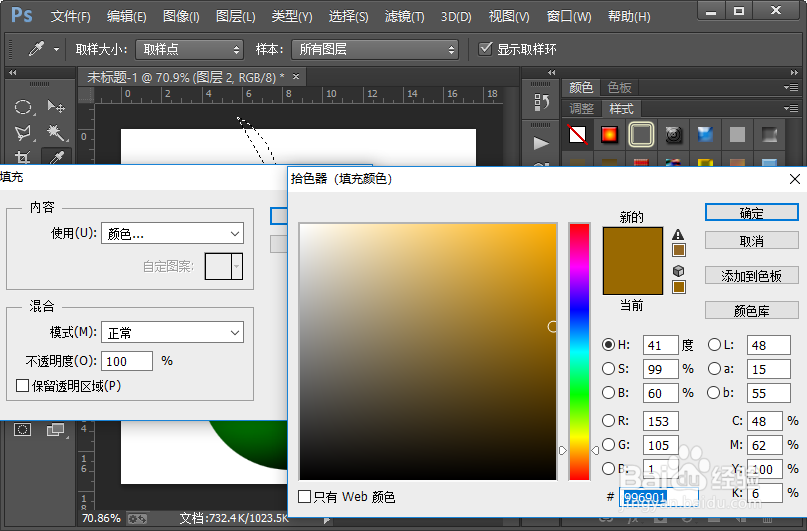
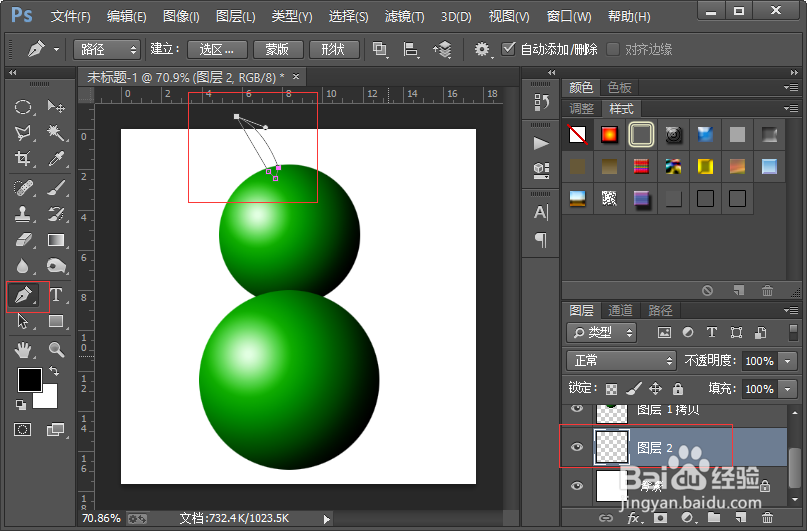
5、使用钢笔工具画出如图所示的形状,按键盘的Ctrl+Enter键路径变选区;紧接着,给选区填充如图所示的颜色。
ps软件怎么画一个逼真的绿色3D葫芦?

ps软件怎么画一个逼真的绿色3D葫芦?

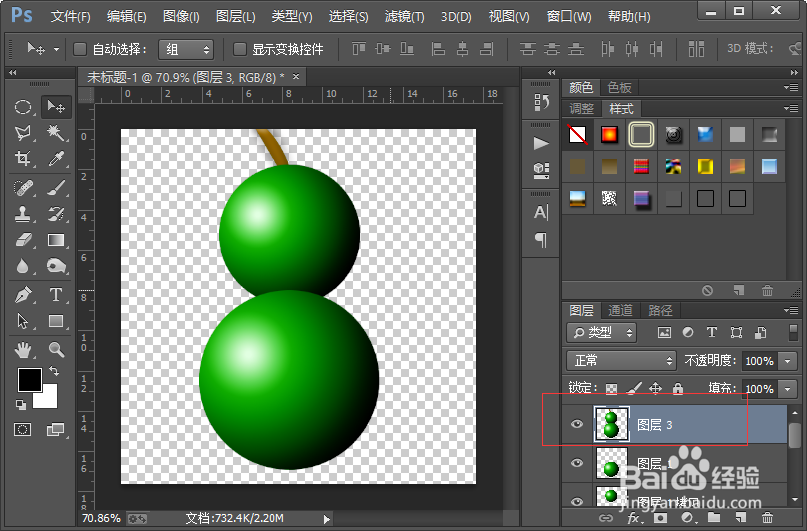
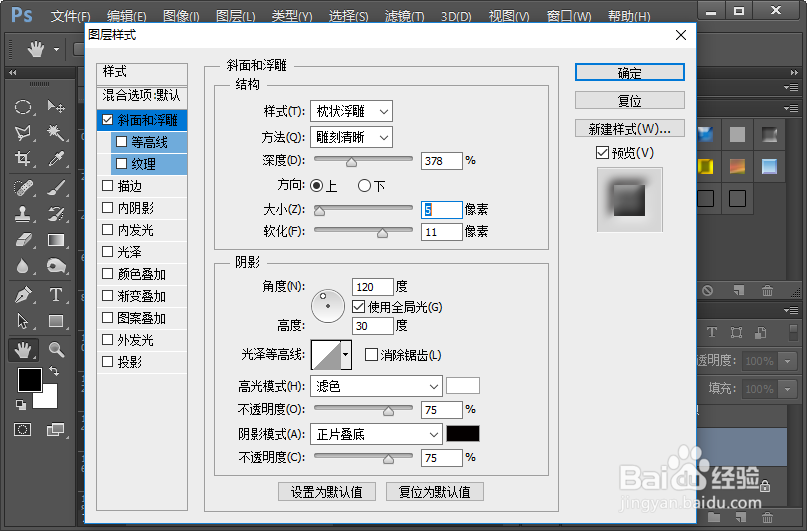
6、给当前图层添加一个图层样式斜面和浮雕;然后,隐藏背景图层,选择最上面的图层;紧接着使用快捷键Ctrl+Shift+Alt+E进行盖印。
ps软件怎么画一个逼真的绿色3D葫芦?

ps软件怎么画一个逼真的绿色3D葫芦?

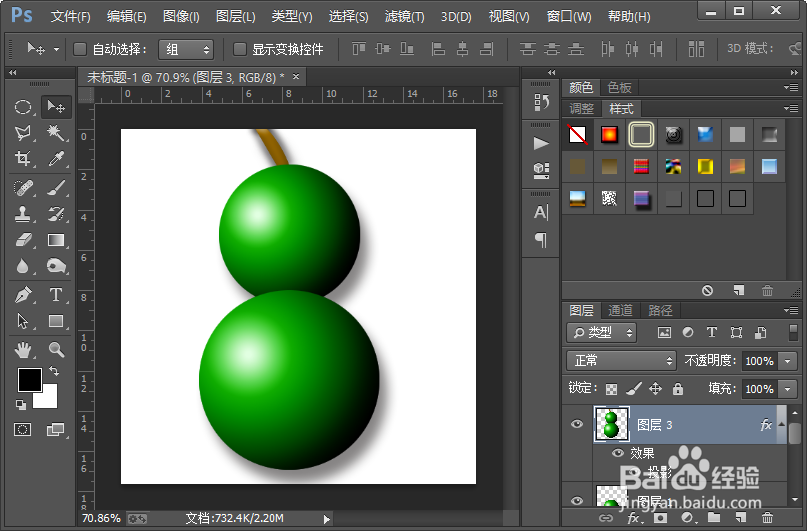
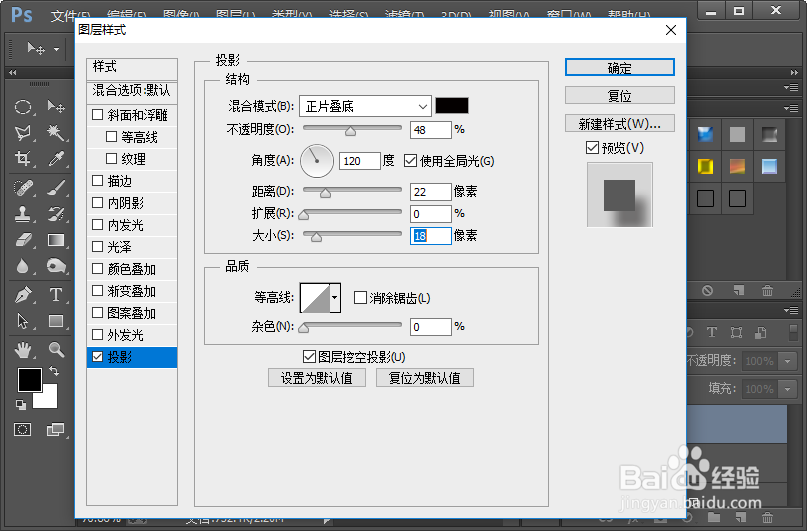
7、显示背景图层,然后给盖印出的图层添加一个投影。这样我们就画出了一个逼真的绿色3D葫芦。
ps软件怎么画一个逼真的绿色3D葫芦?

ps软件怎么画一个逼真的绿色3D葫芦?

  • 在AI2016中怎么给文字添加双重轮廓
  • AI怎么快速制作3D立体字
  • PS如何制作抱枕贴图效果
  • 在AI如何快速制作七彩内发光效果
  • AI效果画廊里的“基底凸显”效果如何制作?
  • 热门搜索
    治疗近视的方法 鱼头火锅的家常做法 成绩不好怎么办 最快的瘦身方法 瘦脸好方法 鼻子太大怎么办 玉米粒的家常做法 鱼干怎么做好吃 脸部皮肤过敏怎么办 经期头痛的治疗方法