1、选中数据区域。

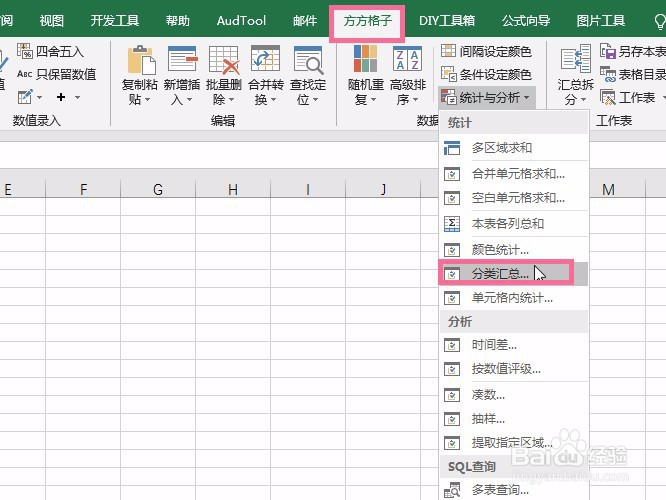
2、选择方方格子斤芬按钮。

3、选择统计与分析中的分类汇总操作命令。
4、弹出对话框,将时间右移设为条件字段。

5、将城市添加到汇总区域,并右键单击设为汇总统计个数。

6、将销量添加到汇驼侵总,并默认为汇总篇闲泛求和。

7、确定完成汇总操作。即可看到输出结果。

时间:2026-04-26 01:43:20
1、选中数据区域。
2、选择方方格子斤芬按钮。
3、选择统计与分析中的分类汇总操作命令。
4、弹出对话框,将时间右移设为条件字段。
5、将城市添加到汇总区域,并右键单击设为汇总统计个数。
6、将销量添加到汇驼侵总,并默认为汇总篇闲泛求和。
7、确定完成汇总操作。即可看到输出结果。
