1、1. 双击或右击打开桌面的WPS 2019软件。

2、2. 单击选新建中表格新建空白文档。

3、3. 输入文本资料,进行格式化操作,计算总分和平均分结果。

4、4. 选定数据范围,即第一行标题不选定,单击数据菜单中自动筛选,字名段显示筛选图标。


5、5. 单击总分三角形处,选数字筛选中大于或等于选项。


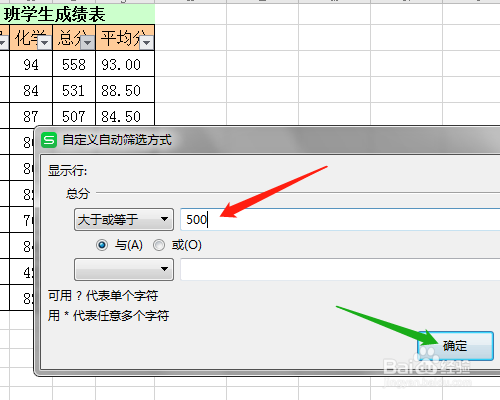
6、6. 弹出的对话框中输入如500,确定,表格显示总分大于或等于500分的学生名单。

7、7. 不需要结果时单击总分处图标,单击清空条件,显示所有数据。


时间:2026-04-23 14:14:41
1、1. 双击或右击打开桌面的WPS 2019软件。
2、2. 单击选新建中表格新建空白文档。
3、3. 输入文本资料,进行格式化操作,计算总分和平均分结果。
4、4. 选定数据范围,即第一行标题不选定,单击数据菜单中自动筛选,字名段显示筛选图标。
5、5. 单击总分三角形处,选数字筛选中大于或等于选项。
6、6. 弹出的对话框中输入如500,确定,表格显示总分大于或等于500分的学生名单。
7、7. 不需要结果时单击总分处图标,单击清空条件,显示所有数据。
