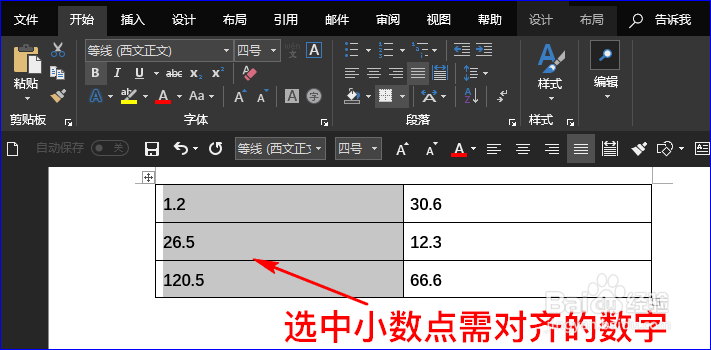
1、首先我们打开Word文档,选中表格中需要小数点对齐的数字。如图所示:
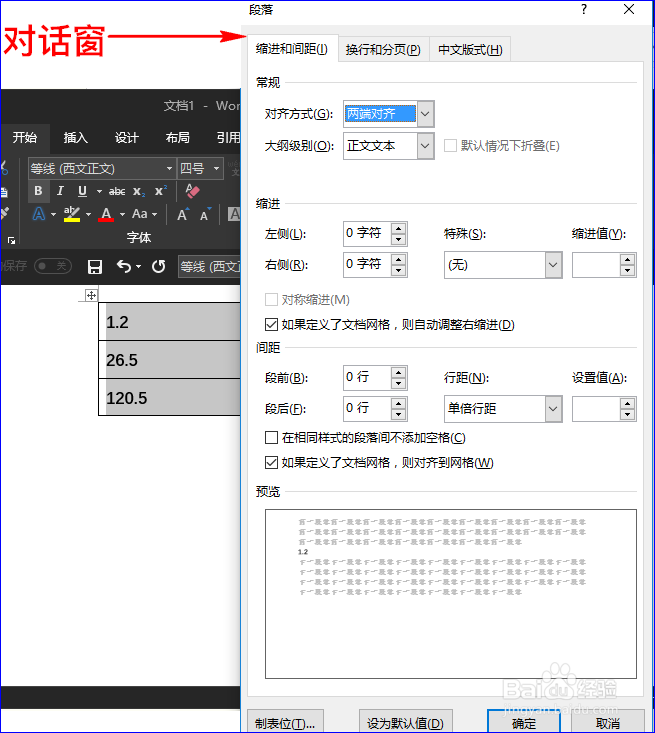
2、接着我们在“开始”菜单中点击“段落”,这时会出现对话窗。如图所示:

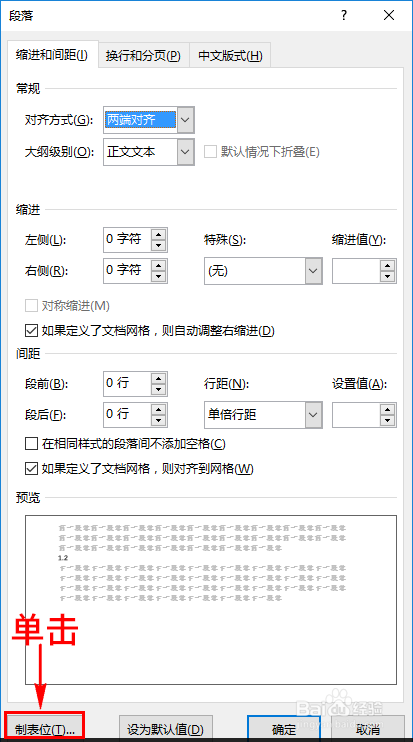
3、在对话窗中我们选择“制表位”选项,这时又会弹出另一个对话窗。如图所示:
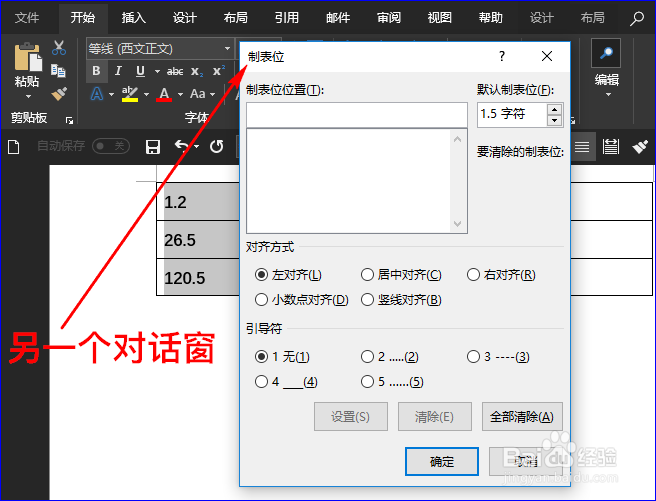
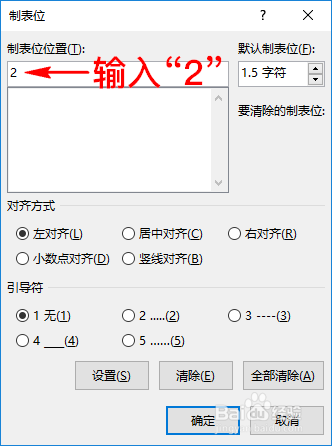
4、接着在制表位对话窗的“制表位位置”处我们输入“2”(即2个字符)。如图所示:
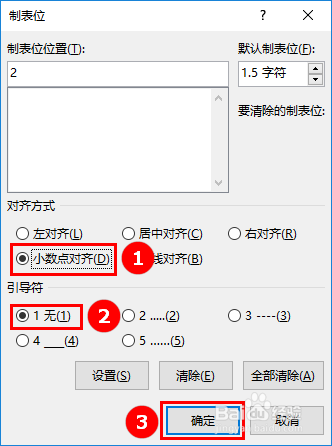
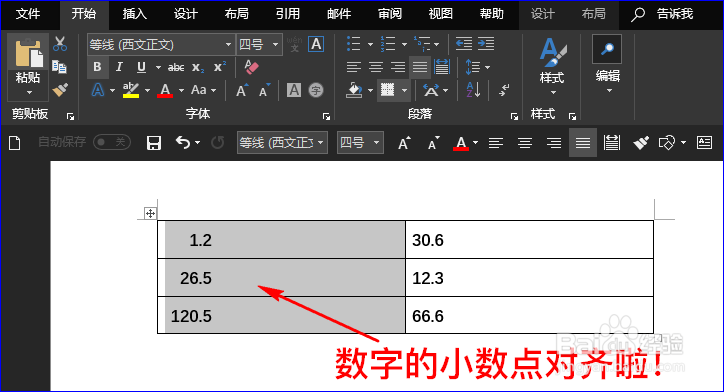
5、然后“对齐方式”选择“小数点对齐”,“引导符”选择“无”,最后点击“确定”按钮,这样选中数字的小数点就对齐啦!如图所示:
时间:2026-04-23 11:19:00
1、首先我们打开Word文档,选中表格中需要小数点对齐的数字。如图所示:
2、接着我们在“开始”菜单中点击“段落”,这时会出现对话窗。如图所示:
3、在对话窗中我们选择“制表位”选项,这时又会弹出另一个对话窗。如图所示:
4、接着在制表位对话窗的“制表位位置”处我们输入“2”(即2个字符)。如图所示:
5、然后“对齐方式”选择“小数点对齐”,“引导符”选择“无”,最后点击“确定”按钮,这样选中数字的小数点就对齐啦!如图所示:
