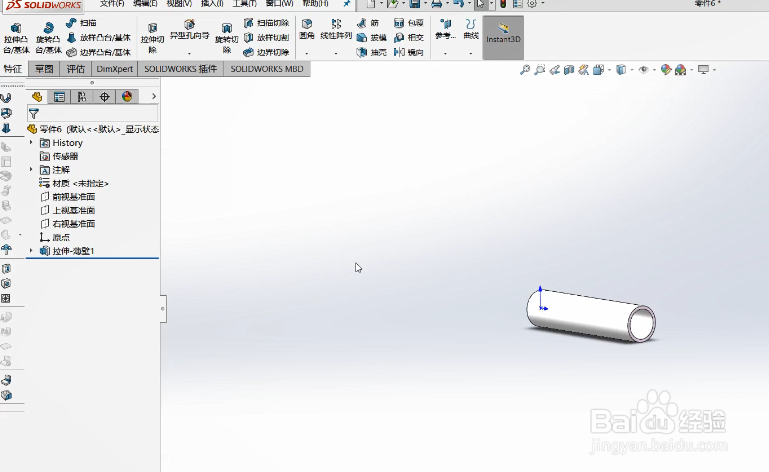
1、打开SolidWorks,拖入绘制好的圆管。
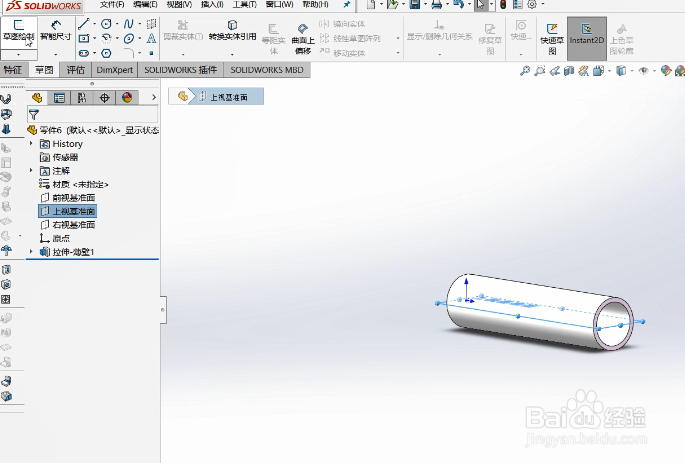
2、点击“上视基准面”,点击“草图-草图绘制”。
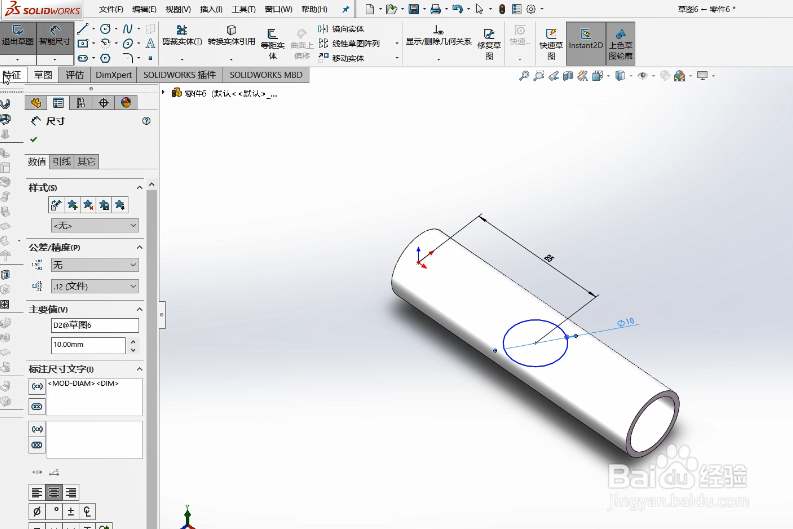
3、在中心点绘制直径为10的圆。
4、点击“特征-拉伸凸台/基体”。
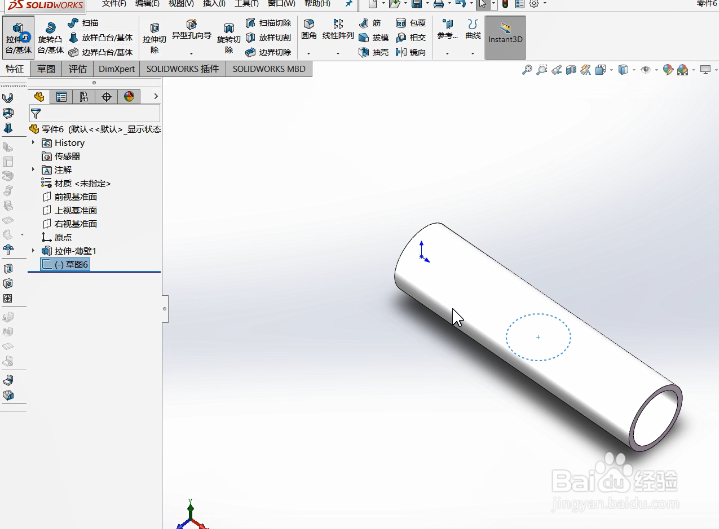
5、选择“等距”,输入25,方向选择“成形到下一面”,点击确定。

6、点击“特征-拉伸切除”,选择上方圆为基准面。
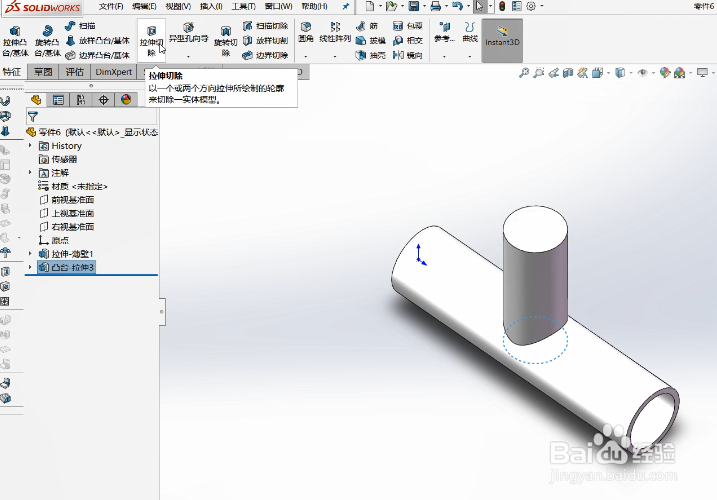
7、在图上绘制一个直径为8的同心圆,点击“退出草图”。
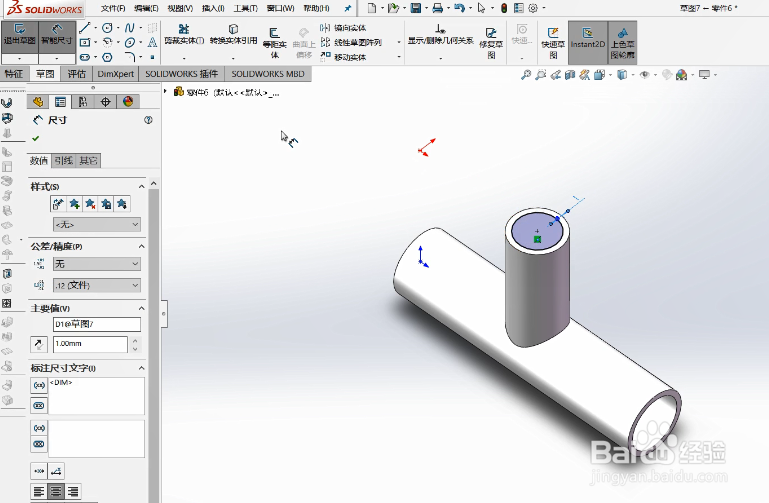
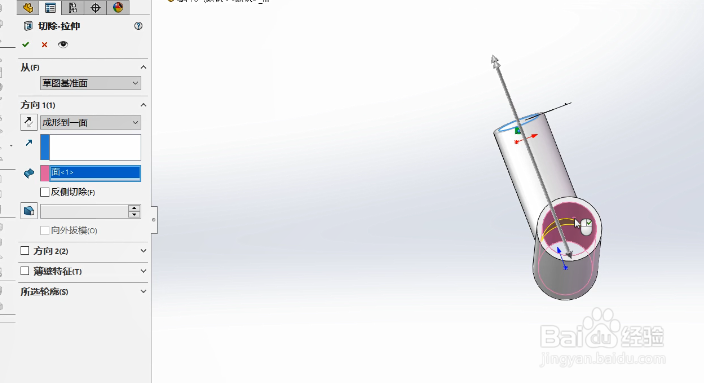
8、方向选择“成形到一面”,选择“管道内壁”。
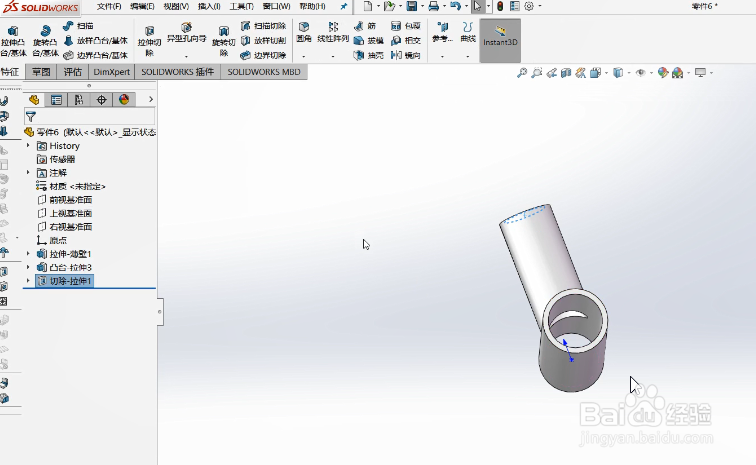
9、点击确定后,效果如图。
时间:2026-04-21 18:21:22
1、打开SolidWorks,拖入绘制好的圆管。
2、点击“上视基准面”,点击“草图-草图绘制”。
3、在中心点绘制直径为10的圆。
4、点击“特征-拉伸凸台/基体”。
5、选择“等距”,输入25,方向选择“成形到下一面”,点击确定。
6、点击“特征-拉伸切除”,选择上方圆为基准面。
7、在图上绘制一个直径为8的同心圆,点击“退出草图”。
8、方向选择“成形到一面”,选择“管道内壁”。
9、点击确定后,效果如图。
