1、双击桌面Photoshop图标;

2、单击文件,打开;
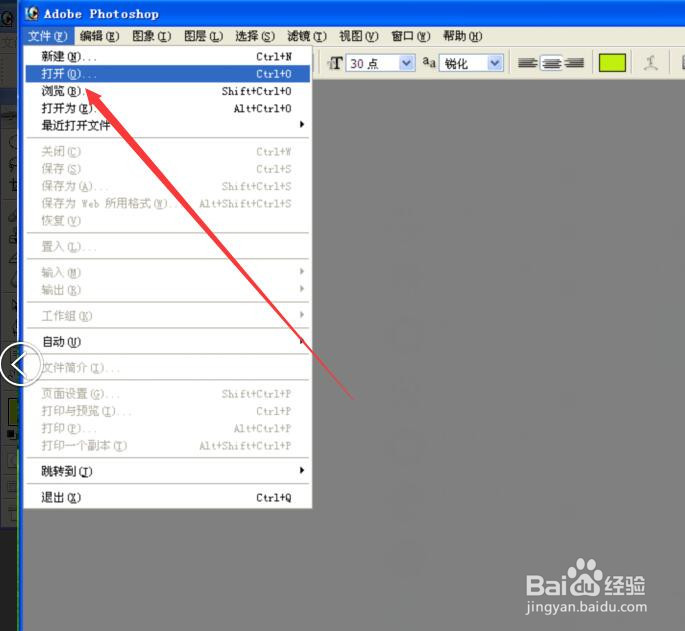
3、选中需要合成的两张图片,单击打开;

4、打开2张图片如图所示;
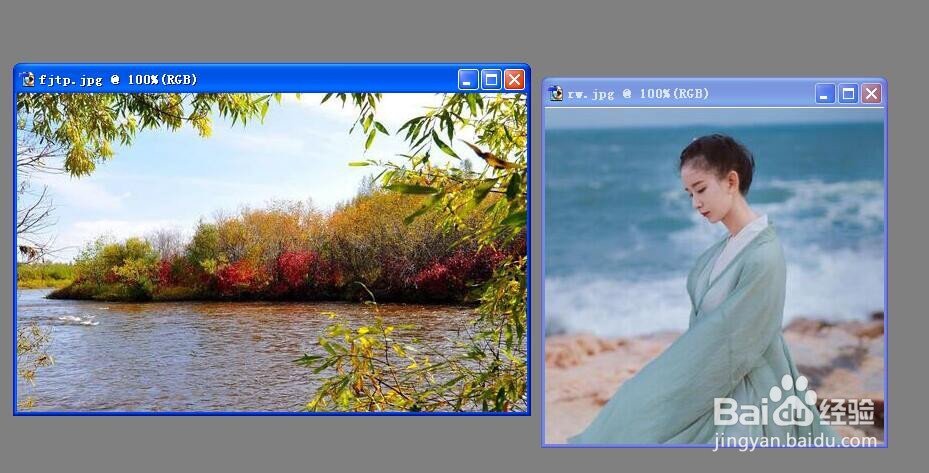
5、单击移动工具,把人物图移动到风景图中,然后关闭人物图;
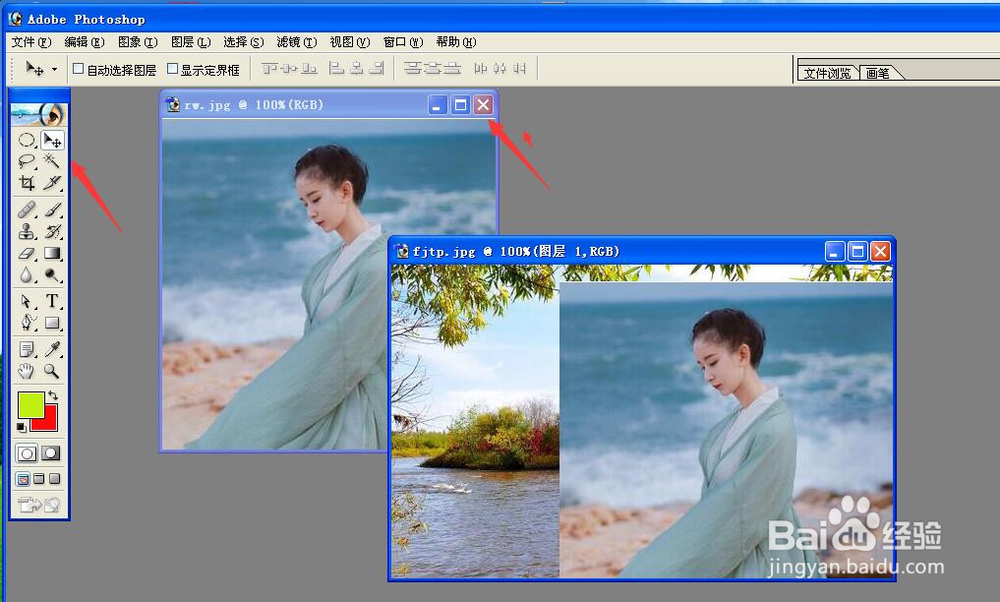
6、快捷键Ctrl+T自由变换图片大小,并调整相应位置,最后按回车键确定;
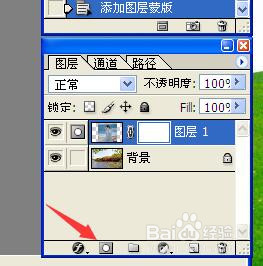
7、点击右下角【添加图层蒙版】按钮为图层添加一块蒙版;
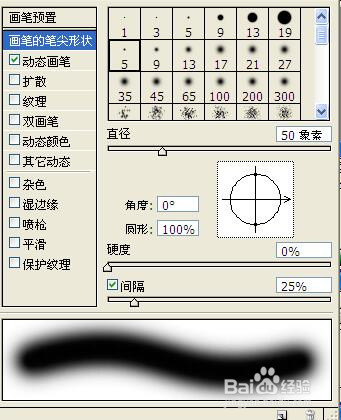
8、单击画笔工具,按f5,调整像素为50,硬度为0;
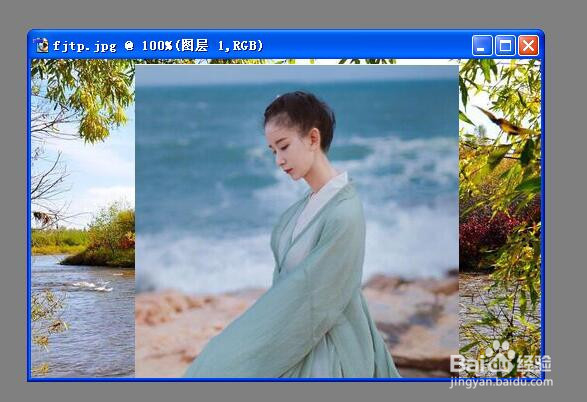
9、设置前景色为黑色,然后抹去多余的部分,最后合成效果如图所示;

时间:2024-10-23 21:42:38
1、双击桌面Photoshop图标;
2、单击文件,打开;
3、选中需要合成的两张图片,单击打开;
4、打开2张图片如图所示;
5、单击移动工具,把人物图移动到风景图中,然后关闭人物图;
6、快捷键Ctrl+T自由变换图片大小,并调整相应位置,最后按回车键确定;
7、点击右下角【添加图层蒙版】按钮为图层添加一块蒙版;
8、单击画笔工具,按f5,调整像素为50,硬度为0;
9、设置前景色为黑色,然后抹去多余的部分,最后合成效果如图所示;
