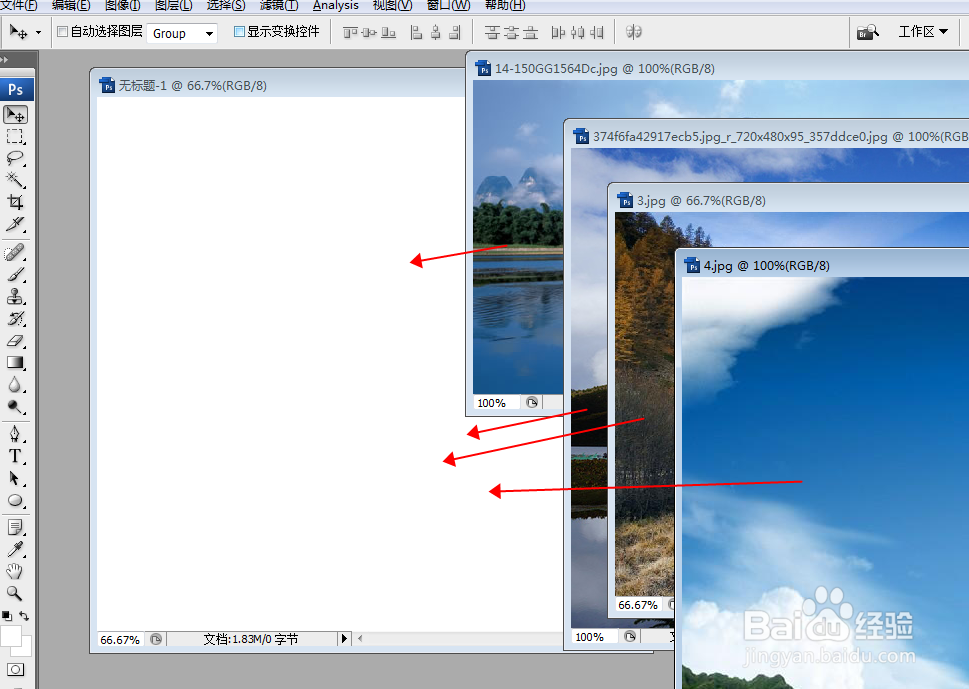
1、打开PS新建一个文档。

2、再依次打开要添加的图片。

3、用移动工具把打开的图片拖到新建文档中。
4、这时新建文档,多了四张图片,同时也多了四个图层。
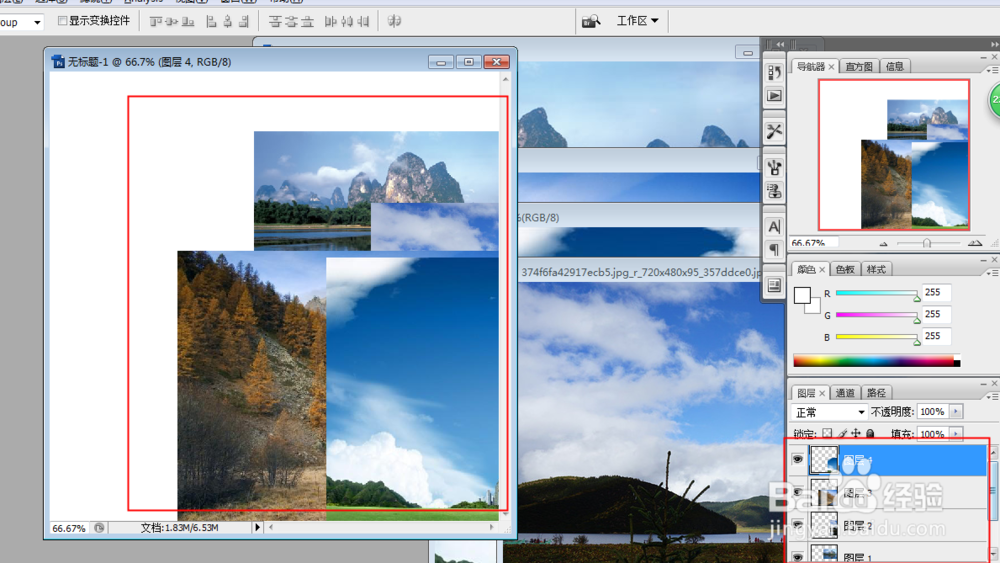
5、点击任意图层,编辑,自由变换。

6、利用调节点,调整图片大小。

7、调整完毕后点击移动工具,弹出对话框,点击应用。
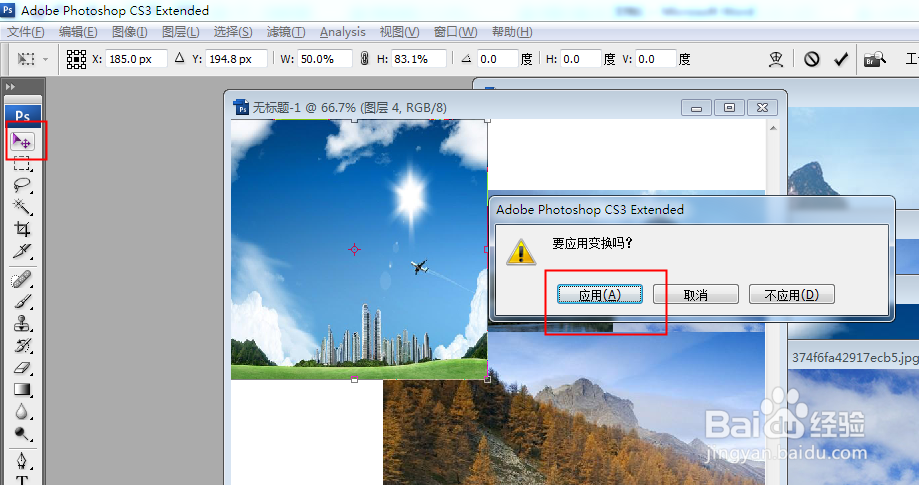
8、再依次将所有图片按上边操作调整,下图为调整完成效果,多张图片就合并成一张图片了。

时间:2026-04-25 02:38:55
1、打开PS新建一个文档。
2、再依次打开要添加的图片。
3、用移动工具把打开的图片拖到新建文档中。
4、这时新建文档,多了四张图片,同时也多了四个图层。
5、点击任意图层,编辑,自由变换。
6、利用调节点,调整图片大小。
7、调整完毕后点击移动工具,弹出对话框,点击应用。
8、再依次将所有图片按上边操作调整,下图为调整完成效果,多张图片就合并成一张图片了。
