Photoshop如何扣出火柴火焰去除火焰背景

 时间:2026-04-24 18:29:39

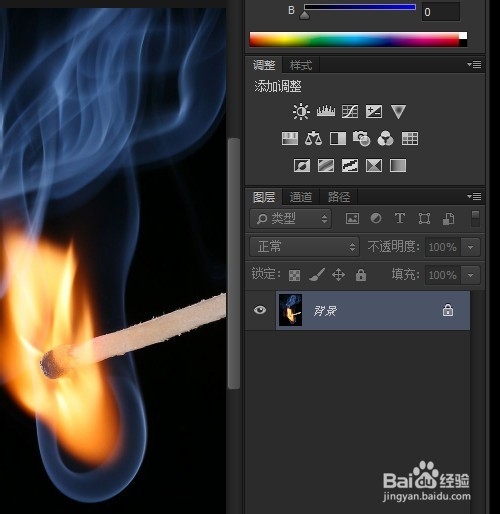
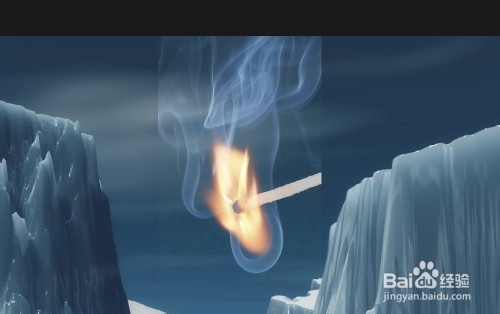
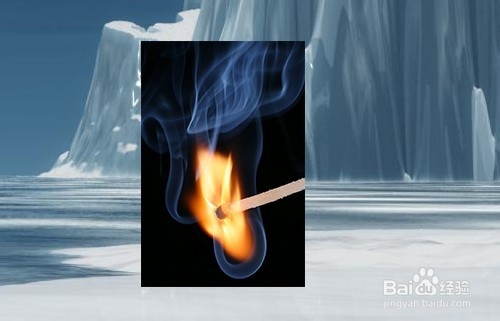
1、比如这个火柴图片,要融合到下层的冰雪世界中,那么我们要去除火焰的黑色背景!
Photoshop如何扣出火柴火焰去除火焰背景

2、首先我们单独打开火柴火焰的图片

Photoshop如何扣出火柴火焰去除火焰背景

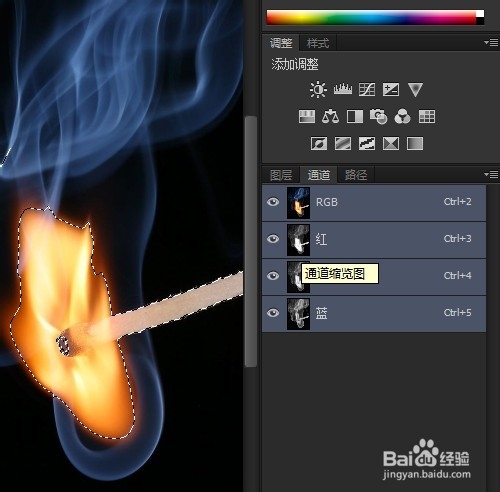
3、按住Ctrl + Alt + 3提取红色通道选区

Photoshop如何扣出火柴火焰去除火焰背景

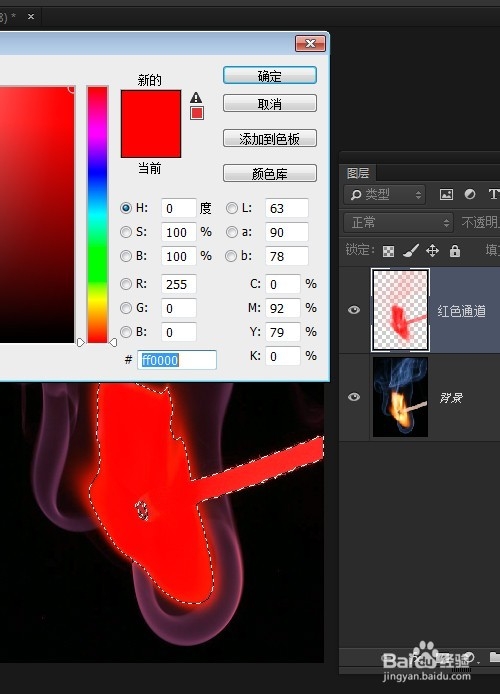
4、新建图层,填充#FF0000的红色

Photoshop如何扣出火柴火焰去除火焰背景

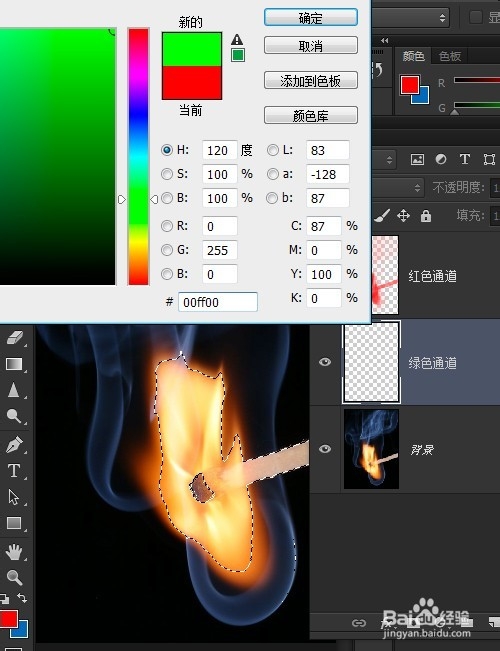
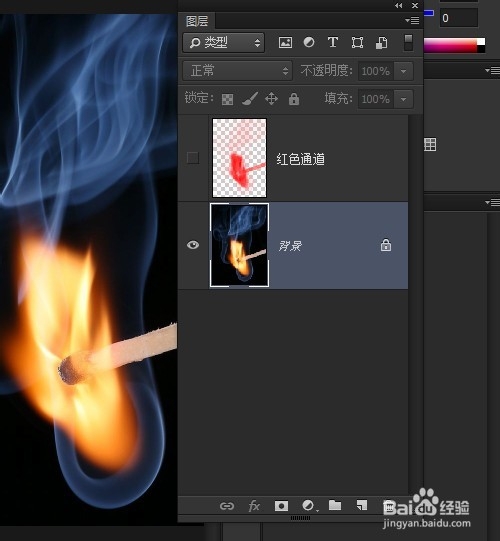
5、隐藏刚填充的红色通道图层,Ctrl + Alt + 4提取绿色通道选区
Photoshop如何扣出火柴火焰去除火焰背景

6、新建绿色通道图层,填充绿色#00FF00

Photoshop如何扣出火柴火焰去除火焰背景

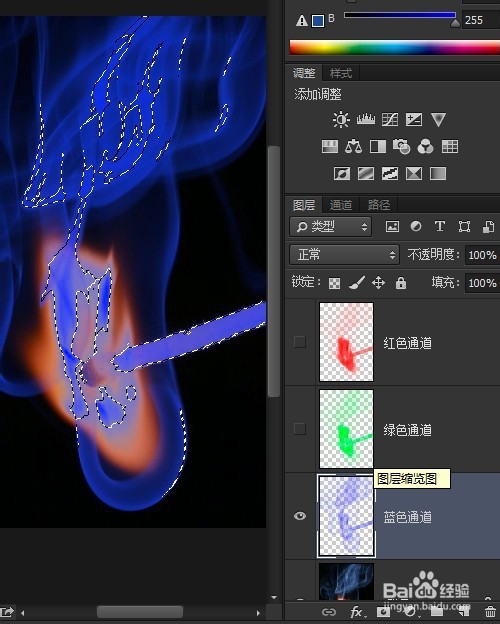
7、隐藏刚新建的绿色通道图层,Ctrl + Alt + 5提取蓝色通道选区
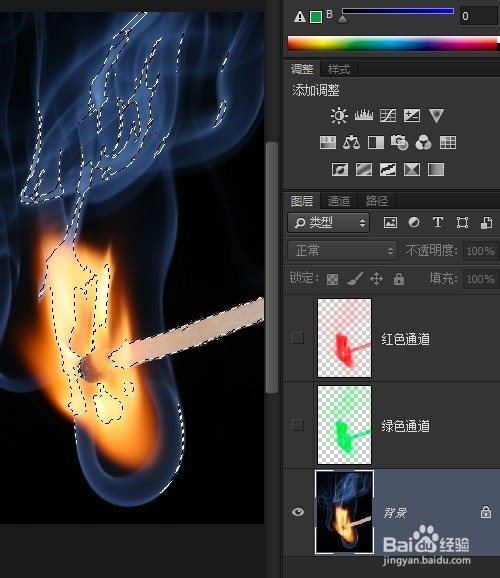
Photoshop如何扣出火柴火焰去除火焰背景

8、再新建蓝色通道图层,填充蓝色#0000FF

Photoshop如何扣出火柴火焰去除火焰背景

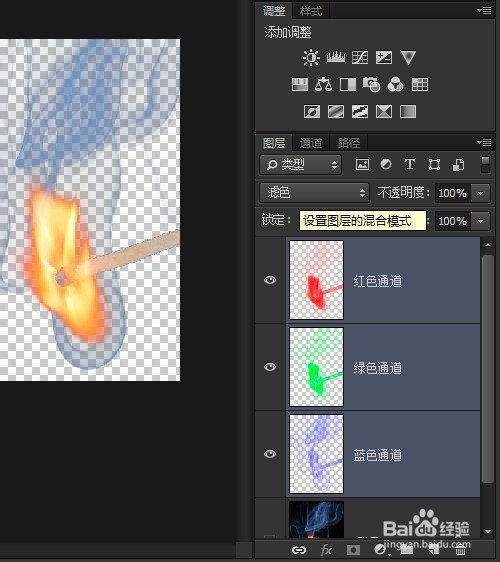
9、隐藏原有的背景图层,显示出新建的3个图层,选中并设置图层混合模式为滤色
Photoshop如何扣出火柴火焰去除火焰背景

10、看火焰就抠出来了

Photoshop如何扣出火柴火焰去除火焰背景

  • 天涯明月刀手游天香的玩法攻略
  • 客厅瓷砖如何配色?
  • 《英雄连2》英国技能攻略
  • ai如何绘制商场标识
  • 如何用ABC看图修改图片?
  • 热门搜索
    如何做蛋糕 桌面蓝色阴影怎么去掉 二建增项怎么报名 excel如何排序 月兔空调怎么样 贝加尔湖在哪里 如何下围棋 防火墙在哪里关闭 拉斯维加斯旅游 怎么把ppt转成图片